
Как сделать семейный обмен Steam? (Обмен играми)
Игровой сервис Steam от Valve сегодня занял свое место практически на компьютере каждого пользователя. Он включает в себя большую библиотеку игр…

Игровой сервис Steam от Valve сегодня занял свое место практически на компьютере каждого пользователя. Он включает в себя большую библиотеку игр…
Игровой сервис Valve Пар В наши дни он занял свое место практически на компьютере каждого пользователя. широкий библиотека игр Включенный в него сервис предлагает своим пользователям множество функций. Одной из таких функций является семейный доступ. Так что это? Семейный обмен Steam Мы слышим, как вы спрашиваете.
Семейный обмен — это добавленный вами общий доступ к играм или приложениям из библиотеки Steam пользователя, которые позволяют делиться ими. члены семьи и гости делает его доступным для бесплатного использования. Даже гости Достижения Steam побеждайте и получайте игровой прогресс паровое облакоЭто также позволяет вам сохранять в формате . Но, как мы уже упоминали, вы не можете открыть некоторые игры и приложения для семейного доступа, если разработчик не разрешает это. Без лишних слов, как сделать семейный доступ в Steam? Давайте посмотрим вместе.

Как сделать семейный доступ в Steam?
- Шаг №1: Активируйте Steam Guard в своем аккаунте.
- Шаг №2: Откройте приложение Steam.
- Шаг №3: Нажмите кнопку Steam в левом верхнем углу.
- Шаг №4: В открывшемся окне выберите Настройки.
- Шаг №5: Выберите «Семья» в меню «Настройки».
- Шаг №6: Выберите, к чему ваша учетная запись может получить доступ в семейном просмотре.
- Шаг №7: Выберите игры или приложения, которыми хотите поделиться.
- Шаг №8: Введите резервный адрес электронной почты.
- Шаг №9: Создайте PIN-код для семейного доступа.
- Шаг №10: Введите код, полученный в письме для восстановления.
- Шаг №11: Вы можете активировать просмотр семьи в правом верхнем углу.
Прежде всего, есть кое-что, на что мы хотим обратить внимание. в библиотеке Steam Только один пользователь может использовать игру или приложения одновременно. Например, если вы открыли многопользовательскую игру для семейного просмотра, вы или участники только один Он сможет играть в этот момент. Игры или приложения в основном от 5 до 10 устройств Вы можете поделиться между собой.
Шаг 1. Активируйте Steam Guard в своей учетной записи.

Steam Guard — это функция безопасности, которая обеспечивает безопасность вашей учетной записи Steam и защищает вашу учетную запись. кто-то другой, кроме тебя Это двухступенчатая защита, предотвращающая доступ. паровая стража, Steam > Настройки > Учетная запись > Steam Guard Вы можете активировать его, выполнив действия по управлению безопасностью учетной записи.
Шаг №2: Нажмите кнопку Steam в верхнем левом углу.

в левом верхнем углу приложения Steam. Кнопка пара Нажмите на нее и в открывшемся окне выберите «Настройки».
Шаг №3: выберите «Семья» в меню «Настройки».
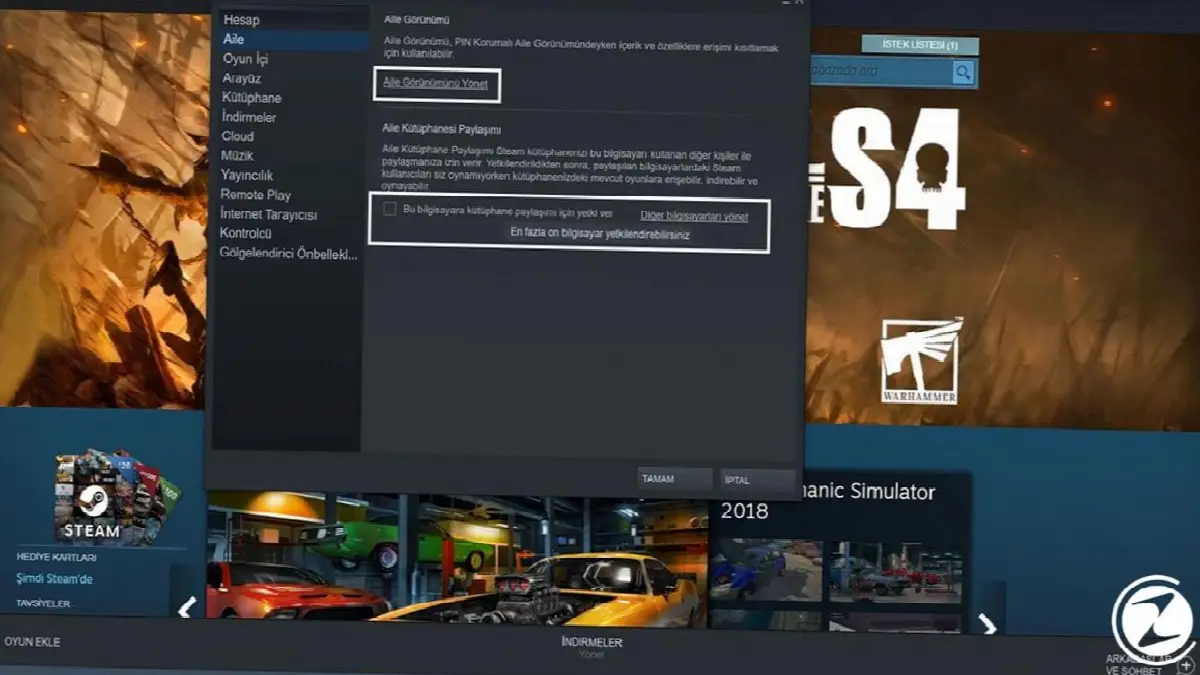
При нажатии на меню настроек выберите опции слева в открывшемся окне. СемьяВыбирать .
Шаг 4. Выберите, к чему будет иметь доступ ваша учетная запись в семейном просмотре.

В открывшемся окне нажмите кнопку «Управление семейным представлением». Семейный вид Перейти в меню. Выберите, к чему ваша учетная запись может получить доступ в семейном просмотре. Сделайте свой выбор в разделах «Содержимое библиотеки» и «Интернет-контент и функции».
Шаг 5. Выберите игры или приложения, которыми хотите поделиться.

Создавайте контент, к которому пользователи смогут получить доступ, выбирая игры и приложения для семейного доступа.
Шаг 6. Введите резервный адрес электронной почты и создайте PIN-код.

Ваш резервный адрес электронной почты семейный вид ПРИКОЛОТЬВведите свой PIN-код, чтобы его можно было использовать в качестве напоминания в случае, если вы потеряете или забудете свой PIN-код. В следующем меню создайте PIN-код для семейного доступа.
Шаг 10. Введите код, полученный в письме для восстановления.
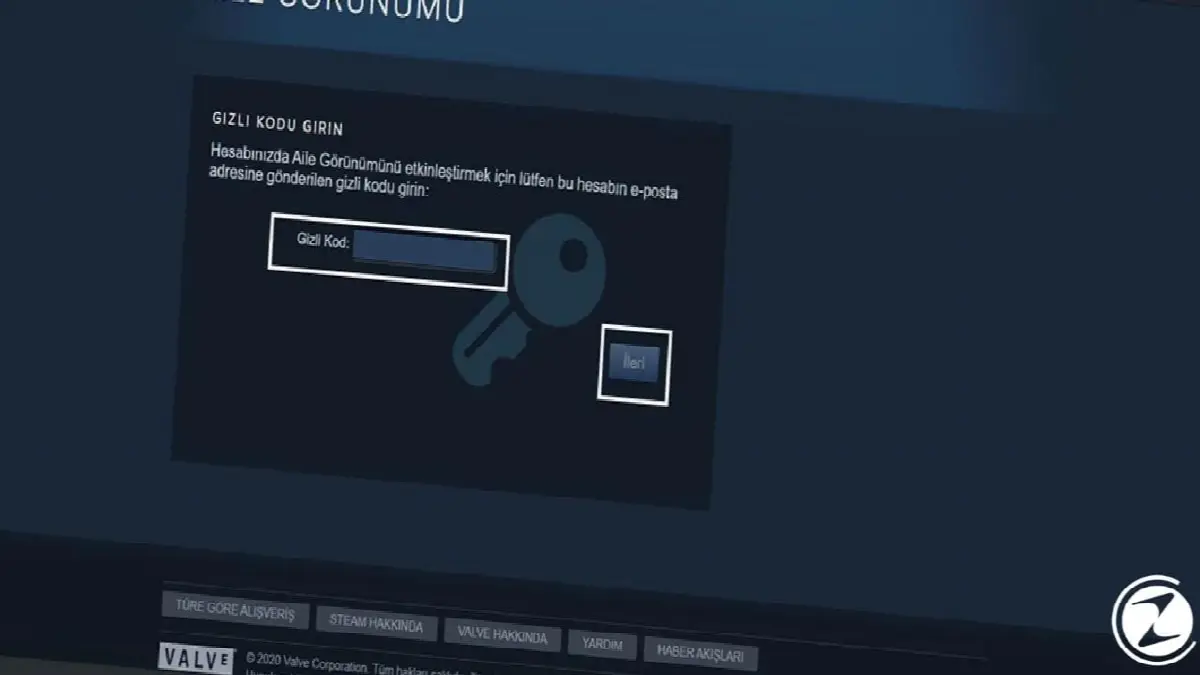
Восстановление, которое вы ввели на вашу электронную почту Активируйте семейный доступ, введя 6-значный код безопасности, отправленный по электронной почте.
Шаг № 11: Вы можете активировать семейный просмотр в правом верхнем углу.

семейный вид Вы можете включить и выключить его, введя созданный вами PIN-код с помощью кнопки в правом верхнем углу.
Как мне присоединиться к семейному доступу?

- Шаг №1:На своем компьютере войдите в учетную запись, с которой вы хотите поделиться играми и приложениями.
- Шаг №2: После входа в систему выйдите из системы и снова войдите в свою учетную запись.
- Шаг №3: Еще раз перейдите в настройки «Семья» и установите флажок «Разрешить общий доступ к библиотеке на этом компьютере».
- Шаг №4: Steam распознает, что на вашем компьютере используется другая учетная запись, и предоставляет вам доступ к своей библиотеке игр, подготавливая ее для совместного использования всей семьей.
Как активировать Steam Guard?
- Шаг №1: Нажмите кнопку Steam в левом верхнем углу.
- Шаг №2: В открывшемся окне выберите Настройки.
- Шаг №3: Выберите «Аккаунт» в меню «Настройки».
- Шаг №4: Активируйте Steam Guard в своем аккаунте.
Выберите тот, который вам подходит из вариантов Steam Guard. пароход Если она полностью отключена, активируйте меру безопасности, выбрав один из вариантов безопасности электронной почты или мобильного телефона. Выполнив эти действия, вы активируете Steam Guard.
Как отключить семейный доступ в Steam?

Когда вы перестанете использовать семейный доступ в Steam, вверху слева. Меню Steam > Настройки > Семья > Семейный доступ. Вы можете легко отключить его, выполнив действия по отключению.
Семейный обмен Steam Мы были с вами с нашим руководством, объясняющим, как им пользоваться. В нашем руководстве мы рассмотрим семейный доступ — одну из популярных функций Steam. Как активировать семейный доступ? Как его отключить? Мы ответили на ваши вопросы. Вам также необходимо использовать семейный доступ. пароход Мы также предоставили информацию о. Пока мы не встретимся в других новостях вебтекноСледите за обновлениями. С наилучшими пожеланиями.
У каждого бизнеса свои задачи. Давайте обсудим, как адаптировать эти решения для вашего проекта.


