
Wie konvertiert man MKV-Videos in MP4?
Sehr beliebt sind Dateien im MKV-Format, die als eine Art Umschlag dienen und dem Benutzer verschiedene Video-, Audio- und Untertiteldateien als eine einzige Datei präsentieren.

Sehr beliebt sind Dateien im MKV-Format, die als eine Art Umschlag dienen und dem Benutzer verschiedene Video-, Audio- und Untertiteldateien als eine einzige Datei präsentieren.
Dateien im MKV-Format, die als Umschläge dienen und dem Benutzer verschiedene Video-, Audio- und Untertiteldateien als eine einzige Datei präsentieren, sind nicht sehr nützlich. Inkompatibel mit vielen Videoplayern Konvertieren von MKV-Videos in das MP4-Format Sie können es viel nützlicher machen. MKV-Videos in MP4 Durch die Konvertierung in ein Format wird Ihnen auch die Dateifreigabe erheblich erleichtert.
Wird normalerweise von Discs wie DVD oder Blu-ray kopiert Konvertieren von MKV-Videos in das MP4-Format Es gibt verschiedene Methoden, die Benutzer anwenden können. MKV-Videos in MP4 Sie können das Format ganz einfach online oder mit einem Programm konvertieren, das Sie auf Ihrem Computer installieren. Wir haben Ihnen Schritt für Schritt erklärt, wie Sie MKV-Videos in das MP4-Format konvertieren.
Wie konvertiert man MKV-Videos in das MP4-Format?
- Schritt #1: Laden Sie den VLC Media Player hier herunter.
- Schritt #2: Medien aus dem Menü Konvertieren/Speichern Öffnen Sie den Abschnitt.
- Schritt #3: Hinzufügen Wählen Sie die Datei aus, die Sie konvertieren möchten, indem Sie auf die Schaltfläche klicken.
- Schritt #4: Aus dem Profilbereich H.264+MP3(MP4) Wählen Sie das Format aus.
- Schritt #5: Wählen Sie den Zielordner aus, in dem die neue Datei gespeichert werden soll.
- Schritt #6: Start Klicken Sie auf die Schaltfläche.
- Schritt #7: Der Konvertierungsvorgang dauert je nach Länge des Videos unterschiedlich lange.
Schritt #1: Laden Sie den VLC Media Player herunter

Klicken Sie hier, um die offizielle Website von VideoLAN zu besuchen. kostenlos Laden Sie das VLC Media Player-Programm auf Ihren Computer herunter und schließen Sie die Installation ab. Das Herunterladen des Programms von anderen Websites als der offiziellen Website wird aus Gründen der Sicherheit Ihres Computers nicht empfohlen.
Schritt #2: Öffnen Sie den Abschnitt „Konvertieren/Speichern“ im Menü „Medien“.
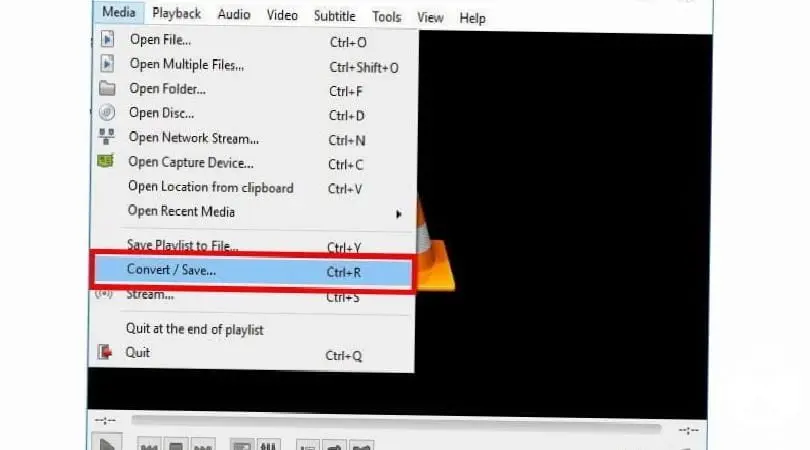
Nachdem Sie die Installation des Programms abgeschlossen haben, öffnen Sie es. Sie sehen in der oberen linken Ecke Medien, Öffnen Sie das Medienmenü. Konvertieren / Speichern im Menü, Öffnen Sie den Abschnitt „Konvertieren/Speichern“. Zu diesem Abschnitt Strg + R Sie können auch bequem mit der Tastenkombination darauf zugreifen.
Schritt #3: Wählen Sie die Datei aus, die Sie konvertieren möchten, indem Sie auf die Schaltfläche „Hinzufügen“ klicken

Konvertieren/Speichern, Im Abschnitt „Konvertieren/Speichern“. Hinzufügen, Klicken Sie auf die Schaltfläche „Hinzufügen“ und wählen Sie die Datei aus, die Sie konvertieren möchten. Wählen Sie MKV-Video und fügen Sie es dem Programm hinzu. Wenn Sie das falsche Video hinzugefügt haben entfernen, Sie können das Video über die Schaltfläche „Entfernen“ entfernen.
Schritt #4: Wählen Sie im Abschnitt „Profil“ das Format H.264 + MP3 (MP4) aus

Profil, Öffnen Sie das Menü neben dem Profiltext. Vor dir viele verschiedene Video-/Audioformate wird herauskommen. Unter diesen H.264 + MP3 (MP4) Klicken Sie auf die Option, die besagt. Wenn Sie möchten, können Sie Ihre Videos später über diesen Abschnitt in andere Formate konvertieren.
Schritt #5: Wählen Sie den Zielordner aus, in dem die neue Datei gespeichert werden soll

Ziel Netto, neben der Zeile Zieldatei. Durchsuchen, Klicken Sie auf die Schaltfläche „Auswählen“, um den Ordner auszuwählen, in dem Ihre in das MP4-Format zu konvertierende Datei gespeichert werden soll. Wenn Sie Ihre neue Datei im selben Ordner wie die alte Datei speichern möchten Speichern Sie es unter einem anderen Namen empfohlen. Nach der Konvertierung können Sie Ihre alte Datei löschen, um zu verhindern, dass der Speicherplatz dadurch eingeschränkt wird.
Schritt #6: Klicken Sie auf die Schaltfläche „Start“.

Nachdem Sie alle erforderlichen Anpassungen vorgenommen haben, klicken Sie auf die Schaltfläche am unteren Bildschirmrand. Start, Konvertieren Sie MKV-Videos in das MP4-Format, indem Sie auf die Schaltfläche „Start“ klicken. Starten Sie den Konvertierungsprozess. Die Bearbeitungszeit hängt von der Länge Ihres Videos und der Leistung Ihres Computers ab.
Konvertieren Sie MKV in MP4 mit Wondershare UniConverter:
- Schritt #1: Laden Sie Wondershare UniConverter hier herunter.
- Schritt #2: Konvertieren, Öffnen Sie den Abschnitt „Konvertieren“.
- Schritt #3: Dateien hinzufügen, Wählen Sie das Video oder die Videos aus, die Sie konvertieren möchten, indem Sie auf die Schaltfläche „Datei hinzufügen“ klicken.
- Schritt #4: Sie können das ausgewählte Video bearbeiten, indem Sie es im Programm öffnen.
- Schritt #5: Alles konvertieren, Klicken Sie auf die Schaltfläche „Alle konvertieren“.
- Schritt #6: Wählen Sie auf dem sich öffnenden Bildschirm das MP4-Format aus.
- Schritt #7: Wählen Sie den Zielordner aus, in dem die konvertierte Datei gespeichert werden soll.
- Schritt #8: Nach Abschluss der Änderungen Alles konvertieren, Klicken Sie auf die Schaltfläche „Alle konvertieren“.
- Schritt #9: Der Konvertierungsprozess dauert je nach Länge der Videos unterschiedlich lange.
- Schritt #10: das Programm auf die von Ihnen konvertierten Dateien um. Konvertiert, Sie können über den konvertierten Abschnitt darauf zugreifen.

Wondershare UniConverter kann zum Konvertieren von MKV-Videos in das MP4-Format verwendet werden. eines der professionellsten Programme einer von ihnen. Wenn Sie häufig MKV-Videos in das MP4-Format konvertieren oder Videos bearbeiten, können Sie das Programm kaufen. Wenn Sie es mehrmals verwenden, können Sie von der Testversion des Programms profitieren.
Konvertieren Sie MKV in MP4 mit Cloud Convert (Online):
- Schritt #1: Öffnen Sie hier die Cloud Convert-Website.
- Schritt #2: Wählen Sie Datei aus Wählen Sie mit der Schaltfläche das Video aus, das Sie konvertieren möchten.
- Schritt #3: Konvertieren zu Wählen Sie im Dropdown-Menü neben der Schaltfläche das MP4-Format aus.
- Schritt #4: Rote Schaltfläche am unteren Bildschirmrand konvertieren Klicken Sie auf die Schaltfläche.
- Schritt #5: Wenn der Vorgang abgeschlossen ist, wird es grün. Herunterladen Der Bildschirm mit der Schaltfläche wird geöffnet.
- Schritt #6: Laden Sie Ihre Datei im MP4-Format auf Ihren Computer herunter, indem Sie auf die Schaltfläche „Herunterladen“ klicken.

Wenn Sie kein Programm auf Ihrem Computer installieren möchten, sind Websites hilfreich, die die Online-Konvertierung von MKV-Videos in das MP4-Format anbieten. Online-Videokonvertierungsprozess Du wirst es oft tun Sie können den Cloud Convert-Dienst als Chrome-Erweiterung zu Ihrem Google Chrome-Internetbrowser hinzufügen.
Konvertieren Sie MKV in MP4 mit dem Online UniConverter (Online):
- Schritt #1: Öffnen Sie hier die Website des Online UniConverters.
- Schritt #2: Wählen Sie die Datei aus, die Sie konvertieren möchten, indem Sie im Hauptbildschirm auf die große Pluszeichen-Schaltfläche klicken.
- Schritt #3: Sie können die Datei, die Sie konvertieren möchten, auch per Drag-and-Drop zum System hinzufügen.
- Schritt #4: Bereit dazu Wählen Sie im Dropdown-Menü neben der Schaltfläche das MP4-Format aus.
- Schritt #5: konvertieren Klicken Sie auf die Schaltfläche.
- Schritt #6: Wenn der Vorgang abgeschlossen ist Herunterladen Der Bildschirm mit der Schaltfläche wird geöffnet.
- Schritt #7: Laden Sie Ihre Datei im MP4-Format auf Ihren Computer herunter, indem Sie auf die Schaltfläche „Herunterladen“ klicken.

Wenn Sie möchten, können Sie den Dienst Online UniConverter nutzen, den Sie über die Website media.io erreichen. als Programm auf Ihrem Computer Sie können es auch herunterladen. Sie können auch den Online-Videokonvertierungsdienst Online UniConverter verwenden, um mehrere Videoformate zu konvertieren.
Welche Methode soll ich wählen?

Wir haben die Online- und Desktop-Methoden erklärt, mit denen Sie MKV-Videos in das MP4-Format konvertieren können. Websites, die Online-Konvertierungsdienste anbieten zu ähnlichen Systemen Sie haben. Wenn die oben genannten Programme nicht auf Ihrem Computer installiert sind, müssen Sie zwischen ihnen wählen.
Sie können den VLC Media Player nicht nur zum Konvertieren verwenden, sondern auch zum Ansehen von Videos in vielen verschiedenen Formaten. Wondershare UniConverter-Programm erbringt Dienstleistungen gegen Entgelt Nach dem Herunterladen des Programms können Sie es aber auch bearbeiten. Diese können Sie bei Ihrer Wahl berücksichtigen.

Die Antwort auf die Frage nach Online-Konvertierung oder Programm-Konvertierung wird je nach Benutzergewohnheiten unterschiedlich ausfallen. Häufig zwischen Videoformaten Wenn Sie für die Konvertierung ein Programm auf Ihren Computer herunterladen, wird Ihnen die Arbeit erleichtert. Dieses Programm beansprucht Speicherplatz auf Ihrem Computer, aber Sie können Videos konvertieren, ohne Ihr Internetkontingent zu verbrauchen.
Websites, die Online-Konvertierungsdienste anbieten, richten sich an Benutzer, die nicht häufig Videos konvertieren. Sie sind ideale Plattformen. Denken Sie jedoch bei der Online-Konvertierung daran, dass Sie während des gesamten Vorgangs mit dem Internet verbunden sein müssen. Denken Sie auch daran, dass Ihr Internetkontingent von der Länge des Videos abhängt.
für dich So konvertieren Sie MKV-Videos in das MP4-Format Wir haben die Frage beantwortet und die Methoden erklärt, die Sie verwenden können. Wenn Sie ein Programm zum Konvertieren oder Online-Konvertieren herunterladen, stellen Sie sicher, dass die von Ihnen verwendeten Websites sicher sind.
Jedes Unternehmen hat eigene Anforderungen. Lassen Sie uns gemeinsam prüfen, wie wir diese Ideen für Ihr Projekt umsetzen können.


