
Как конвертировать видео MKV в MP4?
Очень популярны файлы формата MKV, которые служат своего рода конвертом и представляют пользователю различные видео-, аудиофайлы и файлы субтитров как один файл.

Очень популярны файлы формата MKV, которые служат своего рода конвертом и представляют пользователю различные видео-, аудиофайлы и файлы субтитров как один файл.
Файлы формата MKV, которые служат конвертами и представляют пользователю различные видео-, аудиофайлы и файлы субтитров как один файл, не очень полезны. Несовместим со многими видеоплеерами. Конвертирование видео MKV в формат MP4 Вы можете сделать это гораздо полезнее. Видео MKV в MP4 Преобразование его в формат также значительно облегчит вашу работу по обмену файлами.
Обычно копируется с таких дисков, как DVD, Blu-ray. Конвертирование видео MKV в формат MP4 Существуют различные методы, которые пользователи могут применять. Видео MKV в MP4 Вы можете легко преобразовать формат онлайн или с помощью программы, установленной на вашем компьютере. Мы объяснили вам пошаговые методы преобразования видео MKV в формат MP4.
Как конвертировать видео MKV в формат MP4?
- Шаг №1: Загрузите VLC Media Player отсюда.
- Шаг №2: СМИ из меню Конвертировать/Сохранить Откройте раздел.
- Шаг №3: Добавлять Выберите файл, который хотите конвертировать, нажав кнопку.
- Шаг №4: Из раздела Профиль H.264+Mp3(MP4) выберите формат.
- Шаг №5: Выберите папку назначения, в которой вы хотите сохранить новый файл.
- Шаг №6: Начинать Нажмите кнопку.
- Шаг №7: Процесс преобразования будет завершен в разное время в зависимости от длины видео.
Шаг № 1: Загрузите VLC Media Player

Нажмите здесь, чтобы посетить официальный сайт VideoLAN. бесплатно Загрузите программу VLC Media Player на свой компьютер и завершите установку. Загрузка программы с сайтов, отличных от официального сайта, не рекомендуется в целях безопасности вашего компьютера.
Шаг 2. Откройте раздел «Конвертировать/Сохранить» в меню «Медиа».
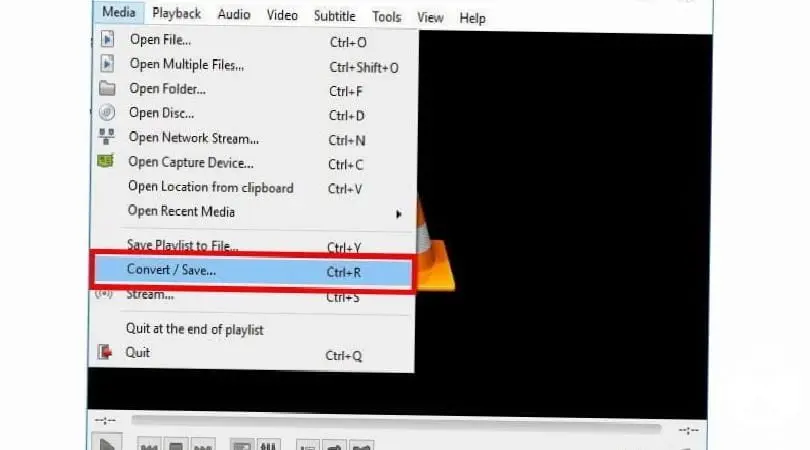
После завершения установки программы откройте ее. Вы увидите в левом верхнем углу СМИ, Откройте медиа-меню. Конвертировать/Сохранить в меню, Откройте раздел Конвертировать/Сохранить. В этот раздел Ctrl + Р Вы также можете легко получить к нему доступ с помощью комбинации клавиш.
Шаг №3: выберите файл, который хотите конвертировать, нажав кнопку «Добавить».

Конвертировать/Сохранить, В разделе Конвертировать/Сохранить Добавлять, файл, который вы хотите конвертировать, с помощью кнопки «Добавить». Выберите видео MKV и добавьте его в программу. Если вы добавили не то видео удалять, Удалить видео можно с помощью кнопки «Удалить».
Шаг №4: выберите формат H.264 + Mp3 (MP4) в разделе «Профиль».

Профиль, Откройте меню рядом с текстом профиля. Перед тобой множество различных форматов видео/аудио выйдет. Среди них H.264 +Mp3 (MP4) Нажмите на вариант, который говорит. При желании вы можете позже конвертировать свои видео в другие форматы через этот раздел.
Шаг №5: выберите папку назначения, в которой вы хотите сохранить новый файл.

место назначения Сеть, рядом со строкой «Целевой файл». Просматривать, Нажмите кнопку «Выбрать», чтобы выбрать папку, в которой будет сохранен файл, который нужно преобразовать в формат MP4. Если вы собираетесь сохранить новый файл в той же папке, что и старый файл сохрани его под другим именем рекомендуется. После конвертации вы можете удалить старый файл, чтобы он не сужал место для хранения.
Шаг №6: Нажмите кнопку «Пуск».

После внесения всех необходимых настроек нажмите на кнопку внизу экрана. Начинать, Конвертируйте видео MKV в формат MP4, нажав кнопку «Пуск». начать процесс конвертации. Время обработки будет зависеть от продолжительности вашего видео и производительности вашего компьютера.
Конвертируйте MKV в MP4 с помощью Wondershare UniConverter:
- Шаг №1: Загрузите Wondershare UniConverter отсюда.
- Шаг №2: Конвертировать, Откройте раздел Конвертировать.
- Шаг №3: Добавить файлы, Выберите видео или видео, которые хотите конвертировать, нажав кнопку «Добавить файл».
- Шаг №4: Вы можете отредактировать выбранное вами видео, открыв его в программе.
- Шаг №5: Конвертировать все, Нажмите кнопку «Преобразовать все».
- Шаг №6: Выберите формат MP4 на открывшемся экране.
- Шаг №7: Выберите папку назначения, в которой будет сохранен преобразованный файл.
- Шаг №8: После завершения правок Конвертировать все, Нажмите кнопку «Преобразовать все».
- Шаг №9: Процесс преобразования будет завершен в разное время в зависимости от продолжительности видео.
- Шаг №10: программу в файлы, которые вы конвертировали. Преобразовано, Вы можете получить к нему доступ из конвертированного раздела.

Wondershare UniConverter можно использовать для конвертации видео MKV в формат MP4. одна из самых профессиональных программ один из них. Если вы часто конвертируете видео MKV в формат MP4 или занимаетесь редактированием видео, вы можете приобрести программу. Если вы собираетесь использовать его несколько раз, вы можете воспользоваться пробной версией программы.
Конвертируйте MKV в MP4 с помощью Cloud Convert (онлайн):
- Шаг №1: Откройте веб-сайт Cloud Convert отсюда.
- Шаг №2: Выберите файл Выберите видео, которое хотите конвертировать, с помощью кнопки.
- Шаг №3: Преобразовать в Выберите формат MP4 в раскрывающемся меню рядом с кнопкой.
- Шаг №4: Красная кнопка, расположенная внизу экрана. конвертировать Нажмите кнопку.
- Шаг №5: Когда процесс завершится, он станет зеленым. Скачать Откроется экран с кнопкой.
- Шаг №6: Загрузите файл в формате MP4 на свой компьютер, нажав кнопку «Загрузить».

Если вы не хотите устанавливать на свой компьютер какую-либо программу, вам пригодятся сайты, обеспечивающие онлайн-конвертацию видео MKV в формат MP4. Процесс онлайн-конвертации видео ты будешь делать это часто Вы можете добавить службу Cloud Convert в свой интернет-браузер Google Chrome в качестве расширения Chrome.
Конвертируйте MKV в MP4 с помощью онлайн-конвертера UniConverter (онлайн):
- Шаг №1: Откройте веб-сайт Online UniConverter отсюда.
- Шаг №2: Выберите файл, который хотите конвертировать, нажав большую кнопку со знаком плюса на главном экране.
- Шаг №3: Вы также можете добавить файл, который хотите конвертировать, в систему методом перетаскивания.
- Шаг №4: Готов к Выберите формат MP4 в раскрывающемся меню рядом с кнопкой.
- Шаг №5: конвертировать Нажмите кнопку.
- Шаг №6: Когда процесс завершен Скачать Откроется экран с кнопкой.
- Шаг №7: Загрузите файл в формате MP4 на свой компьютер, нажав кнопку «Загрузить».

При желании вы можете воспользоваться сервисом Online UniConverter, доступ к которому можно получить через сайт media.io. как программа на вашем компьютере Вы также можете скачать его. Вы также можете использовать онлайн-сервис конвертации видео Online UniConverter для конвертации нескольких видеоформатов.
Какой метод мне выбрать?

Мы объяснили методы онлайн и настольного компьютера, которые вы можете использовать для конвертации видео MKV в формат MP4. Веб-сайты, предоставляющие услуги онлайн-конвертации к аналогичным системам у них есть. Если вышеперечисленные программы не установлены на вашем компьютере, вам придется сделать выбор между ними.
Вы можете использовать VLC Media Player не только для конвертации, но и для просмотра видео в различных форматах. Программа Wondershare UniConverter предоставляет услуги за плату Но после скачивания программы вы также сможете редактировать. Вы можете принять это во внимание при выборе.

Ответ на вопрос об онлайн-конвертации или программной конверсии будет зависеть от привычек пользователя. Часто между форматами видео Загрузка программы на компьютер для конвертации облегчит вашу работу. Эта программа займет место в памяти вашего компьютера, но вы сможете конвертировать видео, не тратя интернет-квоту.
Веб-сайты, предоставляющие услуги онлайн-конвертации, предназначены для пользователей, которые не часто конвертируют видео. Это идеальные платформы. Однако при онлайн-конвертировании помните, что на протяжении всего процесса вы должны быть подключены к Интернету. Также стоит помнить, что вы будете расходовать свою интернет-квота в зависимости от продолжительности видео.
для тебя Как конвертировать видео MKV в формат MP4 Мы ответили на вопрос и объяснили методы, которые вы можете использовать. Если вы собираетесь загрузить программу для конвертации или конвертировать онлайн, убедитесь, что веб-сайты, которые вы будете использовать, безопасны.
У каждого бизнеса свои задачи. Давайте обсудим, как адаптировать эти решения для вашего проекта.


