
Wie löst man das Problem, dass das Touchpad nicht funktioniert?
Einer der angenehmsten Aspekte bei der Verwendung eines Laptops ist die Verwendung des Touchpads. Ohne die Notwendigkeit einer externen Maus oder sogar einer neuen…

Einer der angenehmsten Aspekte bei der Verwendung eines Laptops ist die Verwendung des Touchpads. Ohne die Notwendigkeit einer externen Maus oder sogar einer neuen…
Einer der angenehmsten Aspekte bei der Verwendung eines Laptops ist die Verwendung des Touchpads. Mit den verschiedenen Shortcut-Optionen, die in neuen Modellen verfügbar sind, können Sie Ihren Computer steuern, ohne eine externe Maus oder gar eine Tastatur zu benötigen. Problem mit dem nicht funktionierenden Touchpad Dies kann für einen Benutzer, der an dieses System gewöhnt ist, äußerst ärgerlich sein.
In Ordnung, Wie löse ich das Problem, dass das Touchpad nicht funktioniert? Wenn Touchpad funktioniert nicht Wenn das Problem durch äußere Faktoren verursacht wird, wäre es sinnvoll, einen technischen Service zu konsultieren. Wenn dieses Problem jedoch plötzlich auftritt, müssen möglicherweise Treiber aktualisiert oder Einstellungen korrigiert werden. für dich Touchpad funktioniert nicht Wir haben die Frage nach der Lösung des Problems beantwortet und erklärt, auf welche Punkte Sie achten sollten.
Lösungsmethoden für das Problem, dass das Touchpad nicht funktioniert:
- Methode Nr. 1: Trennen Sie die externe Maus
- Methode Nr. 2: Überprüfen Sie die Touchpad-Deaktivierungszone
- Methode Nr. 3: Überprüfen Sie die Touchpad-Deaktivierungstaste auf der Tastatur
- Methode Nr. 4: Überprüfen Sie, ob das Touchpad aktiviert ist
- Methode Nr. 5: Aktualisieren Sie Ihren IO-Treiber
- Methode Nr. 6: Überprüfen Sie über das BIOS
- Methode Nr. 7: Deinstallieren Sie externe Maustreiber
- Methode Nr. 8: Aktualisieren Sie den Touchpad-Treiber
- Methode Nr. 9: Deaktivieren Sie den Tablet PC-Eingabedienst

Externe Maus trennen:
- Schritt #1: Ziehen Sie das Verbindungskabel zwischen der externen Maus und dem Computer ab,
- Schritt #2: Wenn es sich um eine Bluetooth-Maus handelt, entfernen Sie den Verbindungsanschluss.
- Schritt #3: Schalten Sie die Maus aus,
- Schritt #4: Deaktivieren Sie die Bluetooth-Funktion des Computers.
- Schritt #5: Überprüfen Sie, ob das Problem behoben ist.
Obwohl dies keine häufige Situation ist, ist eine externe Maus oder ein Laptop über eine Kabel- oder Bluetooth-Verbindung mit dem Computer verbunden Negative Auswirkungen auf das Touchpad Es ist bekannt, dass er verursacht hat. Wenn Sie auf das Problem stoßen, dass das Touchpad nicht funktioniert, versuchen Sie zunächst, externe Mausverbindungen zu entfernen, um es zu lösen.
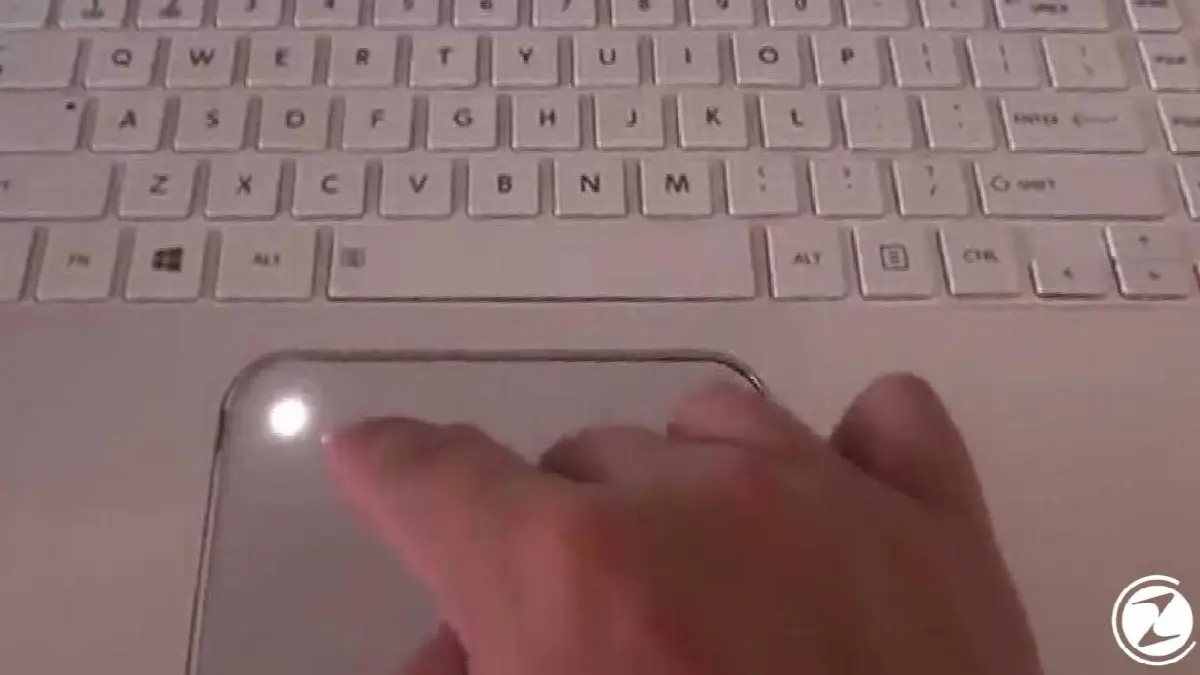
Überprüfen Sie die Touchpad-Deaktivierungszone:
- Schritt #1: Überprüfen Sie die Touchpad-Oberfläche.
- Schritt #2: Untersuchen Sie die obere linke Ecke der Oberfläche.
- Schritt #3: Sehen Sie, ob es einen kleinen quadratischen Bereich gibt.
- Schritt #4: Wenn ja, doppelklicken Sie darauf.
- Schritt #5: Überprüfen Sie, ob das Problem behoben ist.
Vor allem, wenn Sie ein relativ altes Laptop-Modell haben, Touchpad zur Deaktivierungszone Die Wahrscheinlichkeit, dass Sie es haben, ist sehr hoch. Überprüfen Sie, ob ein solcher Bereich auf dem Touchpad vorhanden ist, und doppelklicken Sie gegebenenfalls darauf, um das Touchpad erneut zu aktivieren.

Überprüfen Sie die Touchpad-Deaktivierungstaste auf der Tastatur:
- Schritt #1: Überprüfen Sie die Tasten Ihrer Tastatur.
- Schritt #2: Untersuchen Sie die F-Tasten.
- Schritt #3: Suchen Sie den Touchpad-Aktivierungsschlüssel.
- Schritt #4: Fn Drücken Sie diese Taste zusammen mit der Taste,
- Schritt #5: Überprüfen Sie, ob das Problem behoben ist.
Bei neuen Laptop-Modellen befindet es sich nicht mehr auf dem Touchpad, mit einer Taste auf der Tastatur Dem Benutzer wird eine Verknüpfung zur Touchpad-Aktivierung angezeigt. Wie die anderen F-Tasten gilt auch die Touchpad-Deaktivierungstaste Fn Seine zweite Funktion erfüllt er zusammen mit dem Schlüssel. Dies ist eine der häufigsten Ursachen dafür, dass das Touchpad nicht funktioniert.

Überprüfen Sie, ob das Touchpad aktiviert ist:
- Schritt #1: Ihres Computers Einstellungen öffne die Seite,
- Schritt #2: Von hier Geräte Öffnen Sie den Abschnitt,
- Schritt #3: Aus dem Menü links Touchpad Einstellungen öffnen,
- Schritt #4: oben Touchpad Sie werden die Option sehen,
- Schritt #5: Stellen Sie sicher, dass es aktiv ist.
- Schritt #6: Überprüfen Sie, ob das Problem behoben ist.
Sie können das Problem, dass das Touchpad nicht funktioniert, über die Einstellungen beheben. deaktiviert Möglicherweise liegt es an der Touchpad-Einstellung. Wenn eine neue Maus angeschlossen wird, wird das deaktivierte Touchpad möglicherweise auch dann nicht aktiviert, wenn die externe Mausverbindung entfernt wird. Sie können dieses Problem lösen, indem Sie die oben genannten Schritte ausführen.
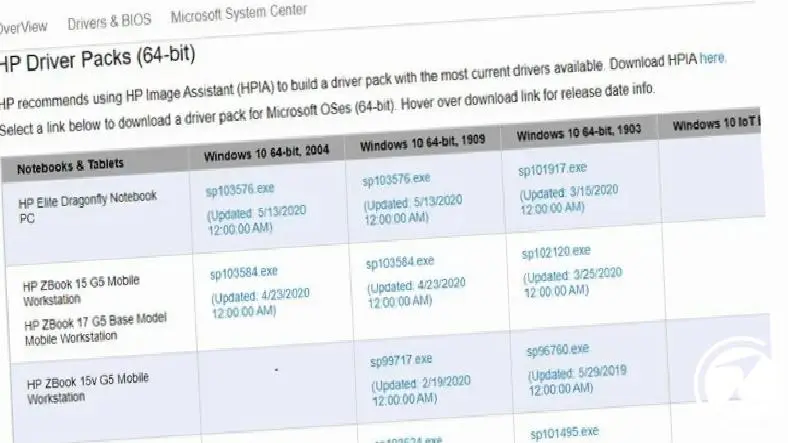
Aktualisieren Sie Ihren IO-Treiber:
- Schritt #1: Öffnen Sie die offizielle Website des Herstellers.
- Schritt #2: Laden Sie den neuesten IO-Treiber herunter, der für Ihren Computer geeignet ist.
- Schritt #3: Schließen Sie den Installationsvorgang ab.
- Schritt #4: Starten Sie den Computer neu,
- Schritt #5: Überprüfen Sie, ob das Problem behoben ist.
Besonders bei einigen HP-Laptop-Modellen Nach dem Windows 10-Update Es ist bekannt, dass einige Probleme auftreten, z. B. dass der E/A-Treiber nicht ordnungsgemäß funktioniert und das Touchpad nicht funktioniert. Sie können die meisten Probleme beseitigen, indem Sie zuerst Ihren Computer und dann Ihren IO-Treiber aktualisieren.

Überprüfung über BIOS:
- Schritt #1: Beim Booten F2 Rufen Sie das BIOS auf, indem Sie die Taste drücken.
- Der BIOS-Schlüssel ist normalerweise F12, dieser Schlüssel kann jedoch von Hersteller zu Hersteller variieren.
- Schritt #2: Internes Zeigegerät Finden Sie die Option.
- Der Optionsname kann je nach Gerät variieren.
- Schritt #3: Stellen Sie sicher, dass die Option aktiv ist.
- Schritt #4: Öffnen Sie die Option „Erweitert“.
- Schritt #5: Achten Sie auch hier darauf, dass die notwendigen Genehmigungen vorliegen.
- Schritt #6: Starten Sie den Computer neu.
- Schritt #7: Überprüfen Sie, ob das Problem behoben ist.
Der genaue Grund ist unbekannt, aber es tritt normalerweise über das BIOS aufgrund eines Problems mit den Treibern auf. Einige Grundfunktionen können passiv werden. Um herauszufinden, ob Sie mit einer solchen Situation konfrontiert sind, müssen Sie das BIOS aufrufen und sicherstellen, dass das Touchpad aktiv ist. Falls verfügbar, bestätigen Sie andere Optionen bezüglich des Problems.
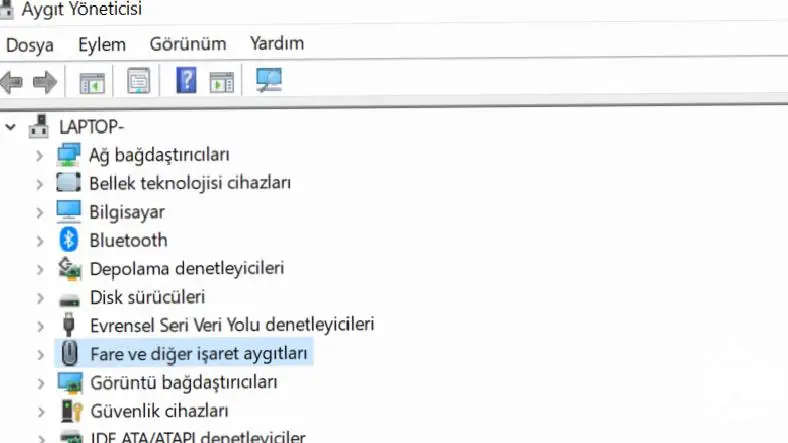
Externe Maustreiber deinstallieren:
- Schritt #1: Ihres Computers Gerätemanager offen,
- Schritt #2: Maus und andere Zeigegeräte Finden Sie die Option,
- Schritt #3: Erweitern Sie die Option,
- Schritt #4: Finden Sie externe Maustreiber,
- Schritt #5: Klicken Sie mit der rechten Maustaste darauf,
- Schritt #6: Aus dem sich öffnenden Menü Gerät entfernen Klicken Sie auf die Schaltfläche,
- Schritt #7: Erteilen Sie die erforderlichen Genehmigungen,
- Schritt #8: Wenden Sie den gleichen Vorgang auf alle Treiber an, die Sie löschen möchten.
- Schritt #9: Starten Sie den Computer neu,
- Schritt #10: Überprüfen Sie, ob das Problem behoben ist.
Die Mäuse, die Sie zuvor an Ihren Laptop angeschlossen haben, sind gebündelte Treiber Sie können sich negativ auf die Touchpad-Funktionen auswirken. Daher können Sie das Problem, dass das Touchpad nicht funktioniert, lösen, indem Sie alle auf dem Computer installierten Maustreiber außer dem Touchpad entfernen.

Aktualisieren Sie den Touchpad-Treiber:
- Schritt #1: Ihres Computers Gerätemanager offen,
- Schritt #2: Maus und andere Zeigegeräte Finden Sie die Option
- Schritt #3: Erweitern Sie die Option,
- Schritt #4: HID-kompatible Maus Finden Sie die Option,
- Schritt #5: Klicken Sie mit der rechten Maustaste darauf,
- Schritt #6: Aus dem sich öffnenden Menü Treiber aktualisieren Klicken Sie auf ,
- Schritt #7: Erteilen Sie die erforderlichen Genehmigungen,
- Schritt #8: Starten Sie den Computer neu,
- Schritt #9: Überprüfen Sie, ob das Problem behoben ist.
Es ist bekannt, dass das Problem, dass das Touchpad nicht funktioniert, möglicherweise dadurch verursacht wird, dass der Touchpad-Treiber veraltet ist. Weil Aktualisieren des Touchpad-Treibers Dies ist eine bevorzugte Methode. Wenn das Problem auf diese Weise nicht gelöst werden kann, deinstallieren Sie den Treiber und starten Sie den Computer neu. Der Treiber wird dann neu installiert. Dies ist auch eine Methode, mit der Sie das Problem lösen können.

Deaktivieren Sie den Tablet PC-Eingabedienst:
- Schritt #1: Windows-Taste + R mit Tastenkombination laufen öffne den Bildschirm,
- Schritt #2: dienstleistungen.msc schreibe und suche,
- Schritt #3: Der Dienstebildschirm wird geöffnet. Tablet-PC-Anmeldedienst finde die Zeile,
- Schritt #4: Klicken Sie mit der rechten Maustaste auf die Zeile.
- Schritt #5: Deaktivieren Sie die Option über das sich öffnende Menü.
- Schritt #6: Starten Sie den Computer neu,
- Schritt #7: Überprüfen Sie, ob das Problem gelöst ist oder nicht.
- Schritt #8: Der Vorgang ist abgeschlossen.
Die Methode „Tablet-PC-Eingabedienst deaktivieren“ wird nur auf Geräten verwendet, die sowohl als Tablet als auch als Computer fungieren. für Hybrid-Laptop Es ist eine praktikable Methode. Der betreffende Dienst kann sich negativ auf das Touchpad des Geräts auswirken. Daher können Sie das bestehende Problem lösen, indem Sie den Dienst deaktivieren.
für dich So lösen Sie das Problem, dass das Touchpad nicht funktioniert Wir haben die Frage beantwortet und Schritt für Schritt erklärt, welche Methoden Sie anwenden können. Sie können eine Lösung finden, indem Sie die oben genannten Methoden von der für Sie einfachsten bis zur schwierigsten ausprobieren. Wenn das Problem trotz aller Versuche nicht behoben werden kann, sollten Sie sich an den technischen Kundendienst Ihres Laptops wenden.
Jedes Unternehmen hat eigene Anforderungen. Lassen Sie uns gemeinsam prüfen, wie wir diese Ideen für Ihr Projekt umsetzen können.


