
Как решить проблему неработающего тачпада?
Одним из самых приятных аспектов использования ноутбука является использование тачпада. Без необходимости внешней мыши или даже новой…

Одним из самых приятных аспектов использования ноутбука является использование тачпада. Без необходимости внешней мыши или даже новой…
Одним из самых приятных аспектов использования ноутбука является использование тачпада. Вы можете управлять своим компьютером без использования внешней мыши или даже клавиатуры с помощью различных сочетаний клавиш, доступных в новых моделях. Тачпад не работает, проблема Это может сильно раздражать пользователя, привыкшего к этой системе.
Хорошо, Как решить проблему неработающего тачпада? Если тачпад не работает Если проблема вызвана внешними факторами, будет полезно обратиться в техническую службу. Однако если эта проблема возникла внезапно, возможно, необходимо обновить драйверы или исправить настройки. для тебя тачпад не работает Мы ответили на вопрос, как решить проблему, и объяснили моменты, на которые следует обратить внимание.
Не работает тачпад, способы решения проблемы:
- Метод №1: Отключить внешнюю мышь
- Способ №2: Проверьте зону отключения тачпада
- Способ №3: Проверьте кнопку отключения тачпада на клавиатуре
- Метод №4: Проверьте, включен ли тачпад
- Способ №5: Обновите драйвер ввода-вывода
- Метод №6: Проверьте через биос
- Метод №7: Удалить драйверы внешней мыши
- Способ №8: Обновить драйвер тачпада
- Способ №9: Отключить службу ввода планшетного ПК

Отключите внешнюю мышь:
- Шаг №1: Отсоедините соединительный кабель между внешней мышью и компьютером,
- Шаг №2: Если это мышь Bluetooth, удалите порт подключения,
- Шаг №3: Выключите мышь,
- Шаг №4: Отключите функцию Bluetooth компьютера,
- Шаг №5: Проверьте, решена ли проблема.
Хотя это нечастая ситуация, внешняя мышь или ноутбук, подключенные к компьютеру через кабель или соединение Bluetooth, Негативное влияние на тачпад Известно, что он создал. Когда вы столкнулись с проблемой неработающего тачпада, сначала попробуйте отключить внешние подключения мыши, чтобы решить ее.
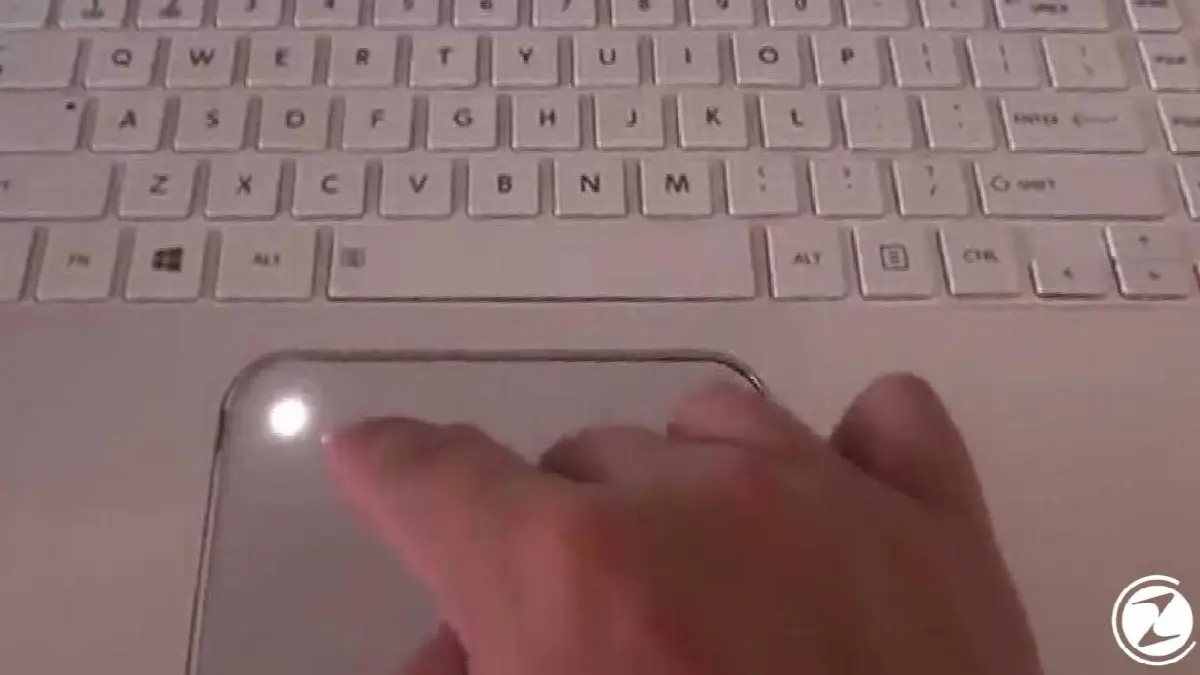
Проверьте зону отключения тачпада:
- Шаг №1: Проверьте поверхность тачпада,
- Шаг №2: Осмотрите верхний левый угол поверхности,
- Шаг №3: Посмотрите, есть ли небольшая квадратная область,
- Шаг №4: Если есть, дважды щелкните по нему,
- Шаг №5: Проверьте, решена ли проблема.
Особенно если у вас ноутбук относительно старой модели, сенсорная панель в зоне деактивации Очень велика вероятность, что он у вас есть. Проверьте, есть ли такая область на тачпаде, и если есть, дважды щелкните по ней, чтобы снова активировать тачпад.

Проверьте кнопку отключения тачпада на клавиатуре:
- Шаг №1: Проверьте клавиши вашей клавиатуры,
- Шаг №2: Изучите клавиши F,
- Шаг №3: Найдите ключ активации тачпада,
- Шаг №4: Фн Нажмите эту клавишу вместе с клавишей,
- Шаг №5: Проверьте, решена ли проблема.
В ноутбуках новых моделей его уже нет на тачпаде, с клавишей на клавиатуре Пользователю предоставляется ярлык для активации тачпада. Как и другие клавиши F, клавиша отключения сенсорной панели также Фн Свою вторую функцию он выполняет вместе с ключом. Это одна из наиболее распространенных причин неработающей сенсорной панели.

Проверьте, включен ли тачпад:
- Шаг №1: вашего компьютера Настройки открыть страницу,
- Шаг №2: Отсюда устройства открыть раздел,
- Шаг №3: Из меню слева Сенсорная панель открыть настройки,
- Шаг №4: наверху Сенсорная панель вы увидите вариант,
- Шаг №5: Убедитесь, что он активен,
- Шаг №6: Проверьте, решена ли проблема.
Вы можете решить проблему неработающего тачпада через настройки. деактивирован Это может быть вызвано настройками сенсорной панели. Аналогично, при подключении новой мыши отключенная сенсорная панель может не активироваться, даже если подключение внешней мыши отключено. Вы можете решить эту проблему, выполнив действия, описанные выше.
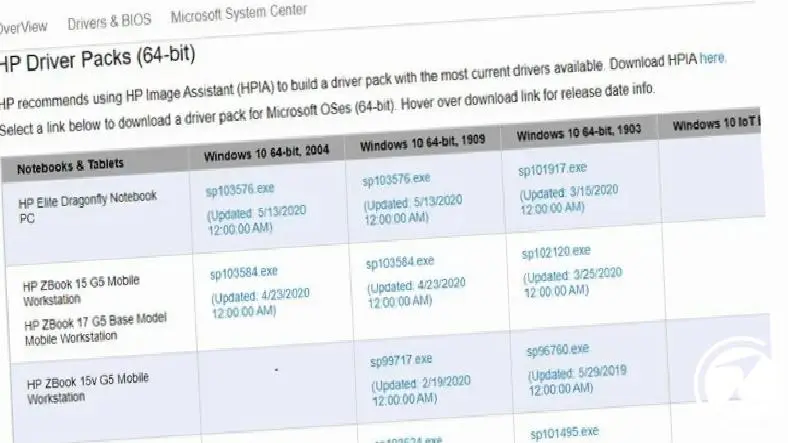
Обновите драйвер ввода-вывода:
- Шаг №1: Откройте официальный сайт производителя,
- Шаг №2: Загрузите последнюю версию драйвера ввода-вывода, подходящую для вашего компьютера,
- Шаг №3: Завершите процесс установки,
- Шаг №4: Перезагрузите компьютер,
- Шаг №5: Проверьте, решена ли проблема.
Особенно на некоторых моделях ноутбуков HP. После обновления Windows 10 Известно, что возникают некоторые проблемы, например, драйвер ввода-вывода не работает должным образом или не работает сенсорная панель. Вы можете избавиться от большинства проблем, сначала обновив свой компьютер, а затем драйвер ввода-вывода.

Проверяем через биос:
- Шаг №1: Во время загрузки Ф2 Войдите в BIOS, нажав клавишу,
- Ключ BIOS обычно — F12, но этот ключ может варьироваться от производителя к производителю.
- Шаг №2: Внутреннее указательное устройство Найдите вариант.
- Название опции может отличаться в зависимости от устройства.
- Шаг №3: Убедитесь, что опция активна.
- Шаг №4: Откройте опцию «Дополнительно».
- Шаг №5: Убедитесь, что здесь также даны необходимые разрешения.
- Шаг №6: Перезагрузите компьютер.
- Шаг №7: Проверьте, решена ли проблема.
Точная причина неизвестна, но обычно это происходит через BIOS из-за проблемы с драйверами. Некоторые базовые функции могут стать пассивными. Чтобы узнать, столкнулись ли вы с такой ситуацией, необходимо войти в БИОС и убедиться, что тачпад активен. Если возможно, подтвердите другие варианты решения проблемы.
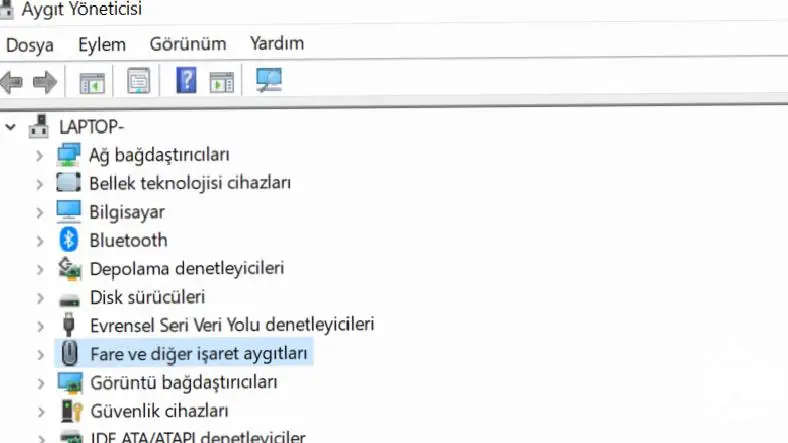
Удалите драйверы внешней мыши:
- Шаг №1: вашего компьютера Диспетчер устройств открыть,
- Шаг №2: Мышь и другие указывающие устройства найди вариант,
- Шаг №3: Расширьте опцию,
- Шаг №4: Найдите драйверы внешней мыши,
- Шаг №5: Щелкните правой кнопкой мыши по нему,
- Шаг №6: Из открывшегося меню Удалить устройство нажмите кнопку,
- Шаг №7: Даем необходимые согласования,
- Шаг №8: Примените тот же процесс ко всем драйверам, которые хотите удалить,
- Шаг №9: Перезагрузите компьютер,
- Шаг №10: Проверьте, решена ли проблема.
Мыши, которые вы ранее подключали к ноутбуку, прилагаемые драйверы Они могут оказать негативное влияние на функции сенсорной панели. Таким образом, вы можете решить проблему неработающего тачпада, удалив все драйверы мыши, установленные на компьютере, кроме тачпада.

Обновите драйвер тачпада:
- Шаг №1: вашего компьютера Диспетчер устройств открыть,
- Шаг №2: Мышь и другие указывающие устройства найди вариант
- Шаг №3: Расширьте опцию,
- Шаг №4: HID-совместимая мышь найди вариант,
- Шаг №5: Щелкните правой кнопкой мыши по нему,
- Шаг №6: Из открывшегося меню Обновить драйвер Нажмите ,
- Шаг №7: Даем необходимые согласования,
- Шаг №8: Перезагрузите компьютер,
- Шаг №9: Проверьте, решена ли проблема.
Известно, что проблема с неработающим тачпадом может быть вызвана устаревшим драйвером тачпада. Потому что обновление драйвера тачпада Это предпочтительный метод. Если проблема не решена таким способом, удалите драйвер и перезагрузите компьютер, и драйвер будет переустановлен. Это также метод, который вы можете выбрать для решения проблемы.

Отключить службу ввода планшетного ПК:
- Шаг №1: Клавиша Windows + Р с комбинацией клавиш бегать откройте экран,
- Шаг №2: Services.msc пишите и ищите
- Шаг №3: Откроется экран услуг, Служба входа в систему для планшетного ПК найди линию,
- Шаг №4: Щелкните правой кнопкой мыши по строке,
- Шаг №5: Отключите опцию через открывшееся меню,
- Шаг №6: Перезагрузите компьютер,
- Шаг №7: Проверьте, решена ли проблема или нет,
- Шаг №8: Процесс завершен.
Метод «Отключить службу ввода планшетного ПК» используется только на устройствах, которые функционируют и как планшет, и как компьютер. для гибридного ноутбука Это осуществимый метод. Рассматриваемый сервис может оказать негативное влияние на тачпад устройства. Поэтому решить существующую проблему можно, отключив службу.
для тебя Как решить проблему неработающего тачпада Мы ответили на вопрос и шаг за шагом объяснили методы, которые вы можете применить. Вы можете найти решение, попробовав вышеописанные методы от самого простого до самого сложного для вас. Если проблема не решена, несмотря на испробование всех способов, следует обратиться в техническую службу вашего ноутбука.
У каждого бизнеса свои задачи. Давайте обсудим, как адаптировать эти решения для вашего проекта.


