
Wie löst man das Problem „Kein Ton vom Laptop“?
Von Zeit zu Zeit kann es vorkommen, dass die Hardware unserer Computer nicht mehr funktioniert und uns im Stich lässt. Hören Sie sich zum Beispiel ein Lied an, das Sie sehr lieben ...

Von Zeit zu Zeit kann es vorkommen, dass die Hardware unserer Computer nicht mehr funktioniert und uns im Stich lässt. Hören Sie sich zum Beispiel ein Lied an, das Sie sehr lieben ...
Von Zeit zu Zeit kann es vorkommen, dass die Hardware unserer Computer nicht mehr funktioniert und uns im Stich lässt. Es gibt viele Beispiele, wie etwa Laptop-Lautsprecher, die Sie im Stich lassen, wenn Sie einen Song hören möchten, den Sie sehr lieben. Um diese Probleme zu lösen, müssen Sie Ihren Laptop zerlegen bzw ohne es zur Reparatur bringen zu müssen Es gibt einige Lösungen, die Sie anwenden können.
Erstens: Liegt bei Ihnen ein Hardwareproblem vor, wenn vom Laptop kein Ton zu hören ist? Oder liegt ein Softwareproblem vor? Das müssen Sie herausfinden. Aber lassen Sie sich von dieser Situation nicht einschüchtern, denn es gibt sehr einfache Methoden, um diese beiden Fragen zu beantworten. Wenn Sie bereit sind, alle zusammen Kein Ton vom Laptop Werfen wir einen Blick auf die Lösungsmethoden für das Problem. Lösungsmethoden Windows 10 Obwohl wir es oben dargelegt haben, können dieselben Methoden in Windows 7 und Windows 8 auf dieselbe Weise angewendet werden.

Lösungsmethoden für das Problem, dass vom Laptop kein Ton kommt:
- Methode Nr. 1: Überprüfen Sie die Soundbar.
- Methode Nr. 2: Überprüfen Sie die Lautstärke mit einem Headset.
- Methode Nr. 3: Versuchen Sie, das Audiogerät zu wechseln.
- Methode Nr. 4: Blockieren Sie Soundeffekte.
- Methode Nr. 5: Versuchen Sie, die Audiotreiber zu aktualisieren oder neu zu installieren.
- Methode Nr. 6: Überprüfen Sie die Lautstärke auf dem BIOS-Bildschirm.
Methode Nr. 1: Überprüfen Sie die Soundbar:

Obwohl es sich nach einer einfachen Methode anhört, haben Sie möglicherweise versehentlich den Ton des Computers aufgrund der „Fn“-Hotkeys oder Touch-Touch-Leisten auf Laptops stummgeschaltet. Obwohl es wie eine sehr einfache Sache erscheint, tritt dieser Fehler bei vielen Benutzern auf. Wenn Ihr Ton nicht stummgeschaltet ist, sollte ein Glockenton zu hören sein, den Sie per Drag & Drop auf die Soundbar ziehen. Wenn dieser Signalton nicht ertönt, liegt das Problem möglicherweise an einer anderen Stelle.

Wenn vom Laptop kein Ton zu hören ist, sollten Sie zunächst prüfen, ob die Anwendungen stummgeschaltet sind. Klicken Sie dazu mit der rechten Maustaste auf das Lautstärkesymbol ganz rechts in der Taskleiste und wählen Sie „Schalten Sie den Lautstärkemixer einKlicken Sie auf die Schaltfläche „. Hier können Sie den Klang aller angezeigten Komponenten hören. dass es klar ist Seien Sie sicher.
Methode #2: Lautstärke mit einem Headset prüfen:

Eine weitere einfache Methode, die Sie im ersten Schritt anwenden können, ist die Lautstärkeregelung über Kopfhörer. Wenn Sie ein Headset oder einen externen Lautsprecher verwenden Klangtest Wenn Sie dabei Ton hören, liegt das Problem höchstwahrscheinlich an den internen Lautsprechern des Laptops und an der Hardware.
Um ein Hardwareproblem zu lösen, wenden Sie sich am besten an Ihren Computerservice. Wenn über Kopfhörer oder externe Lautsprecher kein Ton zu hören ist, können Sie weiterhin nach anderen Methoden suchen.
Methode Nr. 3: Versuchen Sie, das Audiogerät zu ändern:

- Schritt #1: Klicken Sie mit der rechten Maustaste auf das Soundsymbol in der Taskleiste.
- Schritt #2: Klicken Sie auf Soundeffekt.
- Schritt #3: Gehen Sie zur Registerkarte Wiedergabe.
- Schritt #4: Ändern Sie das Standard-Audiowiedergabegerät aus der Liste.
Auch wenn die Lautsprecher Ihres Computers einwandfrei funktionieren, kann es manchmal vorkommen, dass Sie die Töne nicht hören können. Dieses Problem hängt insbesondere mit dem Computer zusammen. Es erscheint, wenn eine Anzeige ohne Audioausgabe erfolgt oder wenn ein zusätzliches USB-Audiogerät angeschlossen ist. In diesen Fällen Windows-Sound, zu falschen Ausgängen leiten kann.
Wenn Sie in diesem Fall zur Problemlösung auf die Registerkarte „Wiedergabe“ gelangen, werden Ihnen die von Windows definierten Wiedergabegeräte in einer Liste angezeigt. Wenn in dieser Liste das falsche Audiowiedergabegerät markiert ist, wählen Sie einfach das Gerät aus, das Sie verwenden möchten, und klicken Sie auf „Als Standard festlegenKlicken Sie einfach auf die Schaltfläche „.
Methode Nr. 4: Soundeffekte deaktivieren:

- Schritt #1: Klicken Sie mit der rechten Maustaste auf das Soundsymbol in der Taskleiste.
- Schritt #2: Klicken Sie auf Soundeffekt.
- Schritt #3: Gehen Sie zur Registerkarte Wiedergabe.
- Schritt #4: Klicken Sie mit der rechten Maustaste auf das von Ihnen verwendete Gerät und öffnen Sie Eigenschaften.
- Schritt #5: Gehen Sie zur Registerkarte „Verbesserungen“.
- Schritt #6: Aktivieren Sie das Kontrollkästchen Alle Soundeffekte blockieren.
- Schritt #7: Gehen Sie zur Registerkarte „Erweitert“.
- Schritt #8: Deaktivieren Sie das Kontrollkästchen „Apps mit exklusivem Modus priorisieren“.
Obwohl diese Methode etwas kompliziert erscheint, basiert sie auf der Trial-Irrtum-Methode. Auf dem Wiedergabegerät verwendete Soundeffekte können in manchen Fällen Tonprobleme Dies kann dazu führen, dass Sie zunächst prüfen, ob Ton zu hören ist, indem Sie die Soundeffekte deaktivieren.

Wenn immer noch kein Ton zu hören ist, wechseln Sie zur Registerkarte „Erweitert“. Versuchen Sie, das Kontrollkästchen „Apps mit exklusivem Modus priorisieren“ in der Liste der exklusiven Modi zu deaktivieren. Ändern Sie außerdem die Abtastrate und das Bit unter der Überschrift „Standardformat“.24 Bit, 48000 Hz (Studioqualität)Stellen Sie sicher, dass es als „“ ausgewählt ist.
Methode Nr. 5: Versuchen Sie, Audiotreiber zu aktualisieren oder neu zu installieren:
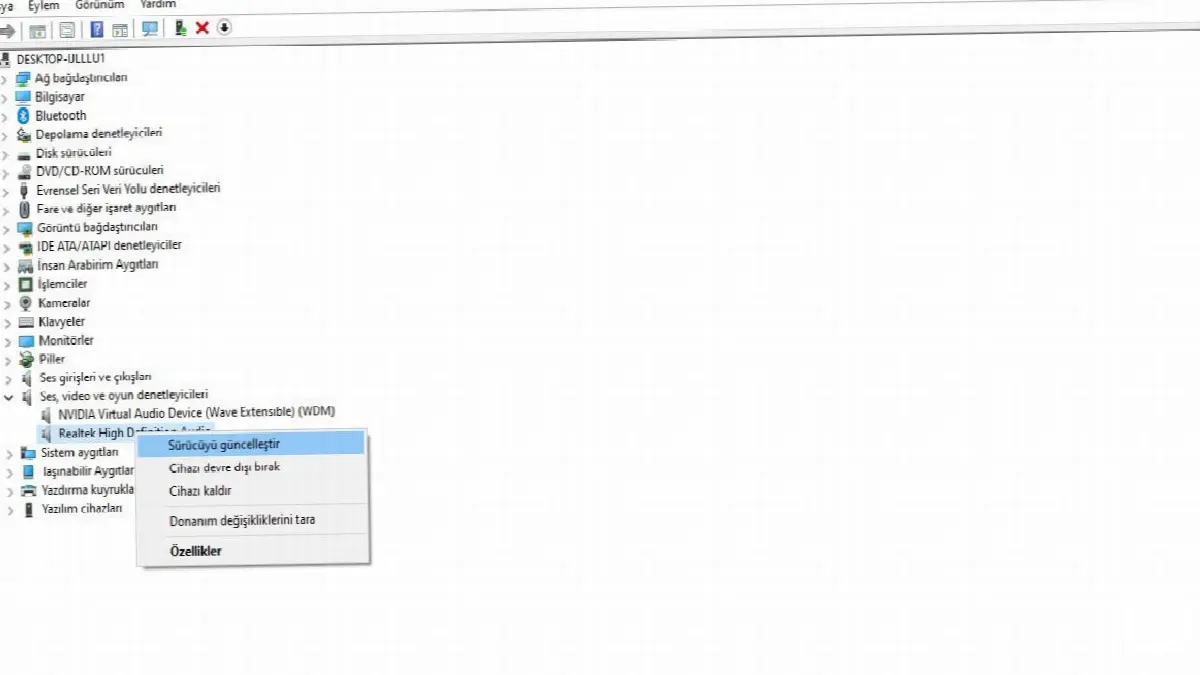
- Schritt #1: Geben Sie Geräte-Manager in die Suchleiste ein und öffnen Sie die Anwendung.
- Schritt #2: Erweitern Sie die Registerkarte Sound-, Video- und Gamecontroller.
- Schritt #3: Klicken Sie mit der rechten Maustaste auf den Audiotreiber und klicken Sie auf Treiber aktualisieren.
- Schritt #4: Klicken Sie auf die Schaltfläche Automatisch nach Treibern suchen.
- Wenn Sie die Meldung „Die besten Treiber für Ihr Gerät sind bereits installiert“ erhalten, fahren Sie mit dem nächsten Schritt fort.
- Schritt #5: Klicken Sie mit der rechten Maustaste auf den Audiotreiber und klicken Sie auf Gerät deinstallieren.
- Schritt #6: Starten Sie Ihren Computer neu. Wenn sich Ihr Computer einschaltet, installiert Windows den Audiotreiber automatisch neu.
Wenn eine Änderung der Soundtreibereinstellungen das Soundproblem nicht löst, kann das Problem möglicherweise durch eine automatische Aktualisierung des Soundtreibers behoben werden. Wenn Ihr Treiber derzeit die neueste Version hat manuell Sie können die neueste Version von der offiziellen Website Ihres Audiogeräts herunterladen und selbst installieren. Aber es gibt einen sichereren und einfacheren Weg, dies zu tun.
Wenn Sie den vorhandenen Audiotreiber über den Geräte-Manager deinstallieren und Ihren Computer neu starten, erkennt Windows automatisch den fehlenden Treiber und installiert direkt die neueste Version. Besonders auf Windows-Computern saubere Installationen Es überwindet viele Probleme.
Methode Nr. 6: Überprüfen Sie den Ton im BIOS-Bildschirm:

In seltenen Fällen können Soundprobleme durch inkompatible Hardware oder Probleme im BIOS verursacht werden. Um dies zu überprüfen, gehen Sie zu Ihrem BIOS/UEFI-Bildschirm und überprüfen Sie den Abschnitt „Onboard HDMI HD Audio“.Ermöglicht„Sie müssen also sicherstellen, dass es klar ist.
Abschließend können Sie versuchen, das BIOS zu aktualisieren. Sie können Ihre aktuelle BIOS-Version und Ihr aktuelles BIOS-Modell herausfinden, indem Sie den Befehl „dxdiag“ in der Run-Anwendung ausführen, die mit der Kombination Win + R geöffnet wird. Wenn danach auf der offiziellen Website des Herstellers Ihres Computers eine aktualisierte BIOS-Version verfügbar ist, können Sie Ihr BIOS aktualisieren, indem Sie die angegebenen Schritte ausführen. Aber BIOS-Updates sind sehr empfindlich und Aufmerksamkeit erfordern Es ist ein Prozess. Ein falscher Schritt auf Ihrem Computer bleibender Schaden Dies kann dazu führen, dass Sie sich vor der Aktualisierung des BIOS von einem Experten beraten lassen.
Kein Ton vom Laptop Wir sind am Ende unseres Inhalts angelangt, wo wir die Methoden auflisten, die Sie zur Lösung des Problems anwenden können. Wenn die aufgeführten Methoden das Problem nicht lösen, liegt möglicherweise ein Problem vor, das durch ein Windows-Update verursacht wurde. In diesem Fall können Sie auf das alte Windows-Update zurückgreifen oder sich zu diesem Problem Hilfe von Microsoft holen.
Jedes Unternehmen hat eigene Anforderungen. Lassen Sie uns gemeinsam prüfen, wie wir diese Ideen für Ihr Projekt umsetzen können.


