
Как решить проблему «Нет звука на ноутбуке»?
Время от времени оборудование наших компьютеров может перестать работать и подвести нас. Например, слушая песню, которую вы очень любите…

Время от времени оборудование наших компьютеров может перестать работать и подвести нас. Например, слушая песню, которую вы очень любите…
Время от времени оборудование наших компьютеров может перестать работать и подвести нас. Можно привести множество примеров, например, динамики ноутбука подводят вас, когда вы хотите послушать песню, которую вы очень любите. Чтобы решить эти проблемы, вам необходимо разобрать ноутбук или не отдавая его в ремонт Есть несколько решений, которые вы можете применить.
Прежде всего, если на ноутбуке нет звука, значит, у вас аппаратная проблема? Или проблема в программном обеспечении? Вам нужно это понять. Но не пугайтесь этой ситуации, ведь есть очень простые способы ответить на эти два вопроса. Если вы готовы, все вместе Нет звука с ноутбука Давайте рассмотрим способы решения проблемы. методы решения Windows 10 Хотя мы дали это выше, одни и те же методы можно одинаково применять в Windows 7 и Windows 8.

Способы решения проблемы отсутствия звука на ноутбуке:
- Метод №1: Проверьте звуковую панель.
- Способ №2: Проверьте громкость с помощью гарнитуры.
- Способ №3: Попробуйте сменить аудиоустройство.
- Метод №4: Блокировать звуковые эффекты.
- Способ №5: Попробуйте обновить или переустановить аудиодрайверы.
- Метод №6: Проверьте громкость на экране BIOS.
Способ №1: Проверьте звуковую панель:

Хотя это звучит как простой метод, вы могли случайно отключить звук компьютера из-за горячих клавиш «Fn» или сенсорных панелей на ноутбуках. Хотя это кажется очень простой вещью, эта ошибка возникает у многих пользователей. Если звук не отключен, должен раздаваться звуковой сигнал, который вы перетаскиваете на звуковую панель. Если этот сигнал не звучит, проблема может заключаться в другом.

Если на ноутбуке нет звука, первое, что следует проверить, отключен ли звук в приложениях. Для этого щелкните правой кнопкой мыши значок громкости в правом углу панели задач и выберите «Включите микшер громкостиНажмите кнопку «. Здесь вы можете услышать звук всех компонентов, которые видите. что это ясно Будьте уверены.
Способ №2: Проверьте громкость с помощью гарнитуры:

Еще один простой метод, который можно применить на первом этапе, — это регулировка громкости с помощью наушников. Если вы используете гарнитуру или внешний динамик звуковой тест Если при этом вы слышите звук, проблема, скорее всего, во внутренних динамиках ноутбука и аппаратная.
Чтобы решить аппаратную проблему, лучшее, что вы можете сделать, — это обратиться в сервисную службу вашего компьютера. Если нет звука через наушники или внешние динамики, можно продолжить поиск других способов.
Способ №3: попробуйте сменить аудиоустройство:

- Шаг №1: Щелкните правой кнопкой мыши значок звука на панели задач.
- Шаг №2: Нажмите «Звуковой эффект».
- Шаг №3: Перейдите на вкладку «Воспроизведение».
- Шаг №4: Измените устройство воспроизведения звука по умолчанию из списка.
Несмотря на то, что динамики вашего компьютера работают нормально, иногда вы не слышите звуки. Эта проблема особенно связана с компьютером; Он появляется, когда на дисплее нет аудиовыхода или когда подключено дополнительное аудиоустройство USB. В этих случаях звук Windows, к неправильным выходам может направить.
В этом случае, когда вы перейдете на вкладку «Воспроизведение» для решения проблемы, вы увидите в списке устройства воспроизведения, определенные Windows. Если в этом списке отмечено неправильное устройство воспроизведения звука, просто выберите устройство, которое хотите использовать, и нажмите «Сделать по умолчаниюПросто нажмите на кнопку «.
Способ №4: отключить звуковые эффекты:

- Шаг №1: Щелкните правой кнопкой мыши значок звука на панели задач.
- Шаг №2: Нажмите «Звуковой эффект».
- Шаг №3: Перейдите на вкладку «Воспроизведение».
- Шаг №4: Щелкните правой кнопкой мыши по устройству, которое вы используете, и откройте «Свойства».
- Шаг №5: Перейдите на вкладку «Улучшения».
- Шаг №6: Установите флажок «Блокировать все звуковые эффекты».
- Шаг №7: Перейдите на вкладку «Дополнительно».
- Шаг №8: Снимите флажок «Приоритизировать приложения в эксклюзивном режиме».
Хотя этот метод кажется немного сложным, он основан на методе проб и ошибок. Звуковые эффекты, используемые на воспроизводящем устройстве, в некоторых случаях могут проблемы со звуком Это может стать причиной. Поэтому сначала проверьте, слышен ли звук, отключив звуковые эффекты.

Если звука по-прежнему нет, перейдите на вкладку «Дополнительно». Попробуйте снять флажок «Приоритизировать приложения в эксклюзивном режиме» в списке эксклюзивного режима. Также измените частоту дискретизации и бит в разделе «Формат по умолчанию».24 бит, 48 000 Гц (студийное качество)Убедитесь, что он выбран как ”.
Способ №5. Попробуйте обновить или переустановить аудиодрайверы:
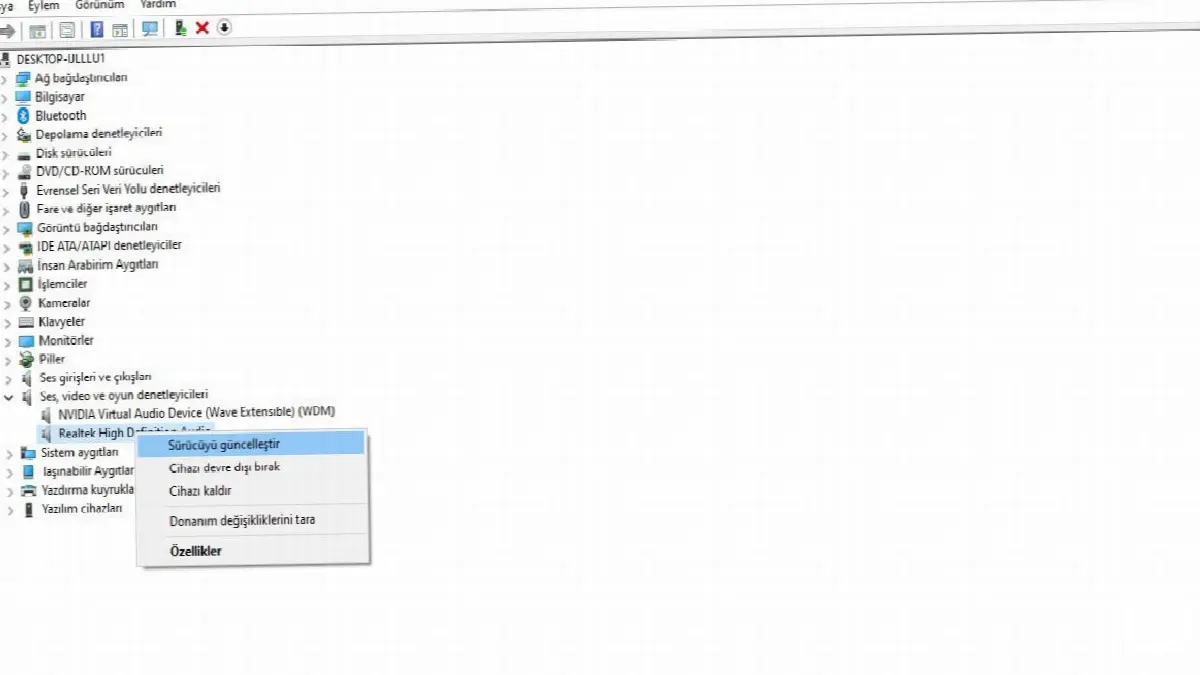
- Шаг №1: Введите «Диспетчер устройств» в строке поиска и откройте приложение.
- Шаг №2: Разверните вкладку «Звуковые, видео и игровые контроллеры».
- Шаг №3: Щелкните правой кнопкой мыши аудиодрайвер и выберите «Обновить драйвер».
- Шаг №4: Нажмите кнопку «Поиск драйверов автоматически».
- Если вы получите сообщение «Лучшие драйверы для вашего устройства уже установлены», перейдите к следующему шагу.
- Шаг №5: Щелкните правой кнопкой мыши аудиодрайвер и выберите «Удалить устройство».
- Шаг №6: Перезагрузите компьютер. Когда компьютер включится, Windows автоматически переустановит аудиодрайвер.
Если изменение настроек звукового драйвера не решает проблему со звуком, автоматическое обновление звукового драйвера может решить проблему. Если у вас установлена последняя версия драйвера вручную Вы можете скачать последнюю версию с официального сайта вашего аудиоустройства и установить ее самостоятельно. Но есть более безопасный и простой способ сделать это.
Когда вы удалите существующий аудиодрайвер из диспетчера устройств и перезагрузите компьютер, Windows автоматически обнаружит отсутствующий драйвер и установит последнюю версию напрямую. Особенно на компьютерах с Windows чистая установка Это преодолевает многие проблемы.
Способ №6: Проверьте звук на экране BIOS:

В редких случаях проблемы со звуком могут быть вызваны несовместимым оборудованием или проблемами в BIOS. Чтобы проверить это, перейдите на экран BIOS/UEFI и проверьте раздел «Встроенный звук HDMI HD».Включено»поэтому вам нужно убедиться, что это ясно.
Наконец, вы можете попробовать обновить BIOS. Узнать текущую версию и модель BIOS можно, выполнив команду «dxdiag» в приложении «Выполнить», открытом комбинацией Win+R. После этого, если на официальном сайте производителя вашего компьютера есть обновленная версия BIOS, вы можете обновить BIOS, выполнив указанные действия. Но обновление BIOS очень чувствительно и требующий внимания Это процесс. Один неверный шаг на вашем компьютере постоянный ущерб Это может привести к следующему. Поэтому перед обновлением BIOS вам будет полезно получить информацию от эксперта.
Нет звука с ноутбука Мы подошли к концу нашего контента, где перечисляем методы, которые вы можете применить для решения проблемы. Если перечисленные методы не решают проблему, возможно, вы столкнулись с проблемой, вызванной обновлением Windows. В этом случае вы можете вернуться к старому обновлению Windows или получить помощь от Microsoft по этому вопросу.
У каждого бизнеса свои задачи. Давайте обсудим, как адаптировать эти решения для вашего проекта.


