Wie öffne ich Dateien mit der BIN-Erweiterung?
Obwohl es in unserem Leben schon seit einiger Zeit nicht mehr existiert, gehörten Dateien mit der Erweiterung .bin eine Zeit lang zu den am häufigsten verwendeten Dateitypen. Diese Art von Dateien können auf einer CD oder DVD gespeichert werden…

Obwohl es in unserem Leben schon seit einiger Zeit nicht mehr existiert, gehörten Dateien mit der Erweiterung .bin eine Zeit lang zu den am häufigsten verwendeten Dateitypen. Diese Art von Dateien können auf einer CD oder DVD gespeichert werden…
Auch wenn er schon eine Weile nicht mehr in unserem Leben war, gab es eine Zeit, in der mit der Erweiterung .bin Dateien waren einer der am häufigsten verwendeten Dateitypen. Diese Dateitypen werden erstellt, wenn wir ein Image von einer CD oder DVD extrahieren. CD- oder DVD-Inhalt, der abgebildet oder kopiert wurde Es wird mit der Erweiterung .bin gespeichert. Sie können solche Dateien nicht direkt öffnen, daher müssen Sie einige Vorgänge ausführen.
wenn vorher mit der Erweiterung .bin Wenn Sie keine Datei geöffnet haben, mögen die Schritte etwas kompliziert erscheinen, sie bestehen jedoch tatsächlich aus ein paar sehr einfachen Schritten. für dich Beim Öffnen von Dateien mit der Erweiterung .bin Wir haben einige der einfachsten Methoden erklärt, die Sie verwenden können, und die Schritte erklärt, die Sie bei der Anwendung dieser Methoden nacheinander befolgen müssen. Sie können Dateien mit der Erweiterung .bin ganz einfach öffnen, indem Sie diese Methoden befolgen.

Wie öffne ich Dateien mit der BIN-Erweiterung?
- Schritt #1: Öffnen Sie Notepad, um eine CUE-Datei zu erstellen.
- Schritt #2: Geben Sie den Dateinamen ein und speichern Sie ihn als CUE-Datei im selben Ordner wie die .bin-Datei.
- Schritt #3: Laden Sie das Nero-Programm hier herunter und schließen Sie die Installation ab.
- Schritt #4: Öffnen Sie die CUE-Datei im Nero-Programm.
- Schritt #5: Legen Sie eine leere CD ein und brennen Sie die Datei.
- Schritt #6: Der Vorgang ist abgeschlossen.
Schritt #1: Öffnen Sie Notepad, um eine CUE-Datei zu erstellen
Bei dieser Methode benötigen Sie eine Datei mit der Erweiterung CUE, da Sie die Datei mit der Erweiterung .bin auf eine CD oder DVD brennen. Wenn eine solche Datei vorhanden ist Sie können diese Schritte überspringen. Wenn Sie keine Datei mit der Erweiterung CUE haben, öffnen Sie das Notepad-Programm auf Ihrem Computer, um sie zu erstellen.
Schritt #2: Geben Sie den Dateinamen ein und speichern Sie ihn als CUE-Datei im selben Ordner wie die .bin-Datei

Geben Sie nach dem Öffnen des Notepad-Programms auf Ihrem Computer den folgenden Text ein:
DATEI „Dateiname.bin“ BINÄR
TRACK 01 MODE1/2352
INDEX 01 00:00:00
„Dateiname.bin“ Schreiben Sie den gleichen Namen wie die Datei mit der Erweiterung .bin in die Zeile. Dann diese Datei Speichern unter mit Knopf Mit Dateierweiterung .bin Speichern Sie es im selben Ordner mit der CUE-Erweiterung.
Schritt #3: Laden Sie Nero herunter und schließen Sie die Installation ab
Viele Benutzer haben schon lange keine CD-Brennsoftware mehr verwendet, sondern eine relativ alte Datei wie .bin geöffnet auf alte Wege zurückgreifen Es ist notwendig. Da Nero zu den bekanntesten Programmen zum Brennen von CDs gehört und Benutzer im Allgemeinen mit dieser Oberfläche vertraut sind, wird die Verwendung einfacher sein.
Schritt #4: Öffnen Sie die CUE-Datei in Nero

Nachdem Sie das Nero-Programm auf Ihren Computer heruntergeladen und die Installation abgeschlossen haben, öffnen Sie das Programm und Nero Burning ROM mit Knopf Sie drucken möchten Öffnen Sie die CUE-Erweiterungsdatei über das Programm. Einige CD-Brennprogramme fordern die Datei möglicherweise auch mit der Erweiterung .bin an.
Schritt #5: Legen Sie eine leere CD ein und brennen Sie die Datei

Nachdem Sie die CUE-Erweiterungsdatei über Nero geöffnet haben, laden Sie sie als leere Datei auf Ihren Computer herunter. über ausreichende Kapazität verfügen Legen Sie eine CD oder DVD ein, von der Sie sicher sind, dass sie sicher ist brennen Klicken Sie auf die Schaltfläche. Ihre Datei wird in einem Zeitraum, der je nach Dateigröße variiert, auf eine CD gebrannt. Überprüfen Sie nach dem Vorgang die CD. Wenn der Vorgang nicht erfolgreich ist, können Sie den Vorgang mit einer anderen CD wiederholen oder sich andere Methoden ansehen.
Natürlich benötigen Benutzer für diese von uns erläuterte Methode zunächst eine CD-Rom. Wenn Sie diese Methode bevorzugen, ist dies bei neuen Computern nicht mehr der Fall System, das nicht viel genutzt wird Du wirst es brauchen. Wenn Sie keine CD-Rom auf Ihrem Computer haben, können Sie das System über eine externe Verbindung mit Ihrem Gerät verbinden oder alternative Methoden ausprobieren.
Öffnen von Dateien mit der Erweiterung .bin mit einem virtuellen Laufwerk:
- Schritt #1: Laden Sie DeamonTools hier herunter und schließen Sie die Installation ab.
- Schritt #2: Öffnen Sie die CUE-Datei über das Programm.
- Schritt #3: Nach der Installation wird ein virtuelles Laufwerk erstellt.
- Schritt #4: Der Vorgang ist abgeschlossen.
Schritt #1: Laden Sie DeamonTools herunter und schließen Sie die Installation ab

DeamonTools ist eines der bekanntesten Programme zur Erstellung virtueller Laufwerke. Während der Installation Programme und Add-ons, die Sie nicht möchten Stellen Sie sicher, dass es nicht installiert ist. Einige Betriebssysteme verfügen möglicherweise über eine eigene Funktion für virtuelle Laufwerke, das Herunterladen dieser Software ist jedoch sicherer.
Schritt #2: Öffnen Sie die CUE-Datei über das Programm
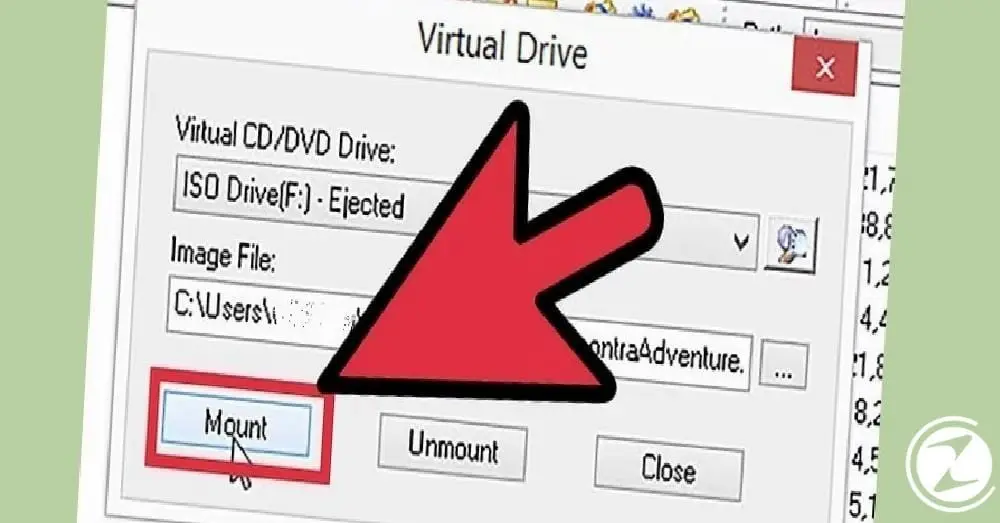
In der vorherigen Methode so wie wir es erklärt haben die CUE-Datei, die Sie mit dem DeamonTools-Programm erstellt haben. montieren Öffnen Sie es mit der Schaltfläche. Wenn Sie die Datei öffnen, wird sie in einer von der Dateigröße abhängigen Zeitspanne in das Programm geladen.
Schritt #3: Nach der Installation wird ein virtuelles Laufwerk erstellt

Wenn Sie sich nach der Installation den Computerordner ansehen, sieht es so aus, als hätten Sie einen USB-Speicher angeschlossen bzw als ob Sie eine CD eingelegt hätten Sie sehen ein virtuelles Laufwerkssymbol. Mit diesem Symbol können Sie Ihre Datei mit der Erweiterung .bin öffnen, genau wie Sie eine CD ausführen würden.
Öffnen der .bin-Datei durch Konvertieren in eine ISO-Datei:
- Schritt #1: Laden Sie das MagicISO-Programm hier herunter und schließen Sie die Installation ab.
- Schritt #2: Öffnen Sie das Programm und konvertieren Klicken Sie auf die Schaltfläche.
- Schritt #3: Wählen Sie den Konvertierungstyp und die Datei aus, die Sie konvertieren möchten.
- Schritt #4: Wählen Sie den Zielordner aus und geben Sie einen Dateinamen an.
- Schritt #5: konvertieren Klicken Sie auf die Schaltfläche.
- Schritt #6: Ihre .bin-Datei wird in einer Zeit, die je nach Dateigröße variiert, in eine ISO-Datei konvertiert.

Der größte Vorteil der Konvertierung einer Datei mit der Erweiterung .bin in eine Datei mit der Erweiterung ISO ist Sie haben die Möglichkeit, es über weitere Programme zu öffnen ist, dass es so ist. Sie können die konvertierte ISO-Datei wie bei anderen Methoden auf eine CD brennen oder mit Hilfe eines virtuellen Laufwerks öffnen.
Wir haben die Frage, wie man Dateien mit der Erweiterung .bin öffnet, für Sie beantwortet und Ihnen Informationen zur Verfügung gestellt, mit denen Sie diese öffnen können. einfachste Methoden wir haben es erzählt. Auch wenn manche Software relativ alt ist, kann sie für solche Vorgänge manchmal erforderlich sein. Stellen Sie sicher, dass Sie zuverlässige Quellen verwenden und beim Herunterladen korrekte Zugriffsberechtigungen erteilen.
Jedes Unternehmen hat eigene Anforderungen. Lassen Sie uns gemeinsam prüfen, wie wir diese Ideen für Ihr Projekt umsetzen können.