Как открыть файлы с расширением BIN?
Хотя это уже давно не было в нашей жизни, файлы с расширением .bin какое-то время были одним из наиболее часто используемых типов файлов. Эти типы файлов можно хранить на CD или DVD…

Хотя это уже давно не было в нашей жизни, файлы с расширением .bin какое-то время были одним из наиболее часто используемых типов файлов. Эти типы файлов можно хранить на CD или DVD…
Хоть его и не было в нашей жизни какое-то время, было время, когда с расширением .bin файлы были одним из наиболее часто используемых типов файлов. Файлы этого типа создаются, когда мы извлекаем образ с компакт-диска или DVD-диска. Содержимое компакт-диска или DVD, созданное в образе или скопированное Он сохраняется с расширением .bin. Вы не можете открыть такие файлы напрямую, поэтому вам придется проделать некоторые операции.
если раньше с расширением .bin Если вы еще не открывали файл, действия могут показаться немного сложными, но на самом деле они состоят из нескольких очень простых шагов. для тебя При открытии файлов с расширением .bin Мы объяснили несколько самых простых методов, которые вы можете использовать, и объяснили шаги, которые вы будете выполнять при применении этих методов, один за другим. Вы можете легко открывать файлы с расширением .bin, следуя этим методам.

Как открыть файлы с расширением BIN?
- Шаг №1: Откройте Блокнот, чтобы создать файл CUE.
- Шаг №2: Введите имя файла и сохраните его как файл CUE в той же папке, что и файл .bin.
- Шаг №3: Загрузите программу Nero отсюда и завершите установку.
- Шаг №4: Откройте файл CUE в программе Nero.
- Шаг №5: Вставьте чистый компакт-диск и запишите файл.
- Шаг №6: Процесс завершен.
Шаг № 1. Откройте Блокнот, чтобы создать файл CUE.
В этом методе вам понадобится файл с расширением CUE, поскольку вы запишете файл с расширением .bin на компакт-диск или DVD. Если такой файл существует Вы можете пропустить эти шаги. Если у вас нет файла с расширением CUE, откройте программу «Блокнот» на своем компьютере, чтобы создать его.
Шаг 2. Введите имя файла и сохраните его как файл CUE в той же папке, что и файл .bin.

Открыв программу «Блокнот» на своем компьютере, введите следующий текст:
ФАЙЛ «filename.bin» ДВОИЧНЫЙ
ТРЕК 01 РЕЖИМ 1/2352
ИНДЕКС 01 00:00:00
«имя_файла.bin» В строке напишите то же имя, что и у файла с расширением .bin. Тогда этот файл Сохранить как с кнопкой С файлом расширения .bin Сохраните его в той же папке с расширением CUE.
Шаг 3. Загрузите Nero и завершите установку.
Многие пользователи уже давно не используют программное обеспечение для записи компакт-дисков, но могут открыть относительно старый файл, такой как .bin. прибегнуть к старым способам Это необходимо. Поскольку Nero является одной из самых известных программ для записи компакт-дисков, и пользователи, как правило, знакомы с этим интерфейсом, ее будет проще использовать.
Шаг 4. Откройте файл CUE в Nero.

Скачав программу Nero на свой компьютер и завершив установку, откройте программу и Nero Burning ПЗУ с кнопкой вы хотите распечатать Откройте файл расширения CUE через программу. Некоторые программы для записи компакт-дисков также могут запрашивать файл с расширением .bin.
Шаг 5. Вставьте чистый компакт-диск и запишите файл.

Открыв файл расширения CUE через Nero, загрузите его на свой компьютер как чистый и пустой файл. иметь достаточную мощность Вставьте компакт-диск или DVD-диск, в безопасности которого вы уверены, и гореть Нажмите кнопку. Ваш файл будет записан на компакт-диск в течение периода времени, который зависит от размера файла. Проверьте компакт-диск после процесса. Если процесс не удался, вы можете повторить процесс с другим компакт-диском или посмотреть другие методы.
Конечно, первое, что нужно пользователям для этого метода, который мы объяснили, — это компакт-диск. Если вы предпочитаете этот метод, новые компьютеры больше не имеют система, которая мало используется оно вам понадобится. Если на вашем компьютере нет компакт-диска, вы можете подключить систему к устройству с помощью внешнего подключения или попробовать альтернативные методы.
Открытие файлов с расширением .bin с помощью виртуального диска:
- Шаг №1: Загрузите DeamonTools отсюда и завершите установку.
- Шаг №2: Откройте файл CUE через программу.
- Шаг №3: После установки будет создан виртуальный диск.
- Шаг №4: Процесс завершен.
Шаг 1. Загрузите DeamonTools и завершите установку.

DeamonTools — одна из самых известных программ для создания виртуальных приводов. Во время установки программы и дополнения, которые вам не нужны Убедитесь, что он не установлен. Некоторые операционные системы могут иметь собственную функцию виртуального диска, но загрузка этого программного обеспечения будет более безопасным способом.
Шаг №2: Откройте файл CUE через программу
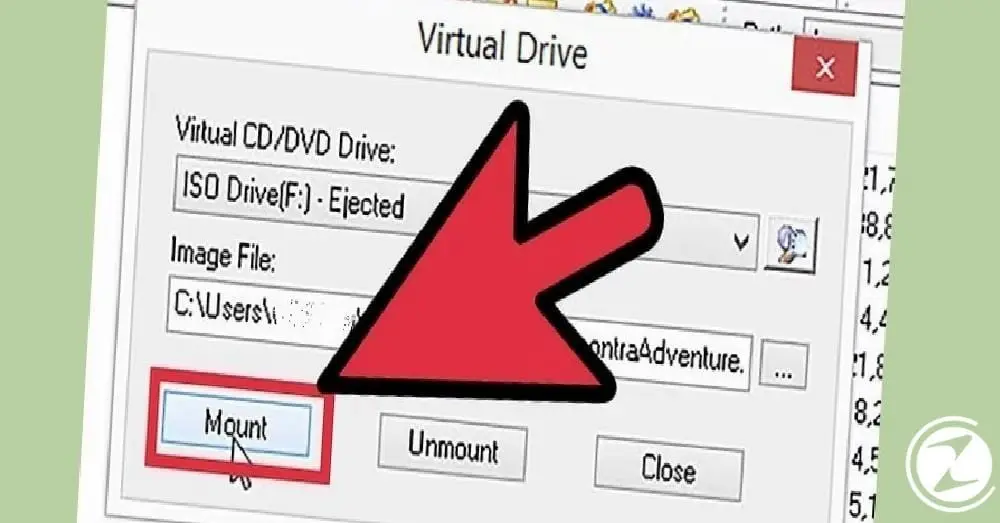
В предыдущем методе как мы объяснили файл CUE, созданный вами с помощью программы DeamonTools. устанавливать Откройте его с помощью кнопки. Когда вы откроете файл, он будет загружен в программу за время, которое варьируется в зависимости от размера файла.
Шаг 3. После установки будет создан виртуальный диск.

Когда вы посмотрите на папку «Компьютер» после установки, похоже, что вы подключили USB-накопитель или как будто ты вставил компакт-диск вы увидите значок виртуального диска. Используя этот значок, вы можете открыть файл с расширением .bin так же, как если бы вы запускали компакт-диск.
Открытие файла .bin путем преобразования его в файл ISO:
- Шаг №1: Загрузите программу MagicISO отсюда и завершите установку.
- Шаг №2: Откройте программу и конвертировать Нажмите кнопку.
- Шаг №3: Выберите тип конвертации и файл, который вы хотите конвертировать.
- Шаг №4: Выберите целевую папку и укажите имя файла.
- Шаг №5: конвертировать Нажмите кнопку.
- Шаг №6: Ваш файл .bin будет преобразован в файл ISO за время, которое зависит от размера файла.

Самым большим преимуществом преобразования файла с расширением .bin в файл с расширением ISO является У вас есть возможность открыть его с помощью других программ. это то, что это так. Вы можете записать конвертированный ISO-файл на компакт-диск или открыть его с помощью виртуального привода, как и другими способами.
Мы ответили вам на вопрос, как открыть файлы с расширением .bin, и предоставили информацию, которую вы можете использовать для их открытия. простейшие методы мы рассказали. Даже если какое-то программное обеспечение относительно старое, иногда оно может потребоваться для таких операций. Убедитесь, что вы используете надежные источники и предоставляете правильные права доступа при загрузке.
У каждого бизнеса свои задачи. Давайте обсудим, как адаптировать эти решения для вашего проекта.