
Wie passt man die Beschleunigungseinstellungen von Windows 10 an?
Wir bewerten die Leistung unserer Computer auf verschiedene Weise und entwickeln Methoden dafür. Manchmal direkt mit Hardware-Tools…

Wir bewerten die Leistung unserer Computer auf verschiedene Weise und entwickeln Methoden dafür. Manchmal direkt mit Hardware-Tools…
Wir bewerten die Leistung unserer Computer auf verschiedene Weise und entwickeln Methoden dafür. Manchmal können Sie mit Hardware-Tools direkt auf den Computer zugreifen. bei gleichzeitiger Leistungssteigerung, und manchmal tun wir dies mit kleinen Berührungen auf unserem Computer.
In diesem Artikel geben wir Ihnen Tipps zu den kleinen Details, die wir gerade erwähnt haben. Wenn Sie diese Tipps befolgen, verwenden Sie Windows 10 kann Ihren Computer beschleunigen und Sie können die Akkulaufzeit verlängern.
Wie beschleunigt man Windows 10?:
- Energieeinstellungen ändern
- Deaktivieren Sie unnötige Programme beim Start
- Festplatte reinigen
- Visuelle Effekte deaktivieren
- Transparenz entfernen
- Aktivieren Sie die automatische Wartung von Windows
- RAM aufrüsten
- Defragmentieren Sie die Festplatte
- Deaktivieren Sie die Suchindizierung
- Deinstallieren Sie nicht verwendete Programme
- Verwenden Sie nicht den Schlafmodus
Energieeinstellungen ändern:
- Schritt #1: Gehen Sie im Startmenü zur Systemsteuerung.
- Schritt #2: Rufen Sie das Menü mit den Energieoptionen auf
- Schritt #3: Aktivieren Sie die Option „Hohe Leistung“.

Wenn Sie auf Ihren Windows 10-Computern den „Energiesparmodus“ verwenden; Sie sollten wissen, dass dies Ihr System verlangsamt. Während sich der Computer in diesem Modus befindet Energieeinsparung Dafür verringert es Ihre Leistung.
Daher ist es für Ihren Computer von Vorteil, Ihre Einstellungen vom Energiesparmodus auf „Hohe Leistung“ oder „Ausgewogen“ zu ändern.
Deaktivieren Sie unnötige Programme beim Start
- Schritt #1: Öffnen Sie den Task-Manager, indem Sie mit der rechten Maustaste auf die Schaltfläche „Start“ klicken.

- Schritt #2: Gehen Sie zum Startbereich, zeigen Sie auf die Programme, die Sie für unnötig halten, und klicken Sie unten rechts auf. "Deaktivieren" Wählen Sie die Option aus.

Wenn sich Ihr Computer beim ersten Einschalten längere Zeit nicht erholen kann, sollten Sie zunächst unnötige Programme deaktivieren. Nach Anwendung dieses Prozesses Wenn sich unser Computer zum ersten Mal einschaltet Die Verarbeitung erfolgt schneller und wir ermüden unsere Maschine nicht mit unnötigen Programmen.
Verbessern Sie die Leistung, indem Sie die Festplatte reinigen:
- Schritt #1: Aus der Suchleiste „Datenträgerbereinigung“ Suchen Sie das Tool und führen Sie es mit „Öffnen“ aus.

- Schritt #2: Nach Auswahl der relevanten Felder „Systemdateien bereinigen“ Drücken Sie den Befehl und verlassen Sie nach Abschluss des Vorgangs den Bildschirm durch Drücken der OK-Taste.
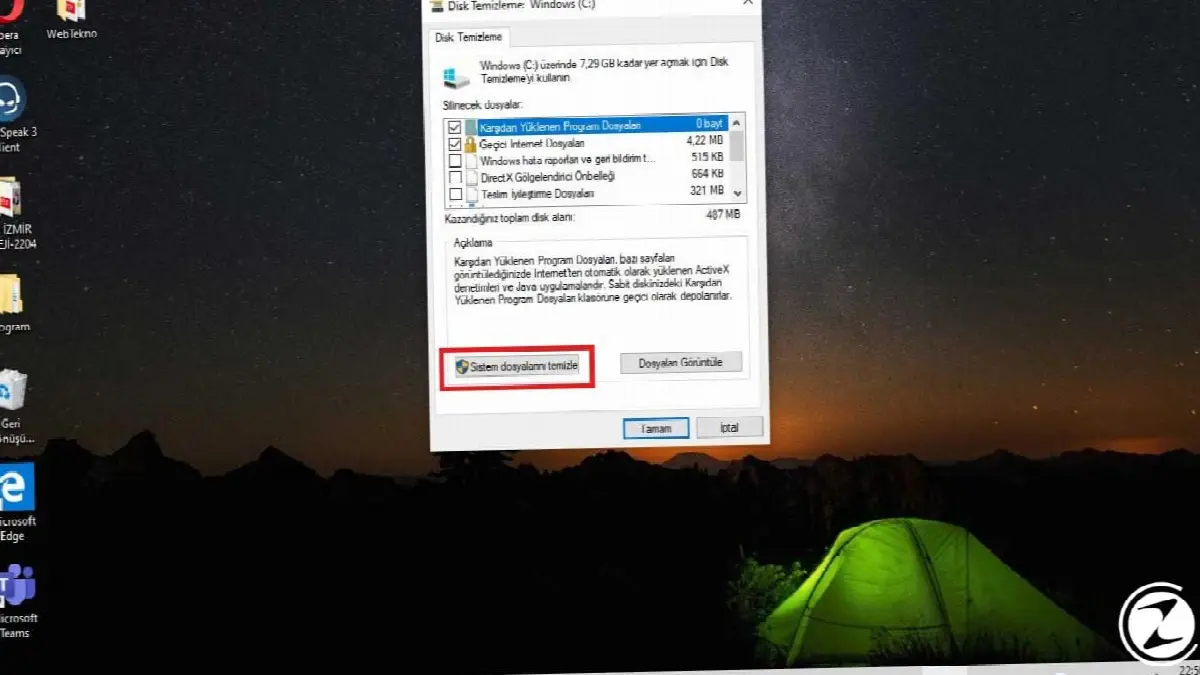
Durch die Reinigung Ihrer Festplatte wird sowohl die Leistung Ihres Computers gesteigert als auch Speicherplatz auf Ihrer Festplatte frei. System, aus unnötigen Dateien und werden auf diese Weise vor temporären Prozessen geschützt.
Visuelle Effekte deaktivieren:
- Schritt #1: Über die Systemsteuerung "System" Wir betreten den Abschnitt.
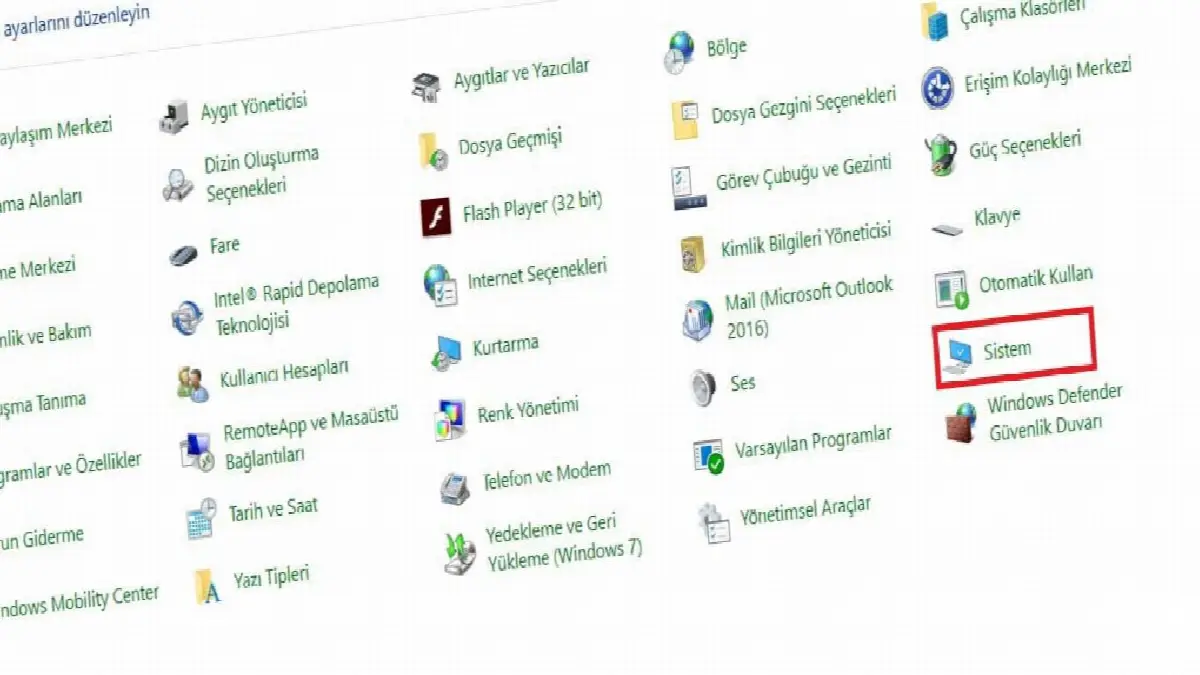
- Schritt #2: von der linken Seite „Erweiterte Systemeinstellungen“ Klicken Sie auf .
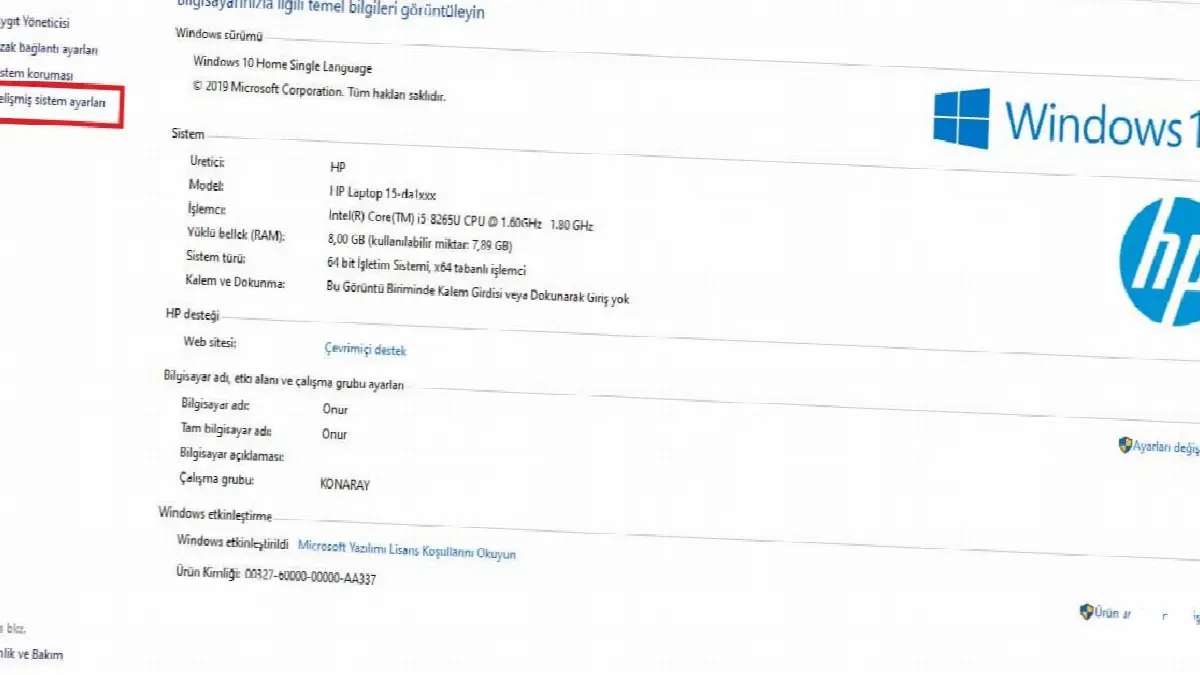
- Schritt #3: Unter der Registerkarte „Leistung“. "Einstellungen" Klicken Sie auf .

- Schritt #4: „Für beste Leistung abstimmen“ Klicken Sie auf .

- Schritt #5: Verlassen Sie den Bildschirm durch Drücken der OK-Taste.
Das Deaktivieren der visuellen Effekte, die Windows uns bietet, ist auch eine Möglichkeit, die Leistung zu steigern.
Entfernen Sie die Transparenzeigenschaft:
- Schritt #1: Klicken Sie bei geöffnetem Desktop mit der rechten Maustaste und "Personifizieren" Gehe zu .

- Schritt #2: Klicken Sie auf der sich öffnenden Einstellungsseite auf der linken Seite. „Farben“ Gehe zu .
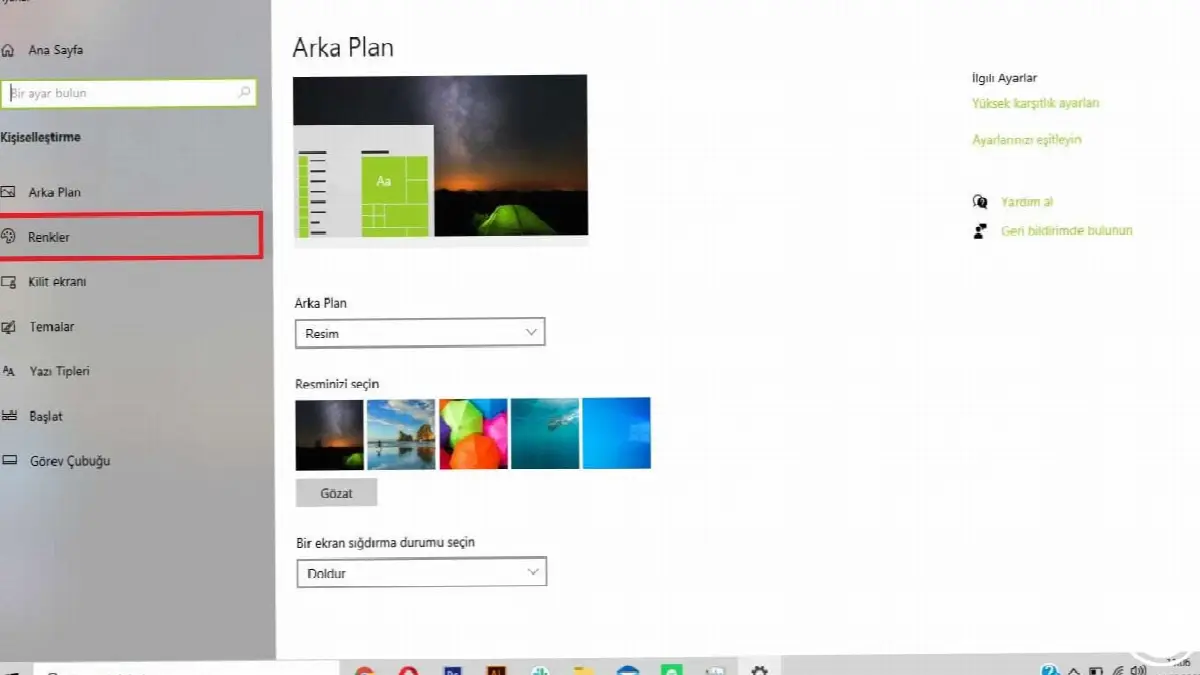
- Schritt #3: “Transparenzeffekte“ Deaktivieren Sie den Abschnitt.
Zusätzlich zum Deaktivieren visueller Effekte bietet das Deaktivieren der Transparenzfunktionen zusätzliche Vorteile für Ihren Computer. unser Computer was zu mehr Leistung führt Wir können unseren Computer beschleunigen, indem wir diese Effekte wie folgt ausschalten.
Aktivieren Sie die automatische Wartung von Windows:
- Schritt #1: Über die Systemsteuerung „Sicherheit und Wartung“ Gehe zu .
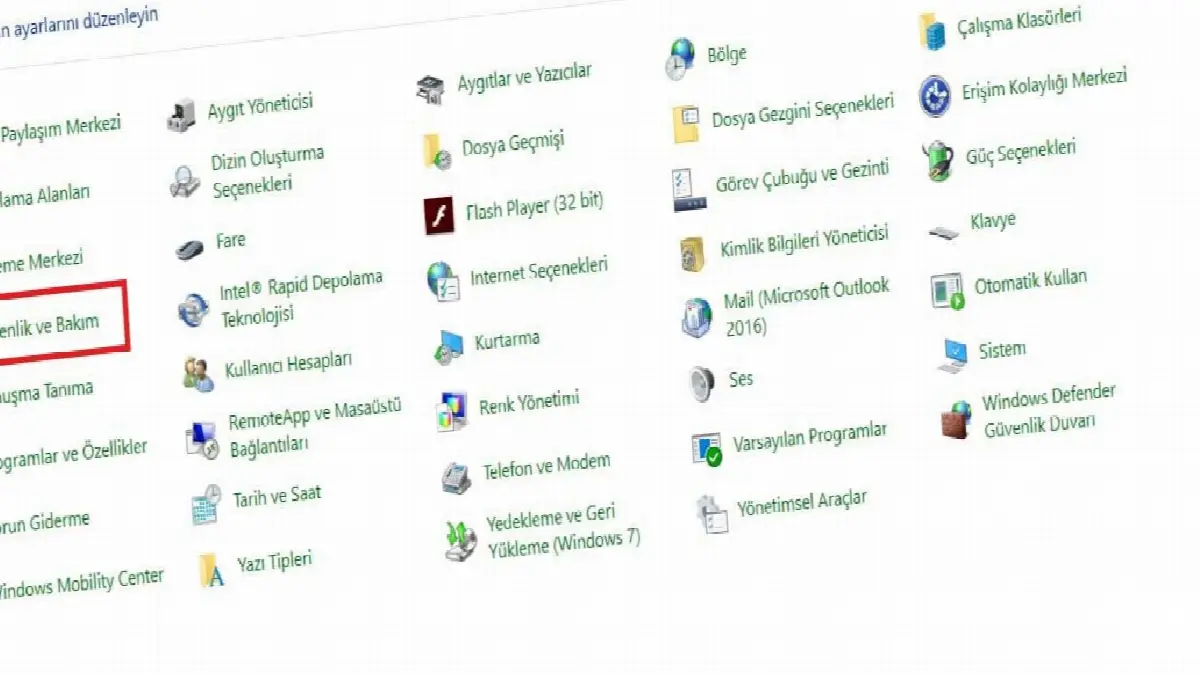
- Schritt #2: Aus dem Wartungsbereich „Automatische Wartung“ Sie können mit den Einstellungen beginnen.

Unsere Computer aktualisieren sich ständig im Hintergrund. Sie tun dies mit automatischen oder manuellen Einstellungen. Wir müssen diese Updates jedoch vermeiden, damit unser Computer nicht langsamer wird.
Rüsten Sie Ihren RAM auf:
Sie können Ihren Computer erheblich beschleunigen, indem Sie Ihren virtuellen Speicher (RAM) vergrößern. Windows 10-Computer benötigen zum Betrieb mindestens 4 GB RAM. Je größer jedoch der Umfang der von Ihnen ausgeführten Vorgänge ist, desto mehr RAM benötigen Sie. Du brauchst. Sie können neue RAM-Chips mit ein wenig Recherche selbst in Ihren Computer einbauen oder sich auch Hilfe von Diensten holen.
Defragmentieren Sie Ihre Festplatte:
- Schritt #1: Geben Sie „defrag“ in die Windows-Suchleiste ein und klicken Sie auf den angezeigten Bildschirm.
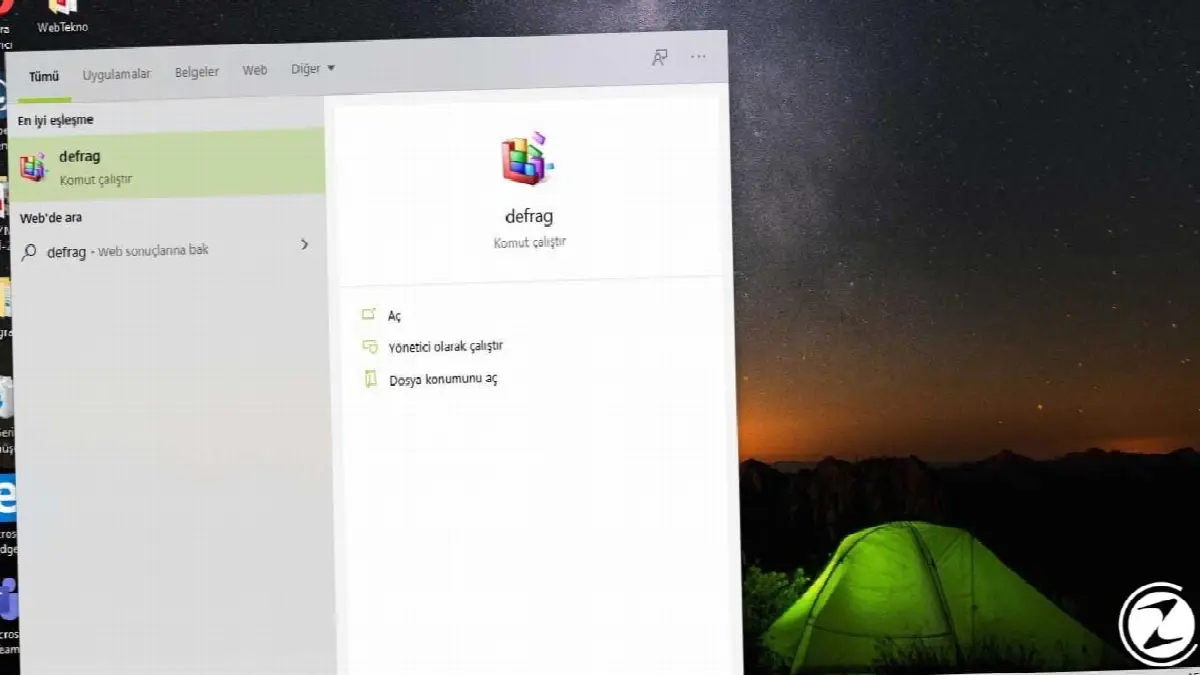
- Schritt #2: Wählen Sie auf dem angezeigten Bildschirm die Laufwerke aus, die Sie defragmentieren möchten.
- Schritt #3: "Optimieren"Klicken Sie auf .
Je häufiger Sie die Festplatte nutzen, desto fragmentierter wird sie und verlangsamt Ihren Computer. Windows 10 enthält Software, mit der Sie Ihre Festplatte defragmentieren können zum eingebauten Synthesizer hat. Sie können die Vorgänge auf Ihrem Computer beschleunigen, indem Sie Ihre Festplatte defragmentieren.
Indizierung deaktivieren:
- Schritt #1: in die Windows-Suchleiste ein „Dienste.msc“ Schreiben Sie es und führen Sie es aus.
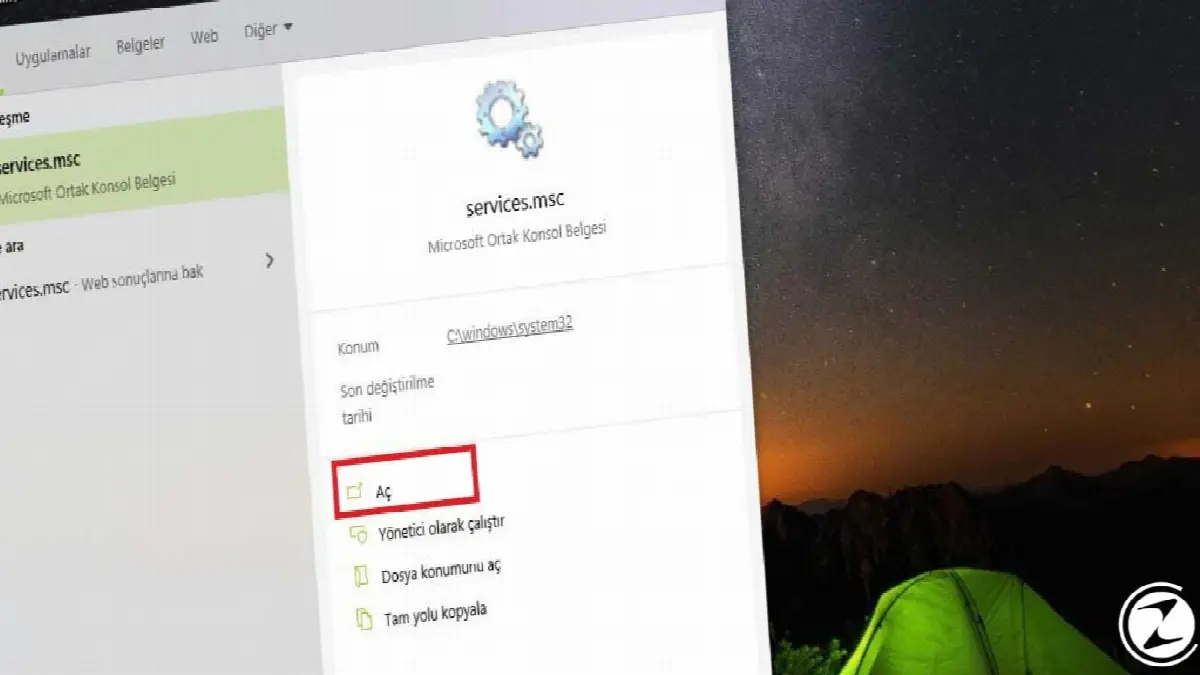
- Schritt #2: Vom Eingangsbildschirm „Windows-Suche“ Doppelklicken Sie auf den Abschnitt und klicken Sie im kleinen Fenster, das sich öffnet, auf die Schaltfläche „Stopp“.

Windows für die Schnellsuchfunktion auf unseren Computern Indexierungsmechanismus verwendet wird. Wenn auf unserem Computer jedoch nur sehr wenig Platz zur Verfügung steht, nimmt dieser Mechanismus viel Platz ein. Eine Möglichkeit, dies zu verhindern, besteht darin, diesen Prozess zu deaktivieren.
Nicht verwendete Programme deinstallieren:
Die Tatsache, dass Programme, die wir nicht nutzen, Speicherplatz auf unserem Computer beanspruchen, ist für uns alle ein Grund, langsamer zu werden. Wir können dieser Situation ein Ende setzen, indem wir unnötige Programme von unseren Computern entfernen, mit denen wir fertig sind oder die über andere Programme installiert wurden. Dieser Prozess Systemsteuerung → Programme → Programm deinstallieren Sie können dies tun, indem Sie die Schritte befolgen.
Versetzen Sie den Computer nicht in den Ruhemodus, sondern schalten Sie ihn jedes Mal aus:
Die meisten von uns versetzen den Computer in den Ruhezustand oder lassen ihn laufen, nachdem wir mit der Arbeit fertig sind. Dies führt jedoch dazu, dass unser Computer unnötig Strom verbraucht. Wenn wir den Computer nicht verwenden, führt das Herunterfahren mit allen geschlossenen Programmen zu einer zusätzlichen Leistungssteigerung unseres Computers. Es wird Sie von Ihrer Last entlasten.
Jedes Unternehmen hat eigene Anforderungen. Lassen Sie uns gemeinsam prüfen, wie wir diese Ideen für Ihr Projekt umsetzen können.


