
Как настроить параметры ускорения Windows 10?
Мы оцениваем производительность наших компьютеров различными способами и разрабатываем для этого методы. Иногда напрямую аппаратными средствами…

Мы оцениваем производительность наших компьютеров различными способами и разрабатываем для этого методы. Иногда напрямую аппаратными средствами…
Мы оцениваем производительность наших компьютеров различными способами и разрабатываем для этого методы. Иногда вы можете получить доступ к компьютеру напрямую с помощью аппаратных средств. при увеличении производительности, и иногда мы делаем это небольшими штрихами на нашем компьютере.
В этой статье мы дадим вам советы по поводу тех небольших нюансов, о которых мы только что упомянули. Следуя этим советам, вы используете Windows 10. может ускорить ваш компьютер и вы сможете увеличить срок службы батареи.

Как ускорить Windows 10?:
- Изменить настройки питания
- Отключите ненужные программы при запуске
- Очистить жесткий диск
- Отключить визуальные эффекты
- Удалить прозрачность
- Включите автоматическое обслуживание Windows
- обновить оперативную память
- Дефрагментация жесткого диска
- Отключить индексацию поиска
- Удалите неиспользуемые программы
- Не используйте спящий режим
Измените настройки питания:
- Шаг №1: Зайдите в Панель управления из меню «Пуск»,
- Шаг №2: Войдите в меню параметров питания
- Шаг №3: Установите флажок «Высокая производительность».

Если вы используете режим «Энергосбережение» на своих компьютерах с Windows 10; Вы должны знать, что это замедляет вашу систему. Пока компьютер находится в этом режиме энергосбережение Это снижает вашу производительность, чтобы сделать это.
Поэтому изменение настроек с режима энергосбережения на «Высокая производительность» или «Сбалансированный» будет полезно для вашего компьютера.
Отключите ненужные программы при запуске
- Шаг №1: Откройте диспетчер задач, щелкнув правой кнопкой мыши кнопку «Пуск».

- Шаг №2: Зайдите в раздел старт, укажите на программы, которые считаете ненужными и нажмите справа внизу. "Запрещать" Выберите вариант.

Если ваш компьютер долго не может восстановиться при первом включении, одним из первых действий следует отключить ненужные программы. После применения этого процесса Когда наш компьютер впервые включается Он будет обрабатываться быстрее, и мы не будем утомлять нашу машину ненужными программами.
Улучшите производительность, очистив жесткий диск:
- Шаг №1: Из панели поиска «Очистка диска» Найдите инструмент и запустите его с помощью «Открыть».

- Шаг №2: После выбора соответствующих полей «Очистка системных файлов» Нажмите команду и после завершения процесса покиньте экран, нажав кнопку ОК.
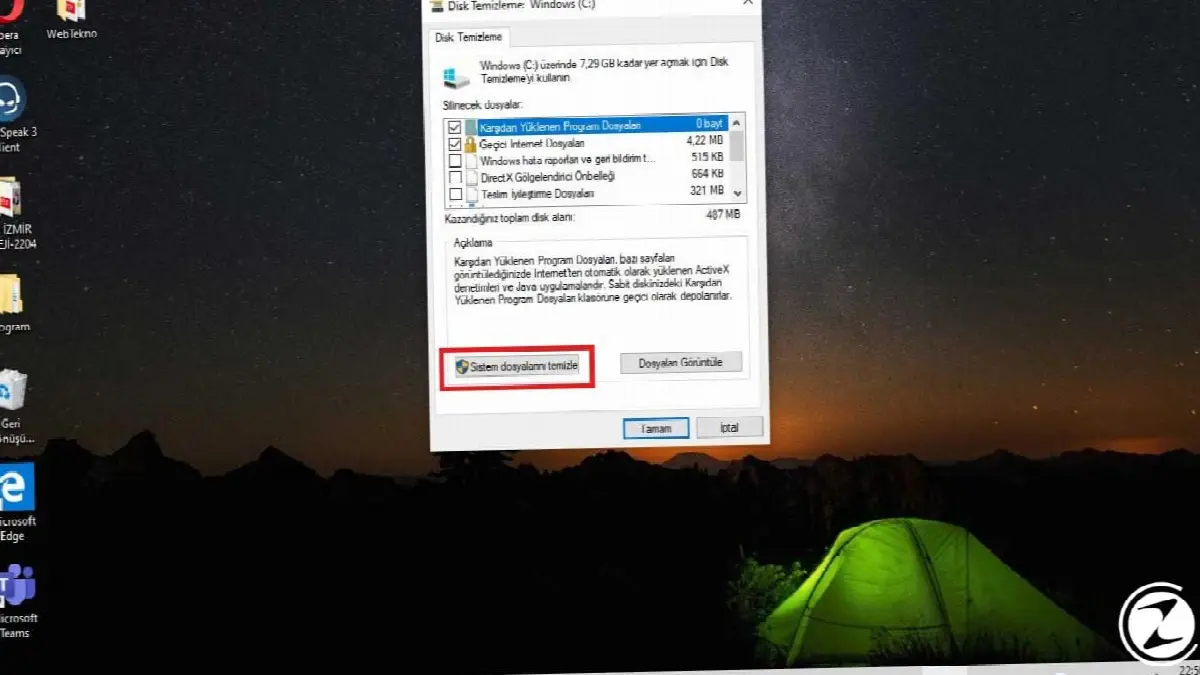
Очистка жесткого диска не только повысит производительность вашего компьютера, но и освободит место на нем. Система, из ненужных файлов и таким образом будет сохранен от временных процессов.
Отключить визуальные эффекты:
- Шаг №1: Из панели управления "Система" Входим в раздел.
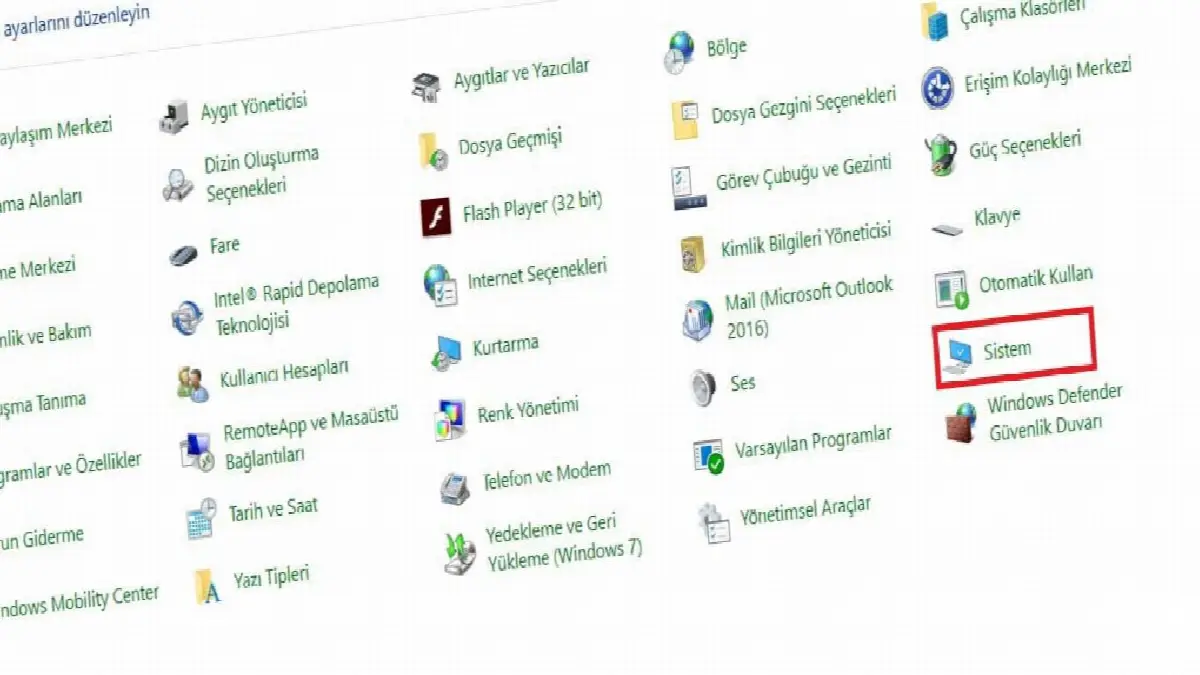
- Шаг №2: с левой стороны «Расширенные настройки системы» Нажмите .
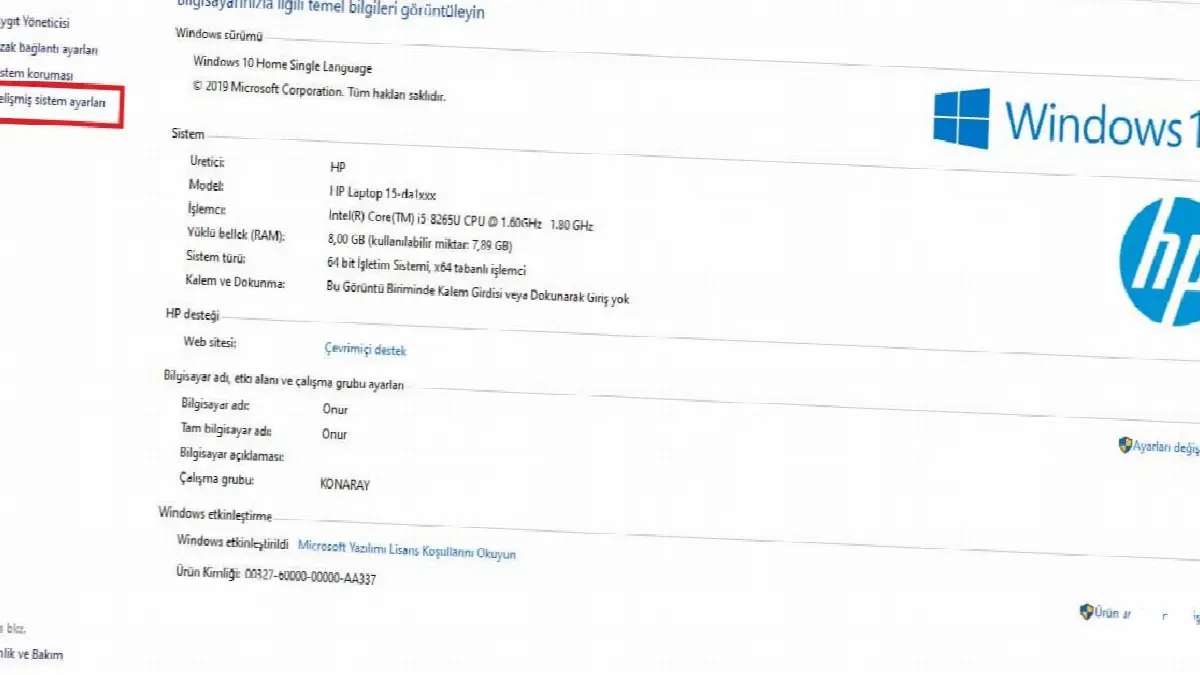
- Шаг №3: На вкладке «Производительность» "Настройки" Нажмите .

- Шаг №4: «Настройтесь на лучшую производительность» Нажмите .

- Шаг №5: Выйдите из экрана, нажав кнопку ОК.
Отключение визуальных эффектов, которые предлагает нам Windows, также является одним из способов повышения производительности.
Удалите свойство прозрачности:
- Шаг №1: Открыв рабочий стол, щелкните правой кнопкой мыши и «Персонализация» Перейти в .

- Шаг №2: На открывшейся странице настроек нажмите на левую сторону. «Цвета» Перейти в .
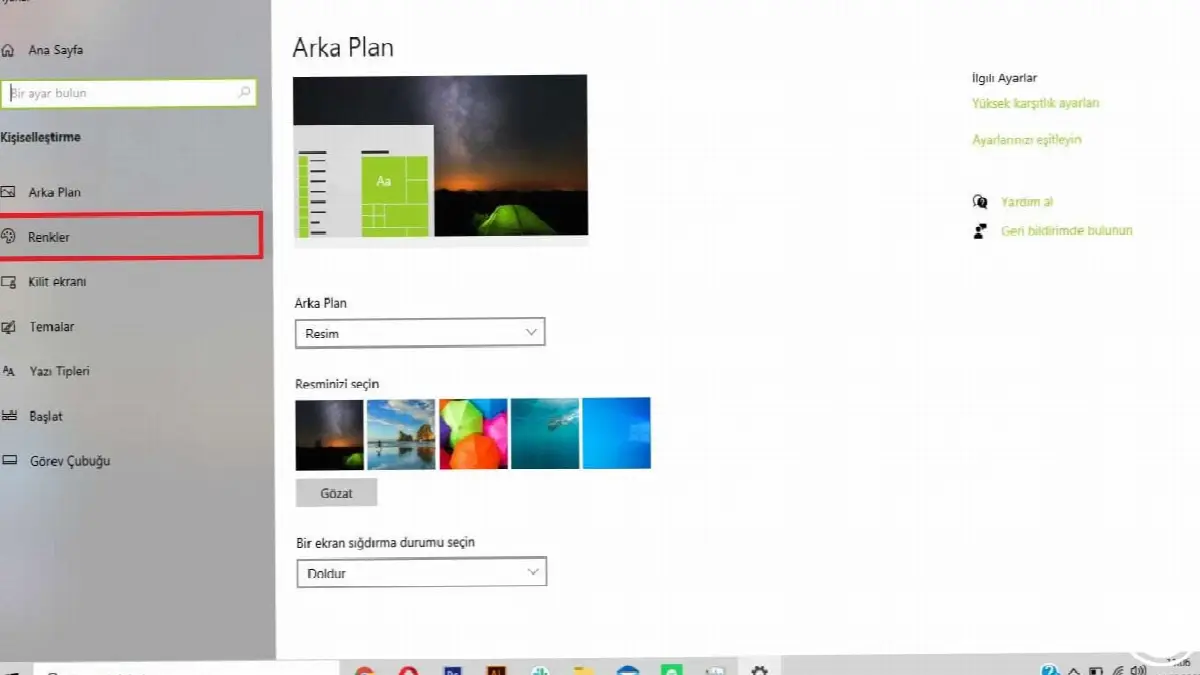
- Шаг №3: “Эффекты прозрачности» Отключить раздел.
Помимо отключения визуальных эффектов, отключение функций прозрачности принесет дополнительную пользу вашему компьютеру. наш компьютер что приводит к дополнительной производительности Мы можем ускорить работу нашего компьютера, отключив эти эффекты следующим образом.
Включите автоматическое обслуживание Windows:
- Шаг №1: Из панели управления «Безопасность и обслуживание» Перейти в .
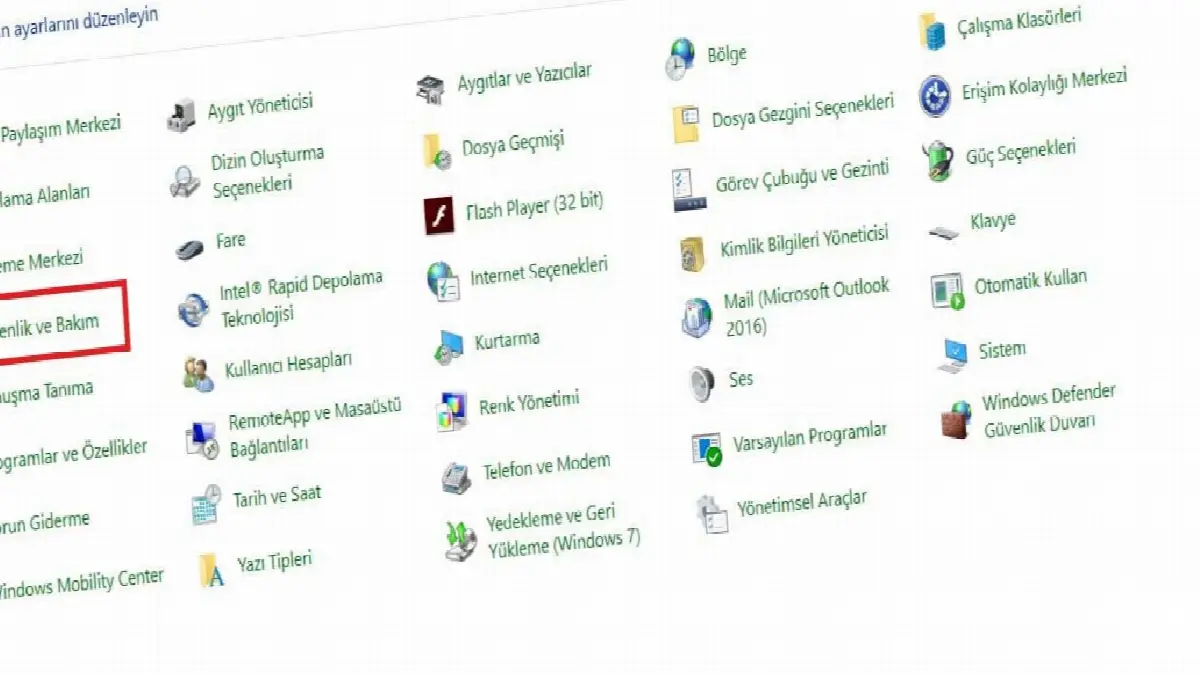
- Шаг №2: Из раздела обслуживания «Автосервис» Можно приступить к настройкам.

Наши компьютеры постоянно обновляются в фоновом режиме. Они делают это с помощью автоматических или ручных настроек. Однако нам следует избегать этих обновлений, чтобы наш компьютер не замедлял работу.
Обновите свою оперативную память:
Вы можете значительно ускорить работу компьютера, увеличив виртуальную память (ОЗУ). Для работы компьютеров с Windows 10 требуется не менее 4 ГБ ОЗУ. Однако чем больше размер выполняемых вами операций, тем больше оперативной памяти вам понадобится. тебе нужно. Вы можете установить новые чипы оперативной памяти в свой компьютер самостоятельно, проведя небольшое исследование, или воспользоваться помощью сервисных служб.
Дефрагментируйте жесткий диск:
- Шаг №1: Введите «дефрагментация» в строке поиска Windows и щелкните появившийся экран.
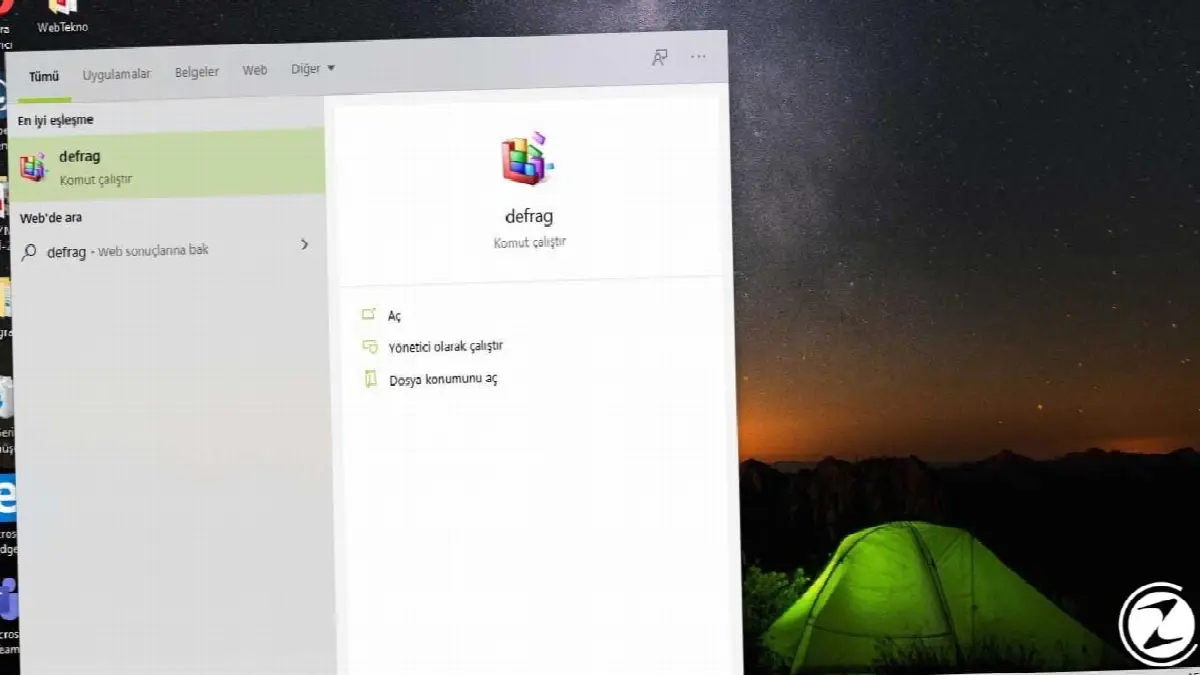
- Шаг №2: На появившемся экране выберите диски, которые хотите дефрагментировать.
- Шаг №3: «Оптимизировать»Нажмите .
Чем больше вы используете жесткий диск, тем больше он фрагментируется и замедляет работу компьютера. В состав Windows 10 входит программное обеспечение, которое можно использовать для дефрагментации жесткого диска. к встроенному синтезатору имеет. Вы можете ускорить работу вашего компьютера, проведя дефрагментацию жесткого диска.
Отключение индексации:
- Шаг №1: в строку поиска Windows «Службы.msc» напиши и запусти.
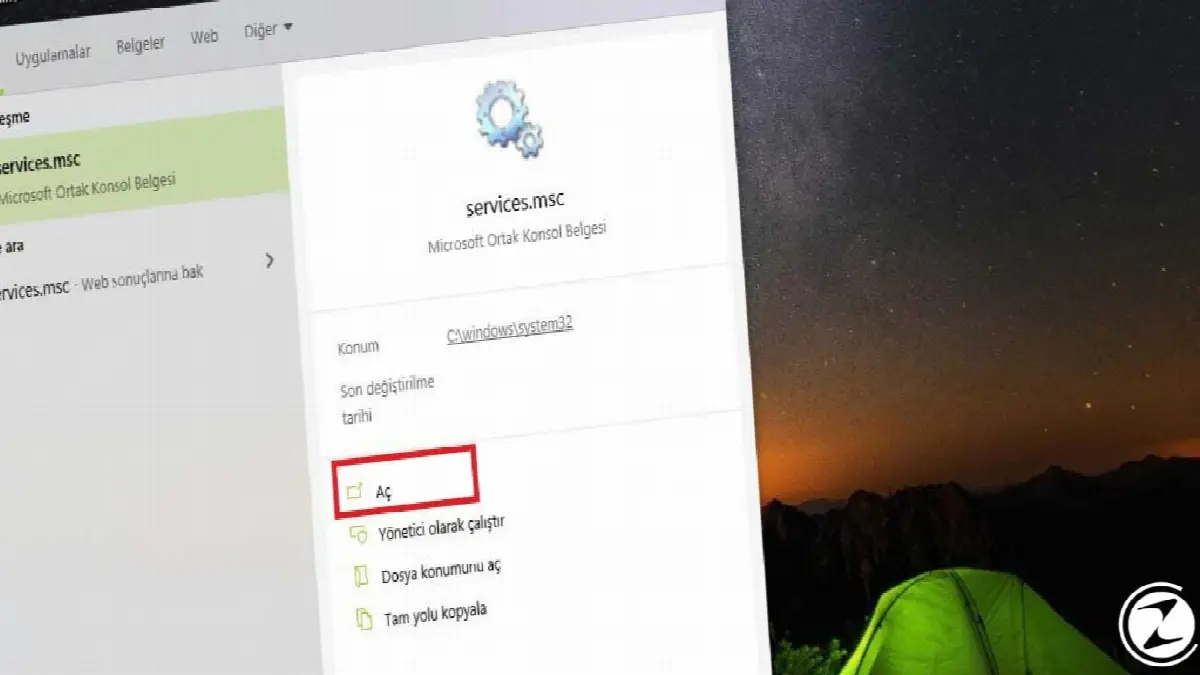
- Шаг №2: С входящего экрана «Поиск Windows» Дважды щелкните по разделу и в открывшемся небольшом окне нажмите кнопку «Стоп».

Windows для функции быстрого поиска на наших компьютерах механизм индексации используется. Однако если наш компьютер имеет очень узкое пространство, этот механизм займет много места. Один из способов предотвратить это — отключить этот процесс.
Удалите неиспользуемые программы:
Тот факт, что программы, которые мы не используем, занимают место на наших компьютерах, является для всех нас поводом замедлиться. Мы можем положить конец этой ситуации, удалив с наших компьютеров ненужные программы, с которыми мы закончили или которые были установлены с помощью других программ. Этот процесс Панель управления → Программы → Удаление программы Вы можете сделать это, следуя инструкциям.
Не переводите компьютер в спящий режим, выключайте его каждый раз:
Большинство из нас переводят компьютер в спящий режим или оставляют его включенным после окончания работы. Однако это заставляет наш компьютер использовать ненужную мощность. Когда мы не используем компьютер, его выключение с закрытыми программами дает нашему компьютеру дополнительный прирост производительности. Это избавит вас от вашего бремени.
У каждого бизнеса свои задачи. Давайте обсудим, как адаптировать эти решения для вашего проекта.


