
Wie reinige ich einen Desktop-PC? Alle Tipps
Wie alle Gegenstände werden auch Computer mit der Zeit durch äußere Faktoren wie Staub schmutzig. Der Computer, der verstaubt war, wurde nach einer Weile alt ...

Wie alle Gegenstände werden auch Computer mit der Zeit durch äußere Faktoren wie Staub schmutzig. Der Computer, der verstaubt war, wurde nach einer Weile alt ...

Wie alle Gegenstände werden auch Computer mit der Zeit durch äußere Faktoren wie Staub schmutzig. Nach einiger Zeit kann der verstaubte Rechner seine frühere Leistung nicht mehr zeigen, er überhitzt und seine Lebensdauer sinkt durch die Belastung der Hardware. Deshalb in regelmäßigen Abständen PC-Reinigung Sie müssen dies tun. Aber PC-Reinigung Der Vorgang ist viel detaillierter als das Entfernen von Staub mit einem Staubtuch.
In Ordnung, Wie reinige ich den PC? Für eine gründliche Reinigung sollten Sie das Computergehäuse, den Monitor, die Tastatur und die Maus mit verschiedenen Materialien von Staub befreien. Für die PC-Reinigung müssen Sie auch einige Teile des Computers zerlegen. für dich PC-Reinigung Wir haben die Frage, wie der Prozess abläuft, Schritt für Schritt beantwortet, auf welche Details Sie achten müssen und welche Schritte Sie unternehmen müssen.
Was Sie bei der PC-Reinigung tun müssen:
Gehäusereinigung:
- Schritt #1: Bereiten Sie einen sauberen Bereich vor.
- Schritt #2: Sammeln Sie die Materialien, die Sie zum Reinigen verwenden möchten.
- Schritt #3: Schalten Sie den Computer aus und entfernen Sie alle Peripheriegeräte.
- Schritt #4: Legen Sie das Gehäuse auf die Seite.
- Schritt #5: Entfernen Sie die Seitenwand des Gehäuses.
- Schritt #6: Größere Staubpartikel mit einem Staubsauger aufsaugen.
- Schritt #7: Kleinteile mit Druckluft zerstäuben.
- Schritt #8: Reinigen Sie die Lüfter.
- Schritt #9: Entfernen Sie die Fahrwerkskomponenten.
- Schritt #10: Stauben Sie die Roste ab.
Schritt #1: Bereiten Sie einen sauberen Bereich vor:

Vor allem, wenn Sie Ihr Computergehäuse längere Zeit nicht gereinigt haben. Es wird ein verdammt großes Durcheinander sein Sie können beruhigt sein. Schaffen Sie daher einen speziellen, sauberen Bereich, um zu verhindern, dass andere Gegenstände verschmutzen, und reinigen Sie sowohl das Gehäuse als auch andere Computerteile in diesem Bereich.
Schritt #2: Sammeln Sie die Materialien, die Sie zum Reinigen verwenden möchten:

Ein Schraubenzieher zum Zerlegen der Gehäuseteile, ein Staubsauger zum Aufsaugen von Staub, Zum Verteilen von kleinem Staub Für die Tiefenreinigung benötigen Sie einen Kompressor, eine feinborstige und weiche Zahnbürste und Isopropylalkohol. Stellen Sie sicher, dass der Kompressor und der Staubsauger über Düsen verfügen, um auch in kleine Räume zu gelangen.
Schritt #3: Schalten Sie den Computer aus und entfernen Sie alle Peripheriegeräte:
Nachdem nun die Reinigungsmaterialien und der Bereich bereit sind, schalten Sie den Computer vollständig aus. Hinter mit dem Tresor verbunden Entfernen Sie alle Peripheriegeräte. Es ist äußerst wichtig, dass keines davon mit dem Gehäuse verbunden ist, damit Sie bequemer und sicherer arbeiten können.
Schritt #4: Legen Sie das Gehäuse auf die Seite:

Nachdem Sie alle an das Gehäuse angeschlossenen Peripheriegeräte entfernt haben, ersetzen Sie das Gehäuse durch das zuvor vorbereitete. spezieller Reinigungsbereich Bringen Sie es und legen Sie es auf die Seite. Stellen Sie sicher, dass sich die Seitenwand, die Sie entfernen, oben befindet und dass die Rückseite des Gehäuses direkt vor Ihnen positioniert ist.
Schritt #5: Entfernen Sie die Seitenwand des Gehäuses:

Der Safe, den du auf die Seite legst wenn man es genau untersucht Sie können die Schrauben sehen, mit denen die Seitenwand befestigt ist. Entfernen Sie diese Schrauben vorsichtig. Entfernen Sie dann die Seitenwand ohne die Schrauben und legen Sie sie beiseite. Bewahren Sie die entfernten Schrauben gut sichtbar auf, damit sie nicht verloren gehen.
Schritt #6: Große Staubpartikel mit einem Staubsauger aufsaugen:
Wenn Sie einen Tresor vor sich haben, der längere Zeit nicht gereinigt wurde, Staubklumpen, Staubhaufen wie Schnee Es könnte herauskommen. Sammeln Sie solche großen Gegenstände vorsichtig mit einem Staubsauger auf. Achten Sie darauf, dass Sie während des Vorgangs keine internen Komponenten treffen. Sie können die Leistung des Staubsaugers erhöhen und diesen Vorgang durchführen, ohne zu nahe an den Safe zu kommen.
Schritt #7: Kleinteile mit Druckluft verteilen (Vorsicht):
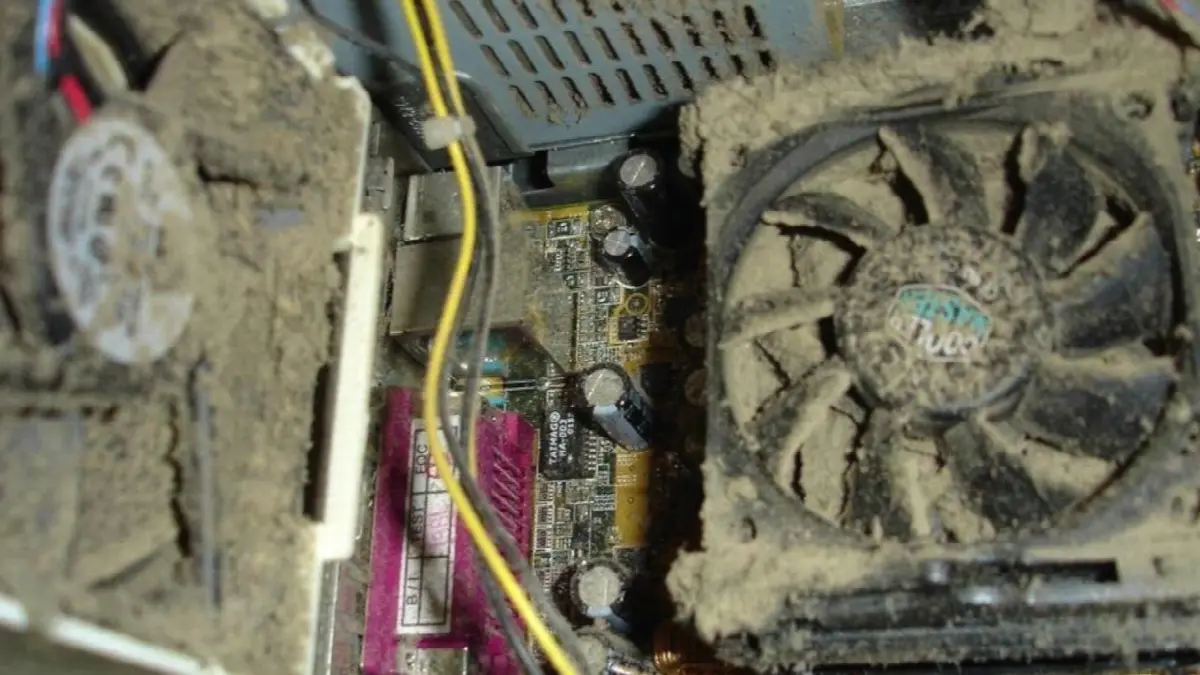
Bringen Sie eine dünne Düse am Druckluftkompressor an und entfernen Sie Staub und Staub, der nicht abgesaugt werden kann. Staub in engen Räumen Verteilen. Zu diesem Zeitpunkt ist der Kompressor das Werkzeug, das die erfolgreichsten Ergebnisse liefert. Richten Sie niemals Druckluft auf die Lüfter, da dies zu Schäden an den Lüftern führen kann.
Schritt #8: Reinigen Sie die Lüfter:
Saugen Sie den Staub vom Ventilator vorsichtig mit einem Staubsauger auf. Hinter Tauchen Sie Ihre Zahnbürste in Isopropylalkohol und reinigen Sie auf diese Weise die kleinen Staubpartikel, die auf den Lüftern verbleiben. Denken Sie daran, dass die Zahnbürste neu sein muss. Wenn Sie den Lüfter reinigen, indem Sie seine Verbindung zum Gehäuse entfernen, achten Sie darauf, den Lüfter anschließend in der richtigen Richtung zu installieren.
Schritt Nr. 9: Entfernen Sie die Gehäusekomponenten:

Viele der Teile im Inneren des Gehäuses, wie etwa die Grafikkarte, das optische Laufwerk und die Festplatte, sind vorhanden Nach Entfernen der Schrauben und Kabelverbindungen Es lässt sich leicht lösen. Nachdem Sie alle diese Komponenten entfernt haben, saugen Sie den darauf befindlichen Staub vorsichtig mit einem Staubsauger auf, genau wie Sie es mit dem Ventilator getan haben, und reinigen Sie die verbleibenden kleinen Staubpartikel mit einer Alkoholzahnbürste.
Schritt #10: Roste abstauben:
Auf den Gittern, die vor den Lüftern stehen und das Computergehäuse atmen lassen Lassen Sie kein einziges Staubkorn zurück. Nehmen Sie großen Staub mit einem Staubsauger auf, blasen Sie kleine Gegenstände mit einem Kompressor auf und entfernen Sie hartnäckigen Staub, der mit einer Alkoholzahnbürste einfach nicht herauskommt. Ersetzen Sie nach dem Reinigungsvorgang die ausgebauten Teile vorsichtig wieder.
Tastaturreinigung:
- Schritt #1: Ziehen Sie das Tastaturkabel ab.
- Schritt #2: Staub auf der Tastatur mit einem Staubsauger auffangen.
- Schritt #3: Schütteln Sie die Tastatur verkehrt herum.
- Schritt #4: Entfernen Sie alle Tasten von der Tastatur.
- Schritt #5: Zerlegen Sie die Tastatur.
- Schritt #6: Waschen Sie die Teile.
- Schritt #7: Bauen Sie die Teile wieder zusammen.
Schritt #1: Ziehen Sie das Tastaturkabel ab:

Überprüfen Sie vor dem Reinigen der Tastatur den Abstand zwischen Tastatur und Computer. Du musst die Verbindung trennen Es ist notwendig. Eine Verbindung herzustellen ist vielleicht nicht bei jeder Reinigung ein Problem, aber bei einer Grundreinigung sollte die Tastatur stromlos sein.
Schritt #2: Staub mit einem Staubsauger auf der Tastatur sammeln:
Wie bei anderen Komponenten auch beim Reinigen der Tastatur Erstens Den Staub sollten Sie mit einem Staubsauger entfernen. Durch Anbringen einer dünnen Düse am Staubsauger können Sie alle feinen Punkte der Tastatur berühren und den gesamten Staub auffangen.
Schritt #3: Schütteln Sie die Tastatur verkehrt herum:
Dazwischen können sich Fremdkörper befinden, die selbst ein Staubsauger nicht aufsaugen kann. Bevor Sie die Tastaturtasten entfernen und eine gründliche Reinigung durchführen Drehen Sie es um und schütteln Sie es gut. Dadurch werden die Teile sichtbar, die zwischen der Tastatur stecken.
Schritt #4: Entfernen Sie alle Tasten von der Tastatur:
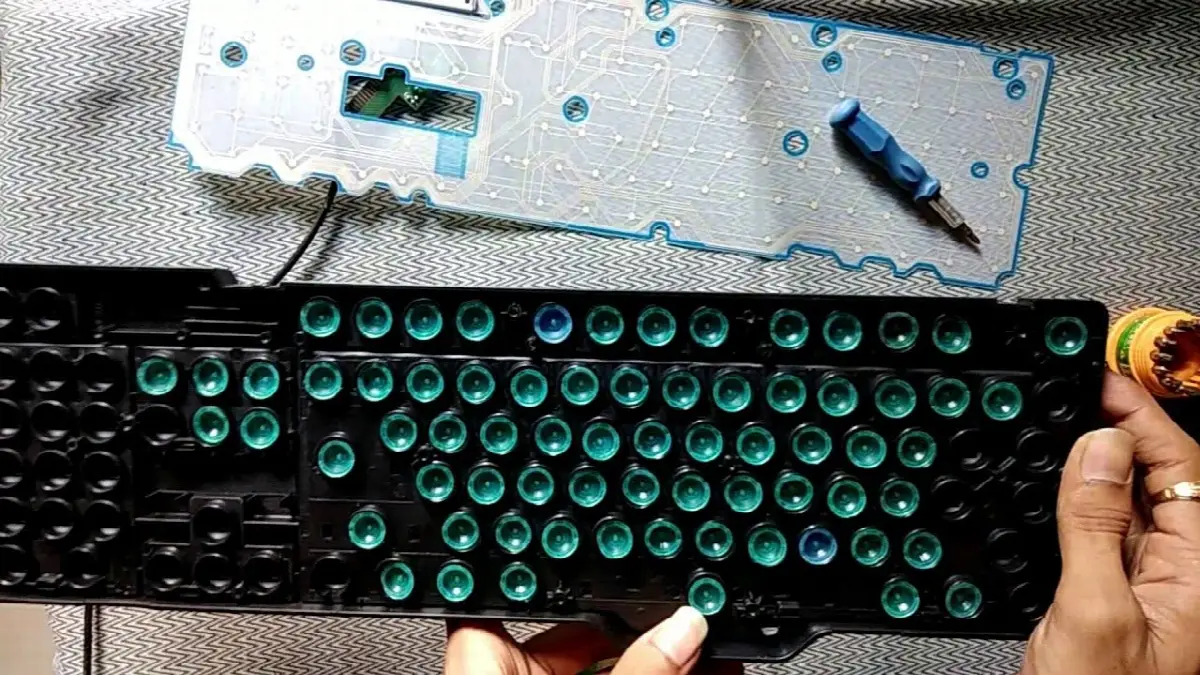
Wenn Sie eine detaillierte Reinigung wünschen, sollten Sie unbedingt die Tasten der Tastatur entfernen. Eins Schraubenschlüssel, Messer oder flacher Schraubendrehereinsatz Entfernen Sie vorsichtig die Tasten der Tastatur mit . Machen Sie vor dem Zerlegen ein Foto der Tastatur, um sie später beim Zusammenbau zu erleichtern.
Schritt #5: Zerlegen Sie die Tastatur:

Auf der Rückseite vieler, aber nicht aller Tastaturen finden Sie Schrauben, die zwei separate Teile verbinden. Das Entfernen der Schrauben Sie können Ihre Tastatur zerlegen und die Innenteile reinigen. Beginnen Sie wie bei jedem anderen Vorgang damit, den Staub mit einem Staubsauger aufzusaugen.
Schritt #6: Teile waschen:
Sie können alle Teile der Tastatur mit Wasser abwaschen, mit Ausnahme von Komponenten wie Kabeln, Karten und Schaltungssystemen. Schließlich bestehen diese Teile aus Kunststoff. Setzen Sie es jedoch keinen sehr hohen Temperaturen in der Spülmaschine aus. Weil Schließlich ist es Plastik kann es zu Verformungen kommen.
Schritt #7: Teile wieder zusammenbauen:

Stellen Sie nach dem Zerlegen Ihrer Tastatur sicher, dass jedes gewaschene Teil vollständig trocken ist. Selbst die geringste Feuchtigkeit Es kann zu Problemen mit Ihrer Tastatur kommen. Nachdem Sie die allgemeinen Verbindungen hergestellt haben, können Sie die Tasten platzieren, indem Sie sie dort drücken, wo sie sich befinden. Wenn Ihre Tastatur über ein anderes System verfügt, können Sie sich an den Hersteller wenden und sich über alternative Reinigungsmethoden informieren.
Mausreinigung:
- Schritt #1: Ziehen Sie das Mauskabel oder die Bluetooth-Verbindung ab.
- Schritt #2: Räumen Sie es auf.
- Schritt #3: Reinigen Sie Ihre Linse.
- Schritt #4: Reinigen Sie den Boden.
- Schritt #5: Reinigen Sie das Mauspad.
Schritt 1: Ziehen Sie das Mauskabel oder die Bluetooth-Verbindung ab.
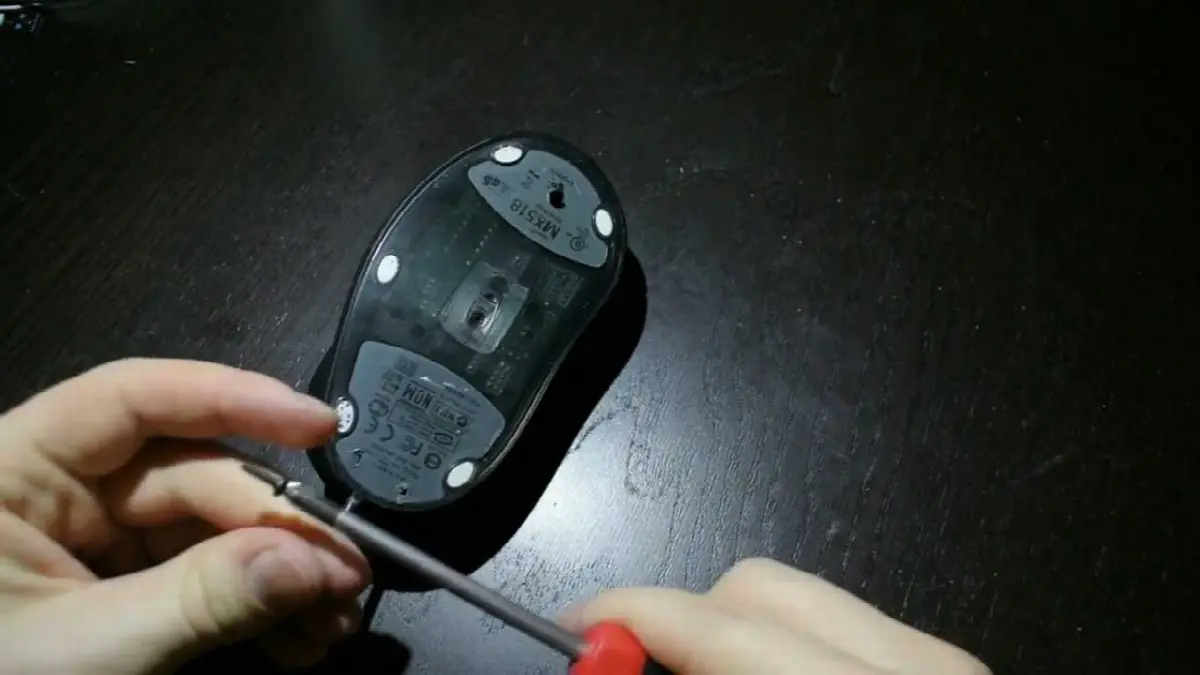
Genau wie beim Reinigen anderer Computerkomponenten sollten Sie Ihre Maus vom Computer trennen. Während der Reinigung Ein Strom in der Maus kann verschiedene Probleme verursachen.
Schritt #2: Aufräumen:
Entfernen Sie zunächst den Staub mit einem trockenen Tuch. Anschließend verwenden Sie ein mit Alkohol befeuchtetes Tuch oder Tuch. mit Alkoholzahnbürste Wischen Sie es ab. Sie können die Zwischenräume zwischen den Knöpfen mit einer Nadel oder einem Zahnstocher reinigen. Üben Sie beim Reinigen nicht zu viel Druck auf die Tasten aus.
Schritt #3: Reinigen Sie Ihr Objektiv:

Das unter der Maus befindliche Objektiv ist für eine effiziente Nutzung sehr wichtig. Deshalb zuerst Partikel auf der Linse Mit einem Staubsauger auffangen oder mit einem Luftkompressor verteilen. Geben Sie dann einen Tropfen Alkohol auf ein Wattestäbchen und reinigen Sie die Linse vollständig.
Schritt #4: Reinigen Sie die Unterseite:
In den vier Ecken unter der Maus befinden sich Kunststoffteile, die ein einfaches Gleiten auf dem Mauspad ermöglichen. Das Teile mit Staub bedeckt Es wirkt sich auf Ihre Mausnutzung aus. Daher müssen Sie diese Kunststoffteile mit einem Alkoholtupfer reinigen.
Schritt #5: Reinigen Sie das Mauspad:

Eine gute Maus wird mit einem guten Mauspad verwendet. Aus diesem Grund ist das Mauspad immer dabei Es muss sauber sein. Wischen Sie das Mauspad vollständig mit einem mit Alkohol befeuchteten Tuch ab. Entfernen Sie unbedingt alle anhaftenden Kleinteile.
Monitorreinigung:
- Schritt #1: Schalten Sie den Monitor vollständig aus.
- Schritt #2: Staub mit einem trockenen Tuch entfernen.
- Schritt #3: Nochmals mit einer speziellen Mischung abwischen.
Schritt #1: Schalten Sie den Monitor vollständig aus:
Schalten Sie den Monitor vor der Reinigung unbedingt vollständig aus. mit Safe oder Strom Stellen Sie sicher, dass keine Verbindungen vorhanden sind. Wenn Strom im Monitor mit einem nassen Tuch in Wechselwirkung tritt, kann es zu erheblichen Schäden kommen.
Schritt #2: Mit einem trockenen Tuch abstauben:

Benutzen Sie niemals Dinge wie Toilettenpapier, Papierhandtücher oder Taschentücher. Ein weiches, neues Tuch bzw ein spezielles Mikrofasertuch Benutze es. Beim Abwischen mit einem trockenen Tuch keinen Druck ausüben, sondern den Staub nur vorsichtig entfernen.
Schritt #3: Nochmals mit einer speziellen Mischung nachwischen:
Für die Computerreinigung werden einige spezielle Mischungen verkauft. Mit einem davon können Sie Ihren Monitor reinigen bzw. säubern. bestehend aus halb weißem Essig und Wasser Sie können eine Mischung erstellen. Befeuchten Sie ein Tuch mit dieser Mischung und wischen Sie alle Teile des Monitors ab. Wenn Teile am Monitor kleben bleiben, können Sie Druck ausüben, aber nicht zu viel.
für dich So reinigen Sie den PC Wir haben die Frage beantwortet, Schritt für Schritt erklärt, auf welche Details Sie achten müssen und welche Schritte Sie unternehmen müssen. Unabhängig davon, welches Computerteil Sie reinigen, seien Sie äußerst vorsichtig und vermeiden Sie den Einsatz scharfer Chemikalien.
Jedes Unternehmen hat eigene Anforderungen. Lassen Sie uns gemeinsam prüfen, wie wir diese Ideen für Ihr Projekt umsetzen können.


