
Как почистить настольный компьютер? Все советы
Как и все предметы, компьютеры со временем загрязняются из-за внешних факторов, таких как пыль. Компьютер, который запылился, через какое-то время стал старым…

Как и все предметы, компьютеры со временем загрязняются из-за внешних факторов, таких как пыль. Компьютер, который запылился, через какое-то время стал старым…

Как и все предметы, компьютеры со временем загрязняются из-за внешних факторов, таких как пыль. Через некоторое время запыленный компьютер уже не сможет показывать прежнюю производительность, он будет перегреваться и срок его службы уменьшится из-за нагрузки на «железо». Поэтому через регулярные промежутки времени чистка компьютера Вы должны это сделать. Но чистка компьютера Процесс гораздо более детальный, чем удаление пыли тряпкой.
Хорошо, Как почистить ПК? Для глубокой чистки следует удалить пыль с корпуса компьютера, монитора, клавиатуры и мыши, используя различные материалы. Для процесса очистки ПК вам также потребуется разобрать некоторые части компьютера. для тебя чистка компьютера Мы ответили на вопрос, как происходит этот процесс, объяснили детали, на которые нужно обратить внимание, и шаги, которые необходимо предпринять, шаг за шагом.
Что нужно сделать во время чистки ПК:
Чистка корпуса:
- Шаг №1: Подготовьте чистое место.
- Шаг №2: Соберите материалы, которые вы будете использовать для уборки.
- Шаг №3: Выключите компьютер и удалите все периферийные устройства.
- Шаг №4: Положите корпус набок.
- Шаг №5: Снимите боковую панель корпуса.
- Шаг №6: Соберите крупные частицы пыли пылесосом.
- Шаг №7: Мелкие детали разогнать сжатым воздухом.
- Шаг №8: Очистите вентиляторы.
- Шаг №9: Снимите компоненты шасси.
- Шаг №10: Посыпьте решетки.
Шаг №1: Подготовьте чистое место:

Особенно, если вы давно не чистили корпус компьютера. Это будет адский беспорядок Вы можете быть уверены. Поэтому выделите специальную чистую зону, чтобы предотвратить загрязнение других предметов, и очистите корпус и другие детали компьютера в этой зоне.
Шаг №2: Соберите материалы, которые вы будете использовать для чистки:

Отвертка для разборки деталей корпуса, пылесос для сбора пыли, Для рассеивания мелкой пыли Вам понадобится компрессор, мягкая зубная щетка с тонкой щетиной и изопропиловый спирт для глубокой чистки. Убедитесь, что компрессор и пылесос оснащены насадками для работы в небольших помещениях.
Шаг 3. Выключите компьютер и удалите все периферийные устройства:
Теперь, когда чистящие материалы и поверхность готовы, полностью выключите компьютер. Позади подключен к сейфу Удалите все периферийные устройства. Крайне важно, чтобы ни один из них не был подключен к корпусу, чтобы вам было удобнее и безопаснее работать.
Шаг №4: Положите корпус на бок:

После удаления всех периферийных устройств, подключенных к корпусу, замените корпус тем, который вы подготовили ранее. специальная зона уборки Принесите его и положите набок. Убедитесь, что снимаемая боковая панель находится сверху, а задняя часть корпуса расположена прямо перед вами.
Шаг №5: Снимите боковую панель корпуса:

Сейф, который вы положили на бок когда вы внимательно его осмотрите Вы можете видеть винты, удерживающие боковую панель. Осторожно снимите эти винты. Затем снимите боковую панель без винтов и отложите ее в сторону. Держите выкрученные винты на видном месте, чтобы не потерять их.
Шаг №6: Соберите крупные частицы пыли пылесосом:
Если вы столкнулись с сейфом, который давно не чистили, комки пыли, кучи пыли, как снег Это может выйти наружу. Такие крупные предметы аккуратно собирайте пылесосом. Будьте осторожны, чтобы не задеть внутренние компоненты во время процесса. Вы можете увеличить мощность пылесоса и выполнить эту операцию, не подходя слишком близко к сейфу.
Шаг №7: Разогнать мелкие детали сжатым воздухом (будьте осторожны):
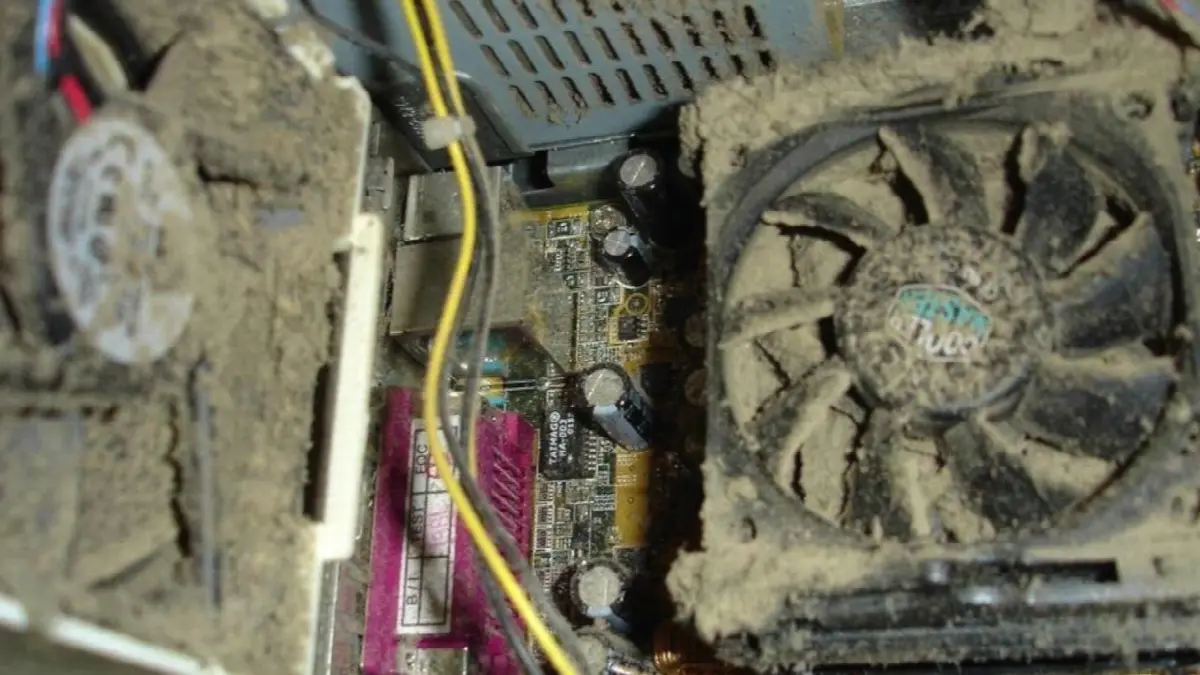
Прикрепите тонкую насадку к компрессору сжатого воздуха и удалите пыль и пыль, которую невозможно собрать пылесосом. пыль в ограниченном пространстве Распределить. На этом этапе компрессор является инструментом, дающим наиболее успешные результаты. Никогда не направляйте сжатый воздух на вентиляторы, так как это может привести к их повреждению.
Шаг №8: Очистите вентиляторы:
Аккуратно соберите пыль с вентилятора пылесосом. Позади окуните зубную щетку в изопропиловый спирт и очистите таким образом мелкие частички пыли, оставшиеся на вентиляторах. Помните, что зубная щетка должна быть новой. Если вы очищаете вентилятор, отсоединив его от корпуса, будьте осторожны и после этого установите вентилятор в правильном направлении.
Шаг №9: Снимите компоненты шасси:

Многие детали внутри корпуса, такие как видеокарта, оптический привод и жесткий диск, После удаления винтов и кабельных соединений Оно легко снимется. Сняв все эти компоненты, аккуратно соберите на них пыль пылесосом, так же, как вы это делали с вентилятором, а оставшиеся мелкие частички пыли очистите спиртовой зубной щеткой.
Шаг № 10: Посыпьте решетки:
На решетках, которые стоят перед вентиляторами и позволяют корпусу компьютера дышать Не оставляйте ни единой пылинки. Крупную пыль соберите пылесосом, мелкие части взорвите компрессором, а стойкую пыль, которая просто не выходит, удалите спиртовой зубной щеткой. После процесса очистки аккуратно замените снятые детали.
Очистка клавиатуры:
- Шаг №1: Отсоедините кабель клавиатуры.
- Шаг №2: Соберите пыль на клавиатуре пылесосом.
- Шаг №3: Встряхните клавиатуру вверх ногами.
- Шаг №4: Удалите все клавиши с клавиатуры.
- Шаг №5: Разберите клавиатуру.
- Шаг №6: Промойте детали.
- Шаг №7: Соберите детали заново.
Шаг 1. Отсоедините кабель клавиатуры:

Прежде чем чистить клавиатуру, проверьте расстояние между клавиатурой и компьютером. тебе нужно отключиться Это необходимо. Наличие соединения не может быть проблемой при каждой чистке, но при глубокой очистке в клавиатуре не должно быть тока.
Шаг №2: Соберите пыль с клавиатуры пылесосом:
Как и в случае с другими компонентами, при чистке клавиатуры Во-первых Пыль следует удалять пылесосом. Прикрепив к пылесосу тонкую насадку, вы сможете коснуться всех мелких точек клавиатуры и собрать всю пыль.
Шаг 3. Встряхните клавиатуру, перевернув ее:
Между ними могут застрять посторонние предметы, которые не сможет подобрать даже пылесос. Прежде чем снимать клавиши клавиатуры и выполнять глубокую очистку переверните его вверх дном и хорошенько встряхните, Это покажет детали, застрявшие между клавиатурой.
Шаг 4. Удалите все клавиши с клавиатуры:
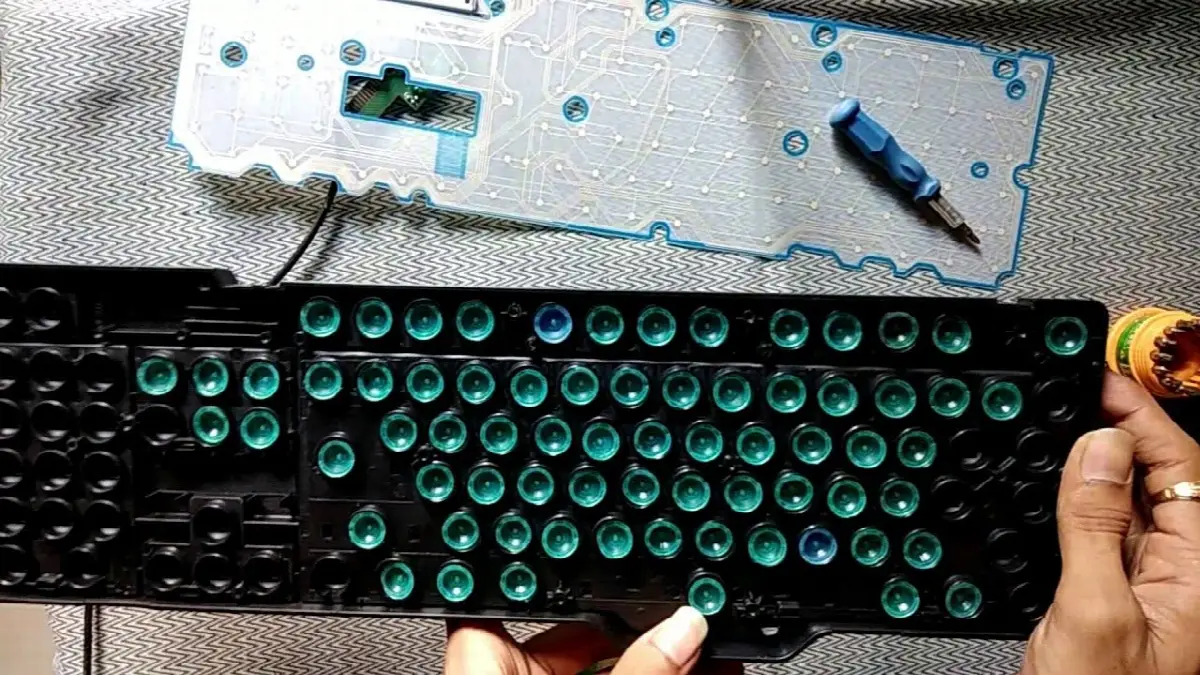
Если вы хотите провести детальную чистку, вам обязательно следует удалить клавиши на клавиатуре. Один гаечный ключ, нож или плоская отвертка Осторожно снимите клавиши на клавиатуре с помощью . Перед разборкой сфотографируйте клавиатуру, чтобы облегчить ее последующую сборку.
Шаг №5: Разберите клавиатуру:

На задней панели многих, но не всех клавиатур вы увидите винты, соединяющие две отдельные части. Этот снятие винтов Вы можете разобрать клавиатуру и почистить ее внутренние части. Как и любой другой процесс, начните со сбора пыли пылесосом.
Шаг №6: Помойте детали:
Все части клавиатуры можно мыть водой, за исключением таких компонентов, как кабели, платы и схемы. Ведь эти детали сделаны из пластика. Однако не подвергайте его воздействию очень высоких температур в посудомоечной машине. Потому что Ведь это пластик могут возникнуть деформации.
Шаг №7: Соберите детали:

После разборки клавиатуры убедитесь, что каждая ее часть, которую вы моете, полностью высохла. Даже малейшая влага Это может вызвать проблемы с клавиатурой. После выполнения общих подключений вы можете разместить клавиши, нажав на них там, где они есть. Если на вашей клавиатуре другая система, вы можете связаться с производителем и узнать альтернативные методы очистки.
Чистка мыши:
- Шаг №1: Отсоедините кабель мыши или соединение Bluetooth.
- Шаг №2: Очистите это.
- Шаг №3: Очистите линзу.
- Шаг №4: Очистите дно.
- Шаг №5: Очистите коврик для мыши.
Шаг 1. Отключите кабель мыши или соединение Bluetooth.
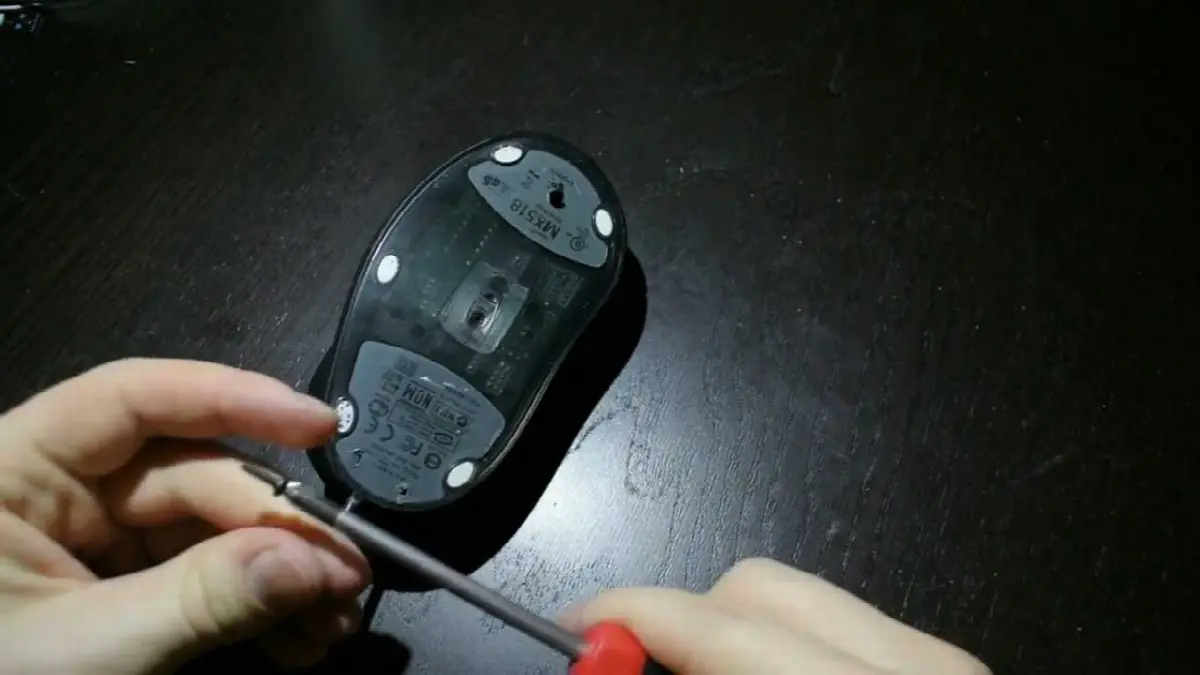
Как и при чистке других компонентов компьютера, необходимо отсоединить мышь от компьютера. Во время уборки Наличие тока в мыши может вызвать различные проблемы.
Шаг №2: Очистка:
Сначала удалите пыль сухой тряпкой. Затем используйте тряпку или тряпку, смоченную спиртом. со спиртовой зубной щеткой вытрите это. Пространства между пуговицами можно очистить иглой или зубочисткой. Не нажимайте слишком сильно на кнопки во время чистки.
Шаг 3. Очистите линзу:

Объектив, расположенный под мышью, очень важен для эффективного использования. Поэтому сначала частицы на линзе Собрать пылесосом или разогнать воздушным компрессором. Затем добавьте каплю спирта на ватный тампон и полностью очистите линзу.
Шаг №4: Очистите дно:
В четырех углах под мышью имеются пластиковые детали, которые позволяют легко скользить по коврику. Этот детали покрыты пылью Это влияет на использование мыши. Поэтому вам необходимо очистить эти пластиковые детали спиртовой салфеткой.
Шаг №5: Очистите коврик для мыши:

Хорошая мышь используется с хорошим ковриком. По этой причине коврик для мыши всегда Он должен быть чистым. Полностью протрите коврик для мыши тканью, смоченной спиртом. Обязательно удалите все прилипшие мелкие кусочки.
Очистка монитора:
- Шаг №1: Полностью выключите монитор.
- Шаг №2: Удалите пыль сухой тканью.
- Шаг №3: Еще раз протрите специальной смесью.
Шаг №1: Полностью выключите монитор:
Перед очисткой обязательно полностью выключите монитор. с сейфом или электричеством Убедитесь, что у него нет никаких связей. Взаимодействие тока в мониторе с влажной тканью может привести к серьезному повреждению.
Шаг 2. Протрите пыль сухой тряпкой:

Никогда не используйте туалетную бумагу, бумажные полотенца или салфетки. Мягкая новая ткань или специальная ткань из микрофибры используйте это. При протирании сухой тканью не надавливайте, а аккуратно удаляйте пыль.
Шаг №3: Еще раз протрите специальной смесью:
Для чистки компьютеров продаются специальные смеси. Вы можете очистить или очистить свой монитор с помощью одного из них. состоит из половины белого уксуса и воды Вы можете создать смесь. Смочите ткань этой смесью и протрите все части монитора. Если к монитору прилипли детали, можно надавить, но не слишком сильно.
для тебя Как почистить ПК Мы ответили на вопрос, пошагово объяснили, на что нужно обратить внимание и какие шаги необходимо предпринять. Какую бы часть компьютера вы ни чистили, будьте предельно осторожны и избегайте использования агрессивных химикатов.
У каждого бизнеса свои задачи. Давайте обсудим, как адаптировать эти решения для вашего проекта.


