
Wie reinige ich einen Laptop mit verschütteter Flüssigkeit?
Unsichtbare Unfälle können uns immer und überall passieren. Besonders Geräte wie Laptops, die wir immer und überall dabei haben, sind anfällig für solche Unfälle.

Unsichtbare Unfälle können uns immer und überall passieren. Besonders Geräte wie Laptops, die wir immer und überall dabei haben, sind anfällig für solche Unfälle.
Unsichtbare Unfälle können uns immer und überall passieren. Vor allem Geräte wie Laptops, die wir immer und überall dabei haben, können bei solchen Unfällen leicht in Mitleidenschaft gezogen werden. So reinigen Sie einen Laptop Die Antwort auf die Frage kann je nach Unfall unterschiedlich ausfallen. Da der häufigste Unfall, den Benutzer erleben, das Verschütten von Flüssigkeit auf dem Laptop ist, wie man einen Laptop reinigt sorusunun yanıtı en merak edilen konulardan bir tanesi.
In Ordnung, Wie reinige ich einen Laptop, auf dem Flüssigkeit verschüttet wurde? In einer solchen Situation müssen Sie zunächst einen kühlen Kopf bewahren, da Sie beim Versuch, sich zu beeilen, möglicherweise noch mehr Schaden am Gerät anrichten. Für Sie ist Flüssigkeit darauf verschüttet worden wie man einen Laptop reinigt Wir haben die Frage beantwortet. Denken Sie vor der Reinigung daran, schnell zu handeln und sicherzustellen, dass die Flüssigkeit, die Sie auf den Laptop verschütten, keine hohe Temperatur hat und weder Zucker noch Säure enthält.
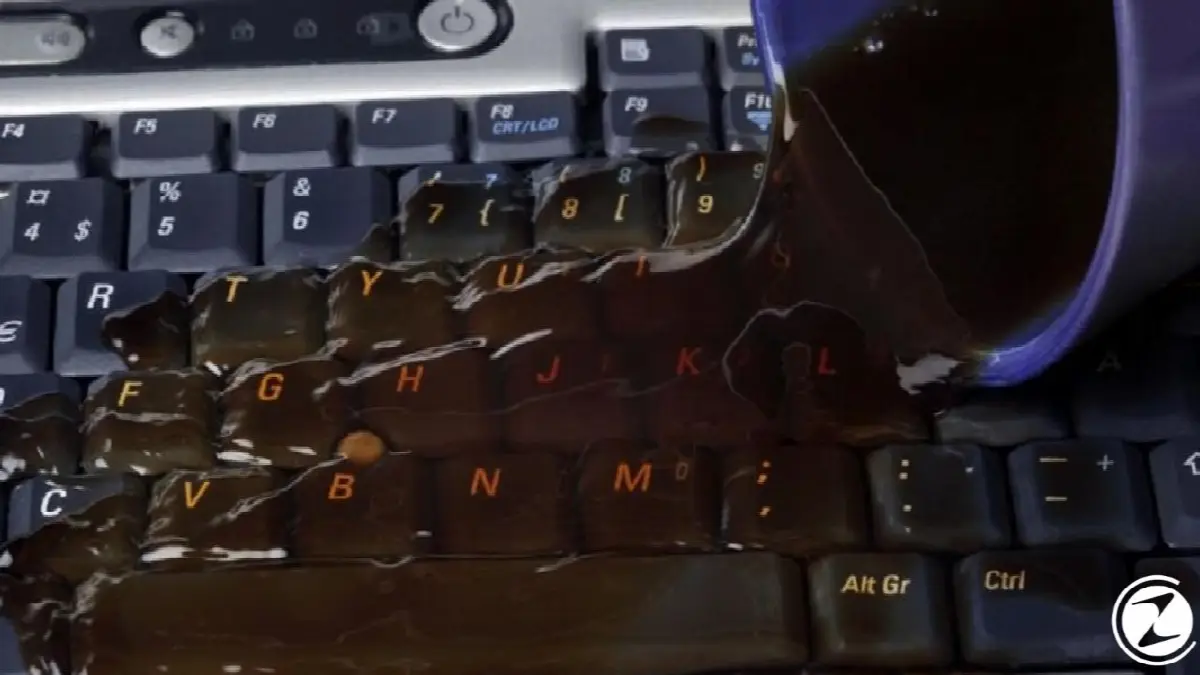
Wie reinige ich einen Laptop mit verschütteter Flüssigkeit?
- Schritt #1: Schalten Sie den Computer aus und trennen Sie ihn von der Stromversorgung.
- Schritt #2: Entfernen Sie es aus dem Bereich, in dem sich die Flüssigkeit befindet.
- Schritt #3: Drehen Sie es um und entfernen Sie den Akku.
- Schritt #4: Trennen Sie die gesamte externe Hardware.
- Schritt #5: Legen Sie ein sauberes Handtuch auf eine trockene Oberfläche.
- Schritt #6: Bilgisayarı kapağı açık şekilde yüzüstü olarak havlunun üzerine koyun.
- Schritt #7: Wischen Sie sichtbare Flüssigkeiten mit einem trockenen Tuch ab.
- Schritt #8: Stellen Sie sicher, dass Ihre Hände feuchtigkeitsfrei und trocken sind.
- Nach dieser Phase WICHTIGER HINWEIS: Wenn Ihr Computer neu ist, bringen Sie ihn zum technischen Kundendienst oder zu einem Spezialisten.
- Wenn Sie Ihren Computer nicht zum technischen Service bringen möchten, sollten Sie bei den nächsten Schritten vorsichtig sein.
- Schritt #9: Interne Komponenten demontieren
- AUFMERKSAMKEIT: Laptops sind kompakte Geräte, daher sind Teile sehr anfällig für Beschädigungen.
- Schritt #10: Reinigen Sie die internen Komponenten vorsichtig mit einem trockenen Tuch.
- Schritt #11: Reinigen Sie das Innere des Computers.
- Schritt #12: Laptop parçalarını birleştirmeden kuru bir havlu üzerinde 24 saat kurumaya bırakın.
- Schritt #13: Bauen Sie die Teile zusammen und schalten Sie den Laptop ein.
- Schritt #14: Überprüfen Sie, ob es Probleme gibt.
Schritt #1: Schalten Sie den Laptop aus und trennen Sie ihn vom Stromnetz:
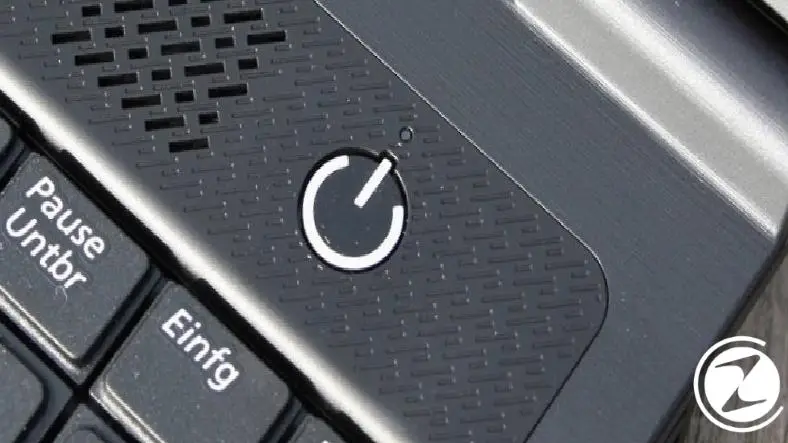
Laptopun üzerine herhangi bir sıvı döküldüğü zaman yapmanız gereken ilk şey üzerinde bulunan mit Power-Taste besteht darin, das Gerät auszuschalten und, wenn es an die Stromquelle angeschlossen ist, es zu trennen, also den Netzstecker zu ziehen. Auf diese Weise unterbrechen Sie den gesamten Stromfluss und verhindern mögliche Schäden an internen Komponenten und schlimme Folgen, die zu einem Brand führen könnten.
Schritt #2: Entfernen Sie die Flüssigkeit aus dem Bereich:
Sıvının bir bardağın ya da şişenin devrilmesi sonucu laptopun üzerine döküldüğünü düşünürsek laptopun durduğu zeminde ein kleiner See kann aufgetreten sein. You should immediately remove the device from that floor to prevent further exposure to liquid.
Schritt #3: Drehen Sie es um und entfernen Sie den Akku:
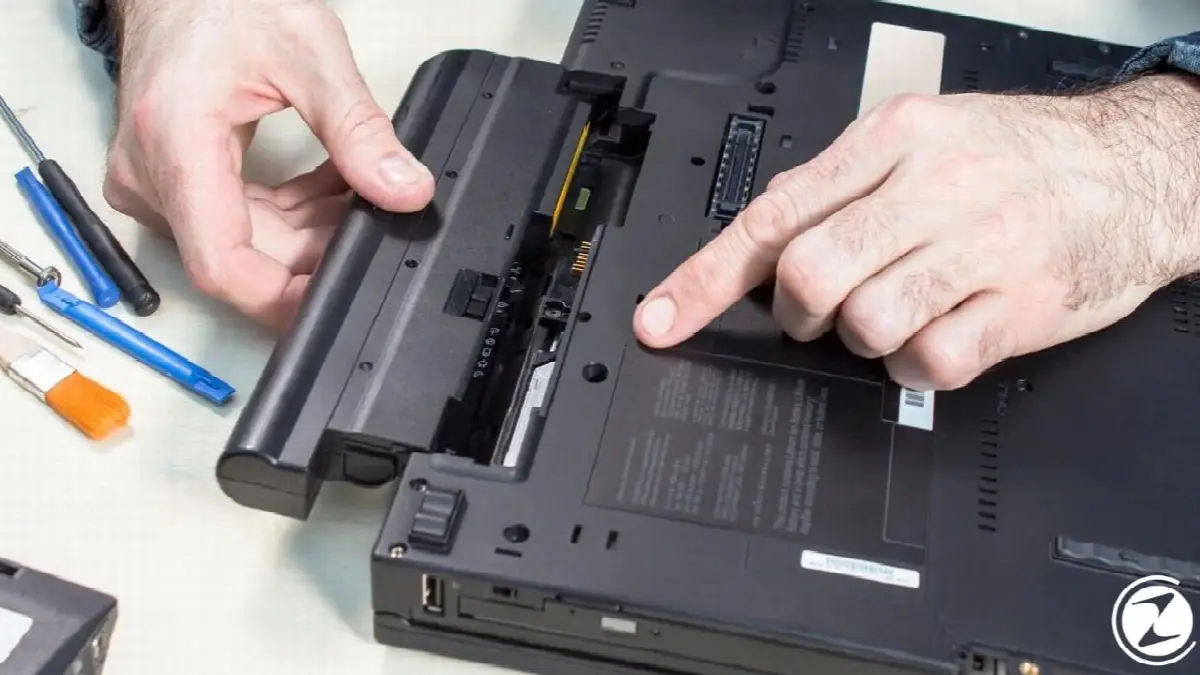
Drehen Sie den Laptop, den Sie aus dem Bereich, in dem sich die Flüssigkeit konzentriert, entfernt haben, auf den Kopf, sodass der Bildschirm unten liegt, und lassen Sie die Flüssigkeit ablaufen. In der Zwischenzeit, wenn er rauskommt Entfernen Sie den Akku des Laptops. Bataryası kolay çıkmayan modellerden biriyse iç bileşenleri sökme adımında bataryaya müdahale edebilirsiniz.
Schritt #4: Entfernen Sie die gesamte externe Hardware:
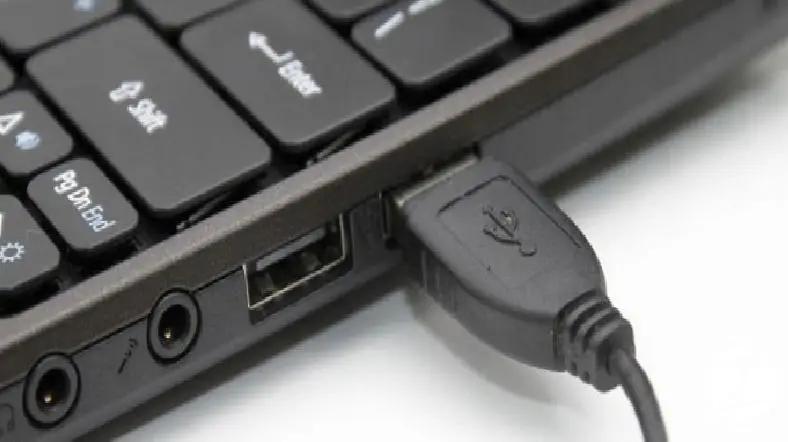
Eğer laptop üzerinde USB bellek, hafıza kartı, mouse bağlantısı, şarj cihazı gibi farklı Wenn externe Hardware vorhanden ist Entfernen Sie sie vom Laptop. If these external equipment are also affected by liquid, clean them gently with a dry cloth and let them dry on a dry towel.
Schritt #5: Legen Sie ein sauberes Handtuch auf eine trockene Oberfläche:
Üzerine sıvı dökülen laptop ile ilgili diğer adımları uygulamak için düz ve kuru bir zemin üzerine ein sauberes und trockenes Handtuch Cool. If the towel you spread gets wet after following the other steps, do not forget to replace it with a new clean and dry towel.
Schritt #6: Legen Sie den Laptop mit der Vorderseite nach unten auf das Handtuch und öffnen Sie den Deckel:
Open the laptop lid as much as you can and place it face down on the clean and dry towel you have spread. Einige Laptops können um 180 Grad oder mehr geöffnet werden. Sie müssen es nicht so oft öffnen. Der Laptop sollte wie ein Zelt auf dem Handtuch liegen und die Flüssigkeiten im Inneren sollten auf das Handtuch fließen.
Adım #7: Görünen sıvıyı kuru bir bezle silin:
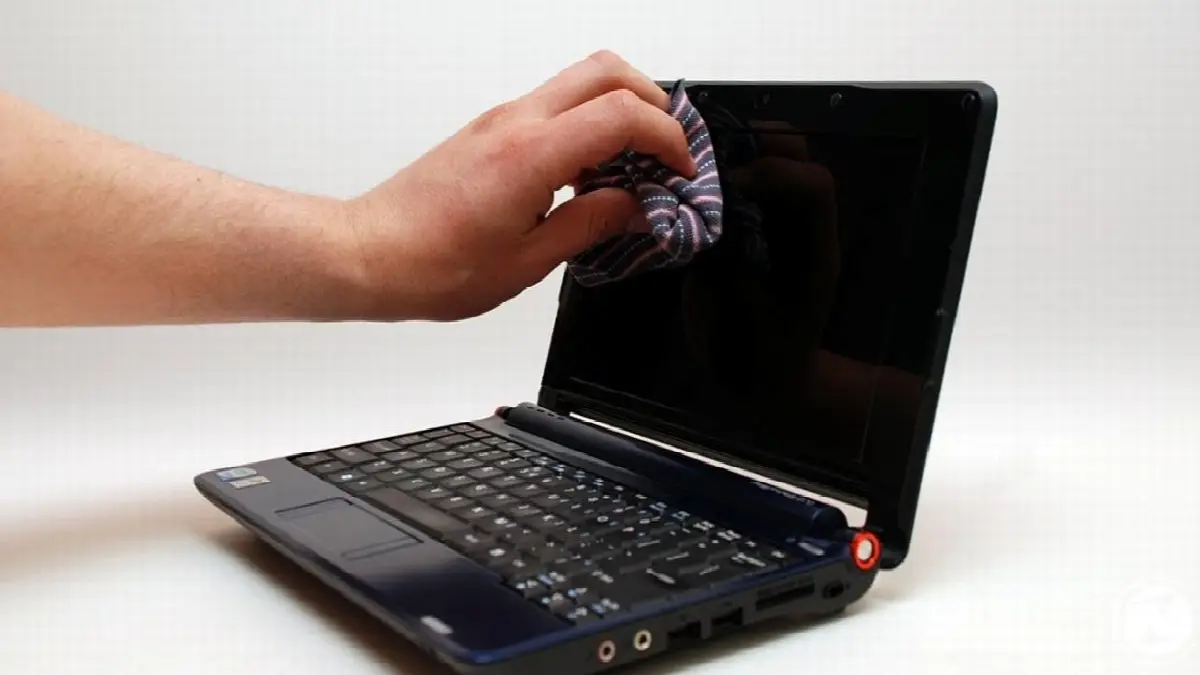
Flüssigkeitsbereiche, die auf dem Laptop sichtbar sind, werden bei geöffnetem Deckel auf ein sauberes und trockenes Handtuch gelegt mit Hilfe eines trockenen Tuches klar es. At this point, you should use a microfiber, highly absorbent cloth. Üben Sie beim Trocknen niemals Druck aus. Make sure the cloth absorbs the water with slow and gentle movements.
Schritt 8: Stellen Sie sicher, dass Ihre Hände frei von Feuchtigkeit und trocken sind.
The above steps were steps that should be applied quickly and outside of the laptop. Die nächsten Schritte werden die Reinigung der internen Komponenten des Laptops sein. Trocknen Sie sich daher ab, wenn Sie von verschütteter Flüssigkeit betroffen sind. Vor allem, wenn Ihre Hände trocken sind ist bei der Kontaktierung interner Komponenten äußerst wichtig.
Schritt #9: Interne Komponenten entfernen:
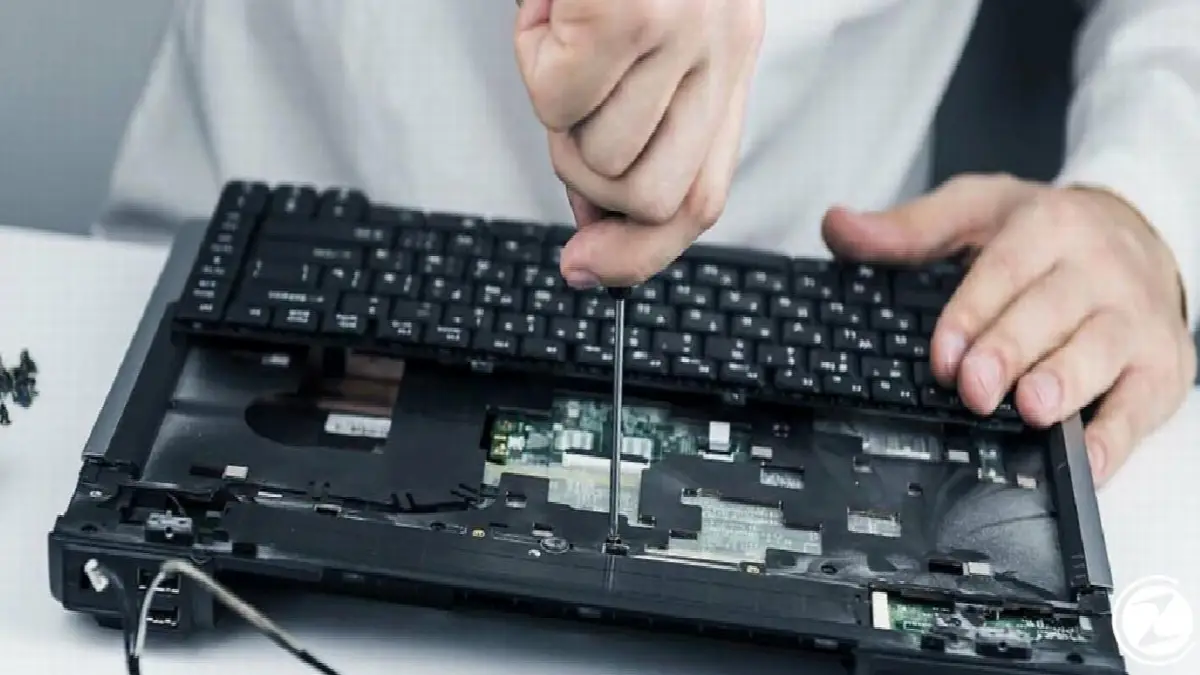
Öffnen Sie zunächst die hintere Abdeckung des mit der Vorderseite nach unten liegenden Laptops. Entfernen Sie dann die entfernbaren internen Komponenten wie RAM und Festplatte. zu internen Komponenten wenn Sie kein Richter sind Sie können sich ausführliche Erklärvideos ansehen. You can take a photo of the components before disassembling them to make it easier for you to reassemble.
Schritt #10: Reinigen Sie die internen Komponenten vorsichtig mit einem trockenen Tuch:
Sökmüş olduğunuz iç bileşenleri kuru bir havlu üzerine yerleştirebilirsiniz. Tüm bileşenlerin üzerinde bulunan sıvıyı mikrofiber, yüksek emici özellikli bir bez ile nazikçe temizleyin. Üben Sie niemals Druck aus. Anschließend entfernen Sie etwaige Flecken auf den Bauteilen vorsichtig mit einem leicht angefeuchteten Tuch.
Schritt #11: Reinigen Sie das Innere des Laptops:
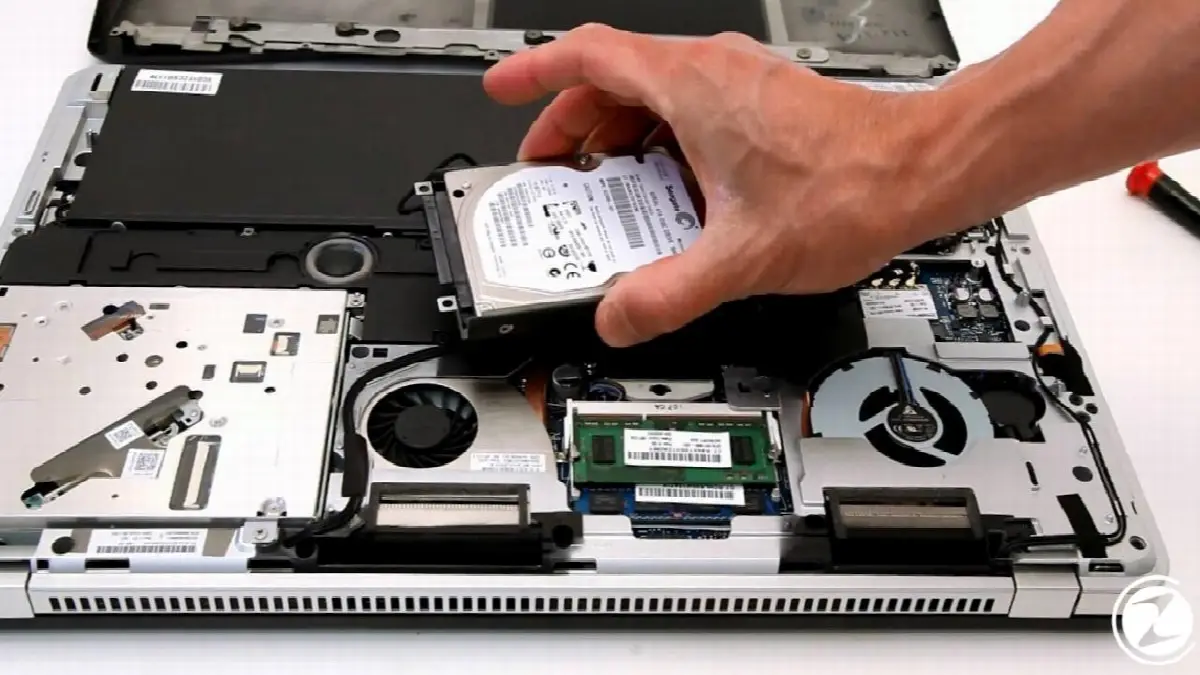
Nach dem Ausbau der Komponenten sollten Sie auch den unteren Teil des Laptops, also das Gehäuse, reinigen. Reinigen Sie den Innenteil ebenfalls langsam und sanft mit einem saugstarken Mikrofasertuch. auf eine sanfte Art und Weise klar es. Stellen Sie sicher, dass die gesamte Flüssigkeit ohne Druck vom Tuch aufgesaugt wird.
Schritt #12: Bevor Sie die Laptop-Teile zusammenbauen, lassen Sie sie 24 Stunden lang auf einem trockenen Handtuch trocknen:
Nach dem Reinigen der sichtbaren Flüssigkeiten auf dem Laptop, im Inneren und seinen internen Komponenten, bevor Sie den Laptop und alle internen Komponenten zusammenbauen. mindestens einen Tag d.h. 24 Stunden trocknen lassen. Wenn das Handtuch, das Sie auf den Laptop und seine Komponenten legen, nass wird, wechseln Sie es aus. Benutzen Sie niemals einen Haartrockner oder ein ähnliches Heizgerät. Lassen Sie sie in einer trockenen Umgebung bei Raumtemperatur ohne Eingriff von selbst trocknen.
Adım #13: Parçaları birleştirin ve laptopu çalıştırın:
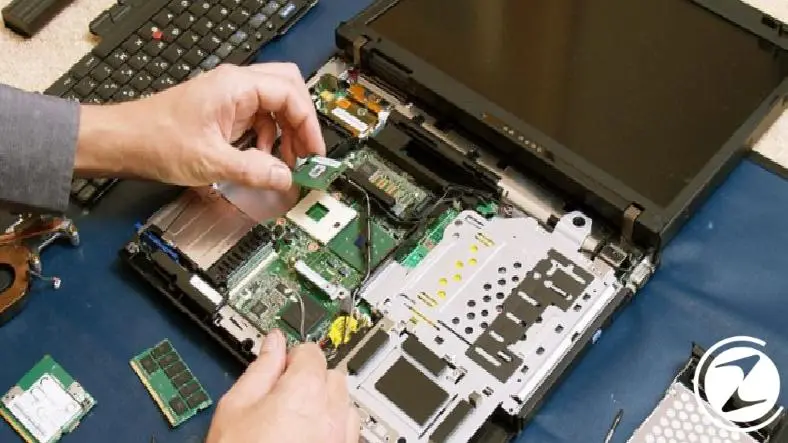
Überprüfen Sie den Laptop und seine internen Komponenten, die Sie mindestens 24 Stunden lang trocknen ließen. Wenn es vollständig trocken ist, schließen Sie alle Komponenten wieder an den Laptop an. Wenn Sie damit Probleme haben Sie können sich die zuvor aufgenommenen Fotos ansehen oder sich die ausführlichen Erklärvideos ansehen. Es ist äußerst wichtig, vor dem Zusammenbau sicherzustellen, dass alle Komponenten vollständig trocken sind.
Schritt Nr. 14: Überprüfen Sie, ob Probleme vorliegen:
Betreiben Sie den Laptop, dessen Komponenten Sie wieder angeschlossen haben, wie gewohnt. Wenn sich das Gerät nicht einschaltet, Wenn es beim Hochfahren seltsame Geräusche macht, Wenn auf dem Bild etwas Ungewöhnliches zu sehen ist oder während des Betriebs ein Geruch entsteht, bringen Sie Ihren Laptop unbedingt so schnell wie möglich zum technischen Kundendienst des Herstellers. Einige Teile könnten durch den Kontakt mit Flüssigkeit beschädigt worden sein.
für dich So reinigen Sie einen Laptop mit verschütteter Flüssigkeit Wir haben Ihre Frage beantwortet und die Schritte, die Sie befolgen müssen, Schritt für Schritt erklärt. Bei der Umsetzung der erläuterten Schritte ist schnelles Handeln gefragt. Je länger ein Laptop Flüssigkeiten ausgesetzt ist, desto mehr irreversible Schäden kann es erleiden.
Jedes Unternehmen hat eigene Anforderungen. Lassen Sie uns gemeinsam prüfen, wie wir diese Ideen für Ihr Projekt umsetzen können.


