
Как почистить ноутбук, если на него пролили жидкость?
Невидимые происшествия могут случиться с нами когда угодно и где угодно. Особенно подвержены таким авариям такие устройства, как ноутбуки, которые всегда и везде находятся с нами.

Невидимые происшествия могут случиться с нами когда угодно и где угодно. Особенно подвержены таким авариям такие устройства, как ноутбуки, которые всегда и везде находятся с нами.
Невидимые происшествия могут случиться с нами когда угодно и где угодно. Особенно легко могут пострадать от таких происшествий такие устройства, как ноутбуки, которые всегда и везде с нами. Как почистить ноутбук Ответ на вопрос может варьироваться в зависимости от произошедшей аварии. Поскольку наиболее распространенной травмой, с которой сталкиваются пользователи, является пролитие жидкости на ноутбук, как почистить ноутбук Ответ на вопрос – одна из самых любопытных тем.
Хорошо, Как почистить ноутбук, на который пролили жидкость? В такой ситуации первое, что вам нужно сделать, это быть полностью хладнокровным, потому что вы можете нанести больший вред устройству, пытаясь торопиться. Жидкость пролилась на него ради тебя как почистить ноутбук Мы ответили на вопрос. Перед чисткой не забудьте действовать быстро и убедитесь, что жидкость, которую вы пролили на ноутбук, не имеет высокой температуры и не содержит сахара или кислоты.
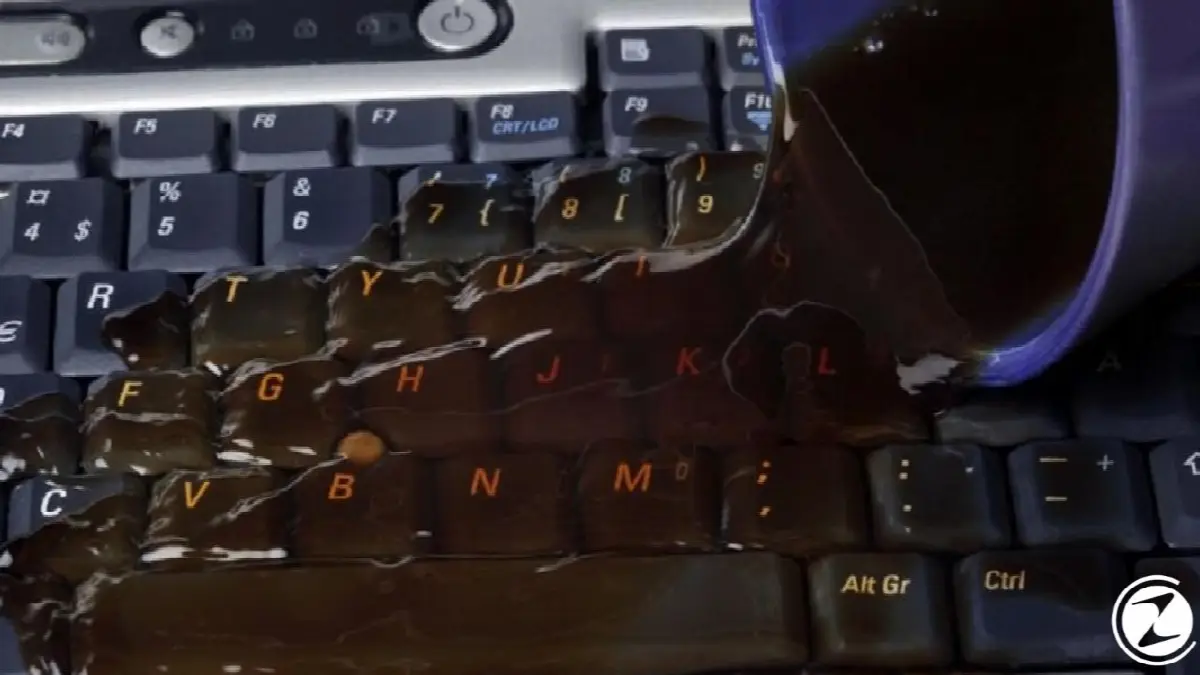
Как почистить ноутбук с пролитой на него жидкостью?
- Шаг №1: Выключите компьютер и отключите питание.
- Шаг №2: Удалите его из места, где присутствует жидкость.
- Шаг №3: Переверните его и извлеките батарею.
- Шаг №4: Отключите все внешнее оборудование.
- Шаг №5: Положите чистое полотенце на сухую поверхность.
- Шаг №6: Положите компьютер лицевой стороной вниз на полотенце с открытой крышкой.
- Шаг №7: Вытрите видимую жидкость сухой тканью.
- Шаг №8: Убедитесь, что ваши руки сухие и сухие.
- После этого этапа ВАЖНОЕ ПРИМЕЧАНИЕ: Если ваш компьютер новый, отнесите его в сервисную службу или специалисту.
- Если вы не предпочитаете отдавать свой компьютер в службу технического обслуживания, вам следует внимательно отнестись к следующим шагам.
- Шаг №9: Разобрать внутренние компоненты
- ВНИМАНИЕ: Ноутбуки — компактные устройства, поэтому их детали очень подвержены повреждениям.
- Шаг №10: Аккуратно очистите внутренние компоненты сухой тканью.
- Шаг №11: Очистите компьютер внутри.
- Шаг № 12: Оставьте детали ноутбука сохнуть на сухом полотенце на 24 часа, не собирая их.
- Шаг № 13: Соберите детали и включите ноутбук.
- Шаг № 14: Проверьте, нет ли проблем.
Шаг №1: Выключите ноутбук и отключите питание:
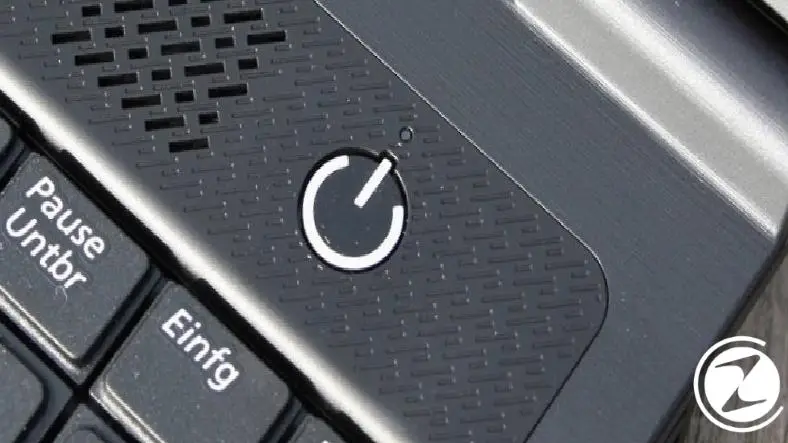
Если на ноутбук пролили жидкость, первое, что вам следует сделать, это очистить его. с кнопкой питания заключается в том, чтобы выключить устройство и, если оно подключено к источнику питания, отключить его, то есть отключить от сети. Таким образом вы отключите весь электрический ток и предотвратите возможное повреждение внутренних компонентов и неприятные последствия, которые могут привести к возгоранию.
Шаг № 2: Удалите жидкость из области:
Учитывая, что жидкость пролилась на ноутбук в результате опрокидывания стакана или бутылки, небольшое озеро возможно, произошло. Вам следует немедленно убрать устройство с пола, чтобы предотвратить дальнейшее воздействие жидкости.
Шаг 3. Переверните его и извлеките батарею:
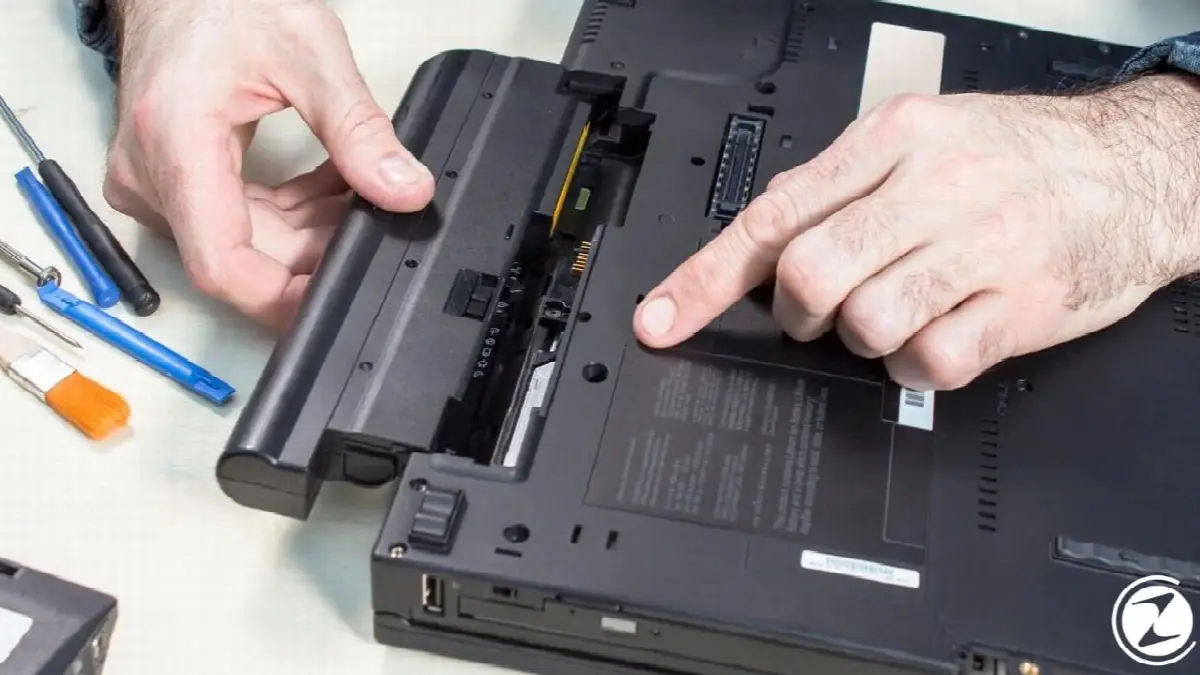
Переверните ноутбук, который вы извлекли из места скопления жидкости, вверх дном так, чтобы экран оказался внизу, и дайте жидкости стечь. А пока, если он сможет выбраться Извлеките аккумулятор ноутбука. Если это одна из моделей, батарею которой невозможно легко снять, вы можете вмешаться в батарею, сняв внутренние компоненты.
Шаг 4. Удалите все внешнее оборудование:
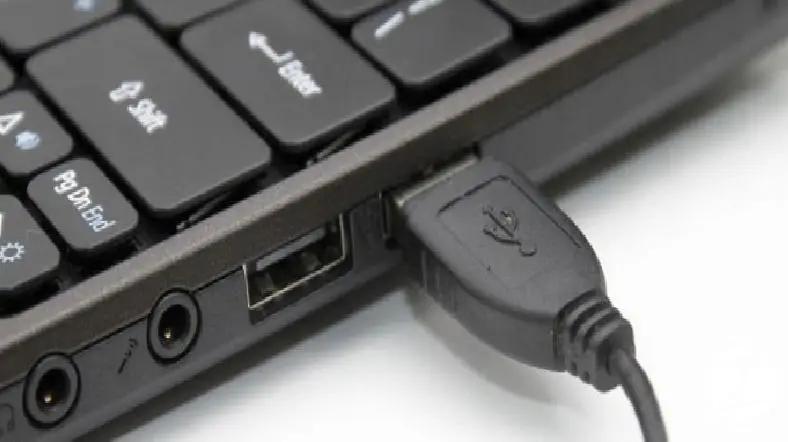
Если у вас на ноутбуке есть различные устройства, такие как USB-накопитель, карта памяти, подключение мыши, зарядное устройство и т. д. Если есть внешнее оборудование Удалите их из ноутбука. Если на это внешнее оборудование также попала жидкость, аккуратно очистите его сухой тканью и дайте высохнуть на сухом полотенце.
Шаг №5: Положите чистое полотенце на сухую поверхность:
Чтобы выполнить другие действия с ноутбуком, на который пролили жидкость, поместите его на ровную и сухую поверхность. чистое и сухое полотенце прохладный. Если полотенце, которое вы расстелили, намокло после выполнения остальных шагов, не забудьте заменить его новым чистым и сухим полотенцем.
Шаг №6: Положите ноутбук лицевой стороной вниз на полотенце с открытой крышкой:
Откройте крышку ноутбука насколько это возможно и положите его лицевой стороной вниз на расстеленное вами чистое и сухое полотенце. Некоторые ноутбуки можно открыть на 180 градусов и более. Не нужно так сильно его открывать. Ноутбук должен лежать палаткой на полотенце, а жидкости внутри должны стекать на полотенце.
Шаг №7: Вытрите видимую жидкость сухой тканью:
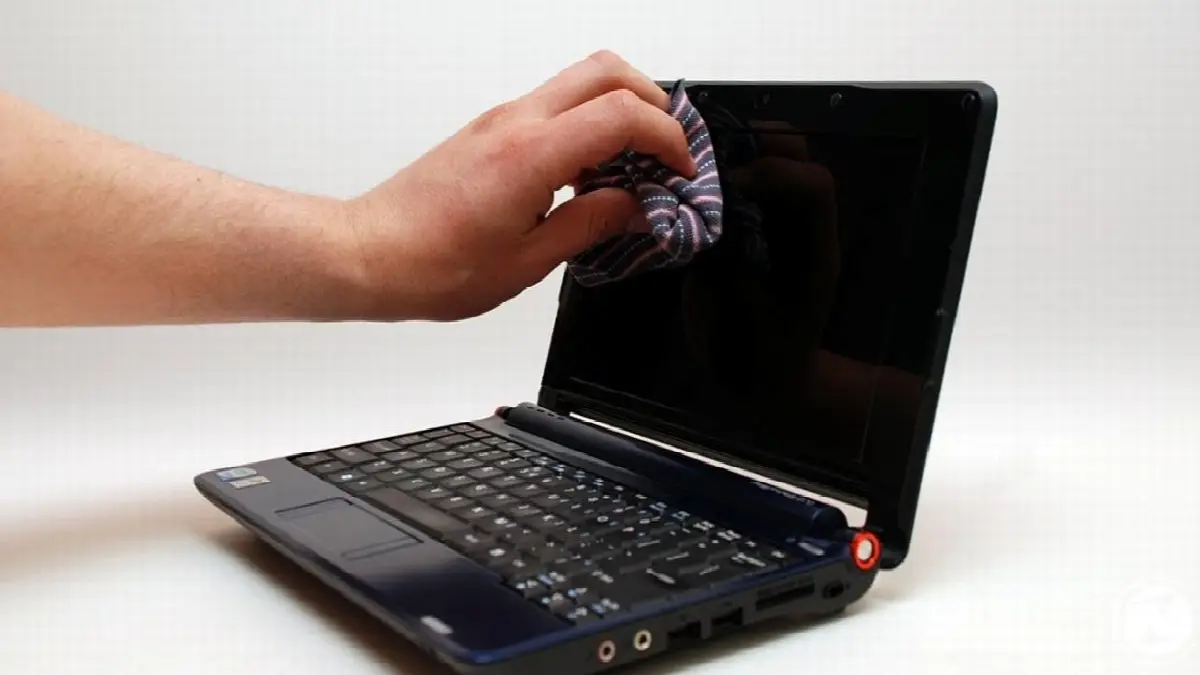
Видимые области жидкости на ноутбуке, помещенном на чистое и сухое полотенце с открытой крышкой. с помощью сухой тряпки проясните это. На этом этапе вам следует использовать ткань из микрофибры с высокой впитывающей способностью. Никогда не оказывайте давление во время сушки. Убедитесь, что ткань впитывает воду медленными и осторожными движениями.
Шаг №8. Убедитесь, что ваши руки сухие и сухие.
Вышеуказанные шаги следует выполнять быстро и вне ноутбука. Следующим шагом будет очистка внутренних компонентов ноутбука. Поэтому, если на вас попала пролитая жидкость, высушите себя. Особенно, если руки сухие. чрезвычайно важно при контакте с внутренними компонентами.
Шаг №9: Удалите внутренние компоненты:
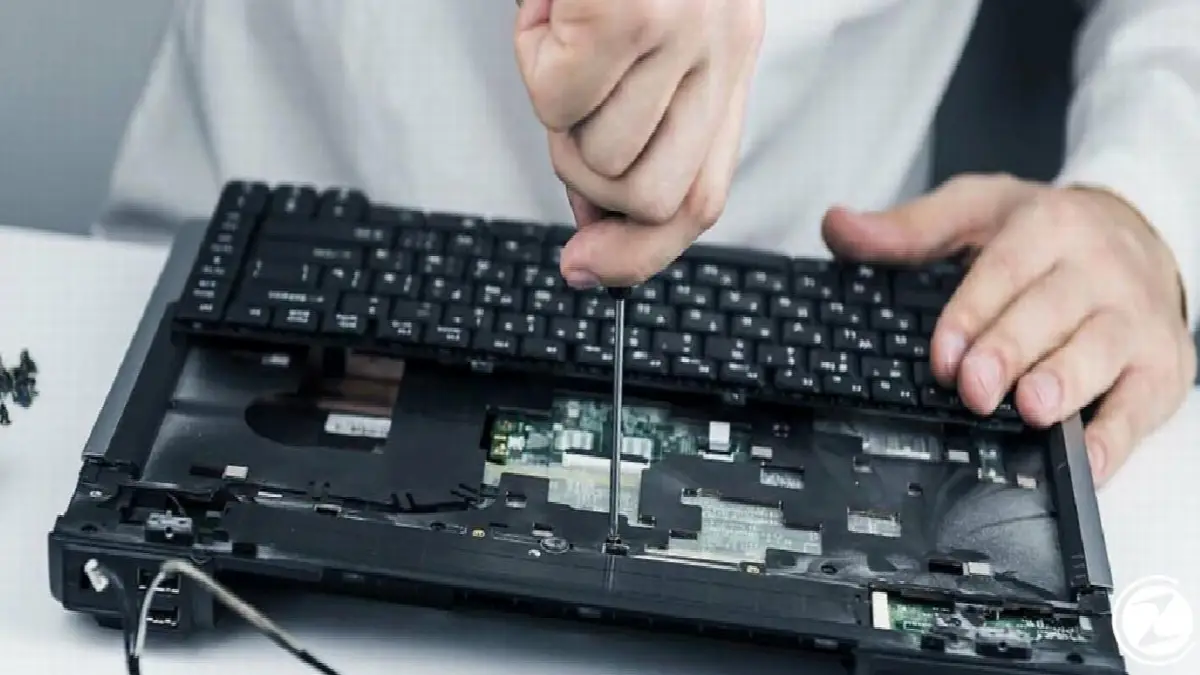
Сначала откройте заднюю крышку ноутбука, лежащего лицевой стороной вниз; Затем извлеките съемные внутренние компоненты, такие как ОЗУ и жесткий диск. к внутренним компонентам если ты не судья Вы можете посмотреть подробные поясняющие видео. Вы можете сфотографировать компоненты перед их разборкой, чтобы облегчить сборку.
Шаг №10: Аккуратно очистите внутренние компоненты сухой тканью:
Вы можете положить снятые внутренние компоненты на сухое полотенце. Аккуратно удалите жидкость со всех компонентов с помощью хорошо впитывающей ткани из микрофибры. Никогда не оказывайте давление. Затем слегка влажной тряпкой аккуратно удалите пятна с компонентов, если таковые имеются.
Шаг № 11: Очистите внутреннюю часть ноутбука:
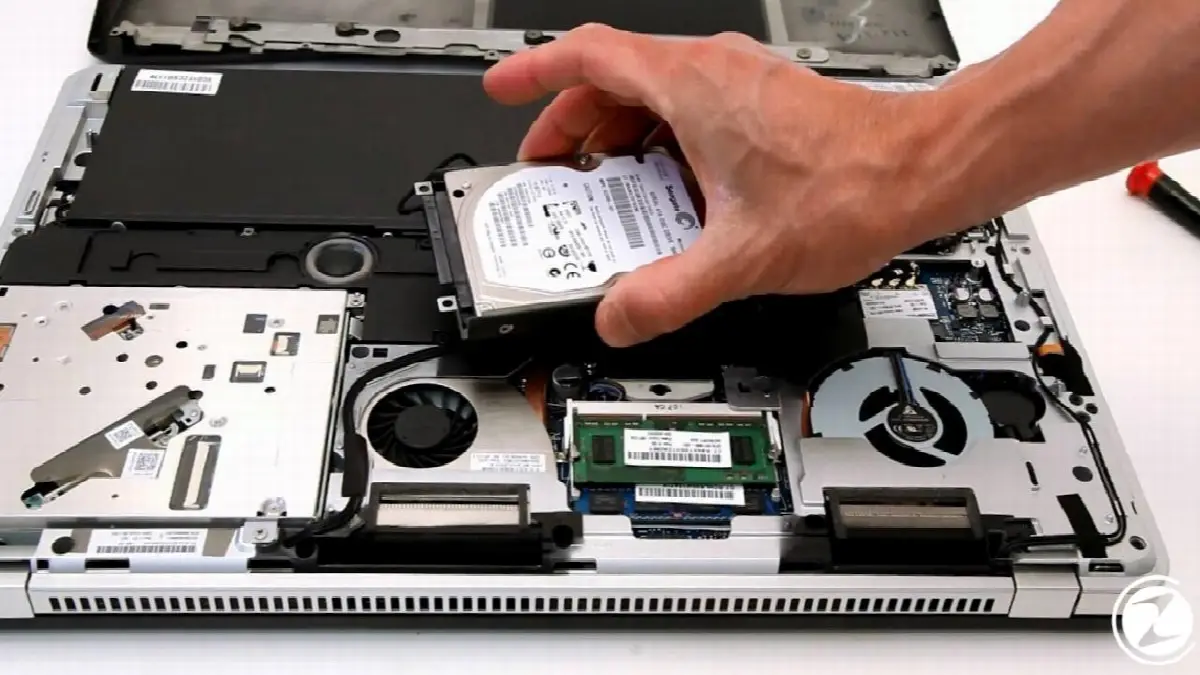
После снятия компонентов следует также почистить нижнюю часть ноутбука, то есть его корпус. Аналогичным образом медленно и осторожно очистите внутреннюю часть с помощью ткани из микрофибры с высокой впитывающей способностью. нежным способом проясните это. Убедитесь, что вся жидкость впитывается тканью, не прилагая при этом давления.
Шаг №12: Прежде чем собирать детали ноутбука, дайте им высохнуть на сухом полотенце в течение 24 часов:
После очистки видимых жидкостей на ноутбуке, внутри него и его внутренних компонентах перед сборкой ноутбука и всех внутренних компонентов. хотя бы один день то есть дайте ему высохнуть в течение 24 часов. Если полотенце, которое вы положили на ноутбук и его компоненты, намокло, замените его. Никогда не используйте фен или подобное нагревательное устройство. Дайте им высохнуть самостоятельно в сухой среде при комнатной температуре без вмешательства.
Шаг №13: Соберите детали и включите ноутбук:
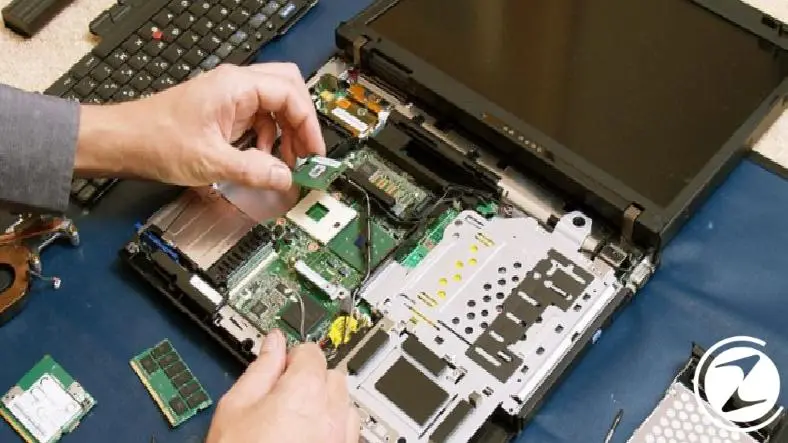
Проверьте ноутбук и его внутренние компоненты, которые вы оставили сохнуть как минимум на 24 часа. Если он полностью высох, повторно подключите все компоненты к ноутбуку. Если у вас возникли проблемы с этим Вы можете посмотреть фотографии, которые вы сделали ранее, или посмотреть подробные поясняющие видеоролики. Крайне важно перед сборкой убедиться, что все компоненты полностью высохли.
Шаг № 14: Проверьте наличие проблем:
Эксплуатируйте ноутбук, компоненты которого вы подключили, как обычно. Если устройство не включается, Если во время загрузки издаются странные звуки, Если на изображении есть что-то странное или во время работы он издает запах, обязательно как можно скорее отнесите свой ноутбук в техническую службу производителя. Некоторые детали могли быть повреждены под воздействием жидкости.
для тебя Как почистить ноутбук, если внутрь пролилась жидкость Мы ответили на ваш вопрос и объяснили, какие шаги необходимо выполнить шаг за шагом. Вам нужно действовать быстро, применяя шаги, которые мы объяснили. Чем дольше ноутбук подвергается воздействию жидкости, тем более необратимые повреждения он может получить.
У каждого бизнеса свои задачи. Давайте обсудим, как адаптировать эти решения для вашего проекта.


