
Wie richte ich eine virtuelle Maschine in Windows 10 ein?
Heutzutage drängt die Existenz von mehr als einem Betriebssystem wie Windows, MacOS, Linux und Ubuntu die Benutzer zu unterschiedlichen Lösungen. Windows 10…

Heutzutage drängt die Existenz von mehr als einem Betriebssystem wie Windows, MacOS, Linux und Ubuntu die Benutzer zu unterschiedlichen Lösungen. Windows 10…
Heute Windows, macOS, Linux Und Ubuntu Die Existenz von mehr als einem solchen Betriebssystem zwingt Benutzer zu unterschiedlichen Lösungen. Sie können es unter Windows 10 installieren Wenn virtuelle Maschinen Dadurch können Sie verschiedene Betriebssysteme virtuell ausführen.
Wenn Windows 10 Wenn Sie über einen Computer verfügen, auf dem ein Betriebssystem ausgeführt wird, können Sie auf Ihrem Computer eine virtuelle Maschine erstellen und diese in dieser virtuellen Maschine ausführen. Ubuntu (Linux) oder macOS Sie können Betriebssysteme verwenden. Dank dieser virtuellen Maschinen mit unterschiedlichen Betriebssystemen; Sie können vor der Installation auf Ihrem Computer nach Windows-Updates suchen und macOS ausprobieren, ohne einen Mac-Computer zu haben.
Um eine virtuelle Maschine in Windows 10 zu installieren, benötigen Sie eine der 64-Bit-Editionen Enterprise, Pro oder Education. Schauen wir uns das Hyper-V-Programm an, mit dem wir eine virtuelle Maschine in Windows 10 einrichten können So installieren Sie eine virtuelle Maschine Schauen wir uns die Antworten auf die Frage genauer an.

Wie richte ich eine virtuelle Maschine in Windows 10 ein?
- Schritt #1: Klicken Sie mit der rechten Maustaste auf das Startmenü und klicken Sie auf „„Windows PowerShell (Admin)“ Klicken Sie auf .
- Schritt #2: Im sich öffnenden PowerShell-Fenster Systeminfo Geben Sie ein und drücken Sie die Eingabetaste.
- Schritt #3: Scrollen Sie nach unten, um die Ergebnisse unter der Überschrift „Hyper-V“ anzuzeigen.
- „Hyper-VWenn die Option „KEIN Ergebnis“ liefert, unterstützt Ihr System keine virtuellen Maschinen.
- „Virtualisierung in Firmware aktiviert“ Wenn die Option KEIN Ergebnis liefert, müssen Sie Hyper-V autorisieren. (Schritt 4weiter von).
- „Ein Vorgesetzter wurde entdeckt…“ Wenn eine Warnung angezeigt wird, wurde die Hyper-V-Autorisierung bereits erteilt. (Schritt Nr. 8weiter von).
- Schritt #4: Geben Sie im Startmenü Hyper-V in den Suchbereich ein und drücken Sie die Eingabetaste.
- Schritt #5: „Windows-Funktionen ein- oder ausschalten“ Klicken Sie, um es zu öffnen.
- Schritt #6: Aktivieren Sie im angezeigten Fenster das Kontrollkästchen neben Hyper-V.
- Schritt #7: Starten Sie Ihren Computer neu.
- Schritt #8: im Suchbereich im Startmenü. „Windows-Verwaltungstools“ Geben Sie das Programm ein und öffnen Sie es.
- Schritt #9: „Hyper-V-Schnellerstellung“ Klicken Sie auf ,
- Schritt #10: „Virtuelle Maschine erstellen“ Wählen Sie eines der 4 im Fenster aufgeführten Betriebssysteme aus.
- Hyper-V erstellt eine virtuelle Maschine für Sie.
- Schritt #11: "Erstellen Aus dem Fenster „Virtuelle Maschine“. „Lokale Installationsquelle“ Klicken Sie auf die Option,
- Schritt #12: „Installationsquelle ändern“ Klicken Sie auf .
- Schritt #13: Das Betriebssystem, das Sie heruntergeladen haben ISO Suchen Sie die Datei und öffnen Sie sie.
- Schritt #14: Klicken Sie auf das Feld „Virtuelle Maschine erstellen“ und jetzt ist Ihre virtuelle Maschine einsatzbereit.
Schritt Nr. 1: Klicken Sie mit der rechten Maustaste auf das Startmenü und klicken Sie auf „„Windows PowerShell (Admin)“ Klicken Sie auf .

Zunächst führen wir Windows PowerShell als Administrator aus, um die Hyper-V-Kompatibilität des Computers zu testen.
Schritt Nr. 2: Im sich öffnenden PowerShell-Fenster Systeminfo Geben Sie ein und drücken Sie die Eingabetaste.

Um die Hyper-V-Kompatibilität des Computers herauszufinden Systeminfo Wir geben den Befehl ein.
Schritt 3: Scrollen Sie auf der Seite nach unten und gelangen Sie zu den Ergebnissen unter der Überschrift „Hyper-V“.

Wenn neben allen im Bild gezeigten Ergebnissen „Ja“ steht, ist Ihr Computer mit dem Hyper-V-Tool kompatibel.
- „Hyper-VWenn die Option „KEIN Ergebnis“ liefert, unterstützt Ihr System keine virtuellen Maschinen.
- „Virtualisierung in Firmware aktiviert“ Wenn die Option KEIN Ergebnis liefert, müssen Sie Hyper-V autorisieren. (Schritt 4weiter von).
- „Ein Vorgesetzter wurde entdeckt…“ Wenn eine Warnung angezeigt wird, wurde die Hyper-V-Autorisierung bereits erteilt. (Schritt Nr. 8weiter von).
Schritt 4: Geben Sie Hyper-V in den Suchbereich im Startmenü ein und drücken Sie die Eingabetaste.

Um Hyper-V zu autorisieren, geben wir zunächst Hyper-V in das Suchfeld ein und drücken die Eingabetaste.
Schritt Nr. 5: „Windows-Funktionen ein- oder ausschalten“ Klicken Sie, um es zu öffnen.

.Hier müssen wir das Kontrollkästchen links neben dem Hyper-V-Text aktivieren.
Schritt 6: Aktivieren Sie im angezeigten Fenster das Kontrollkästchen neben Hyper-V.

Wenn wir dieses Kontrollkästchen aktivieren, erteilen wir dem Hyper-V-Tool die erforderliche Berechtigung.
Schritt 7: Starten Sie Ihren Computer neu.
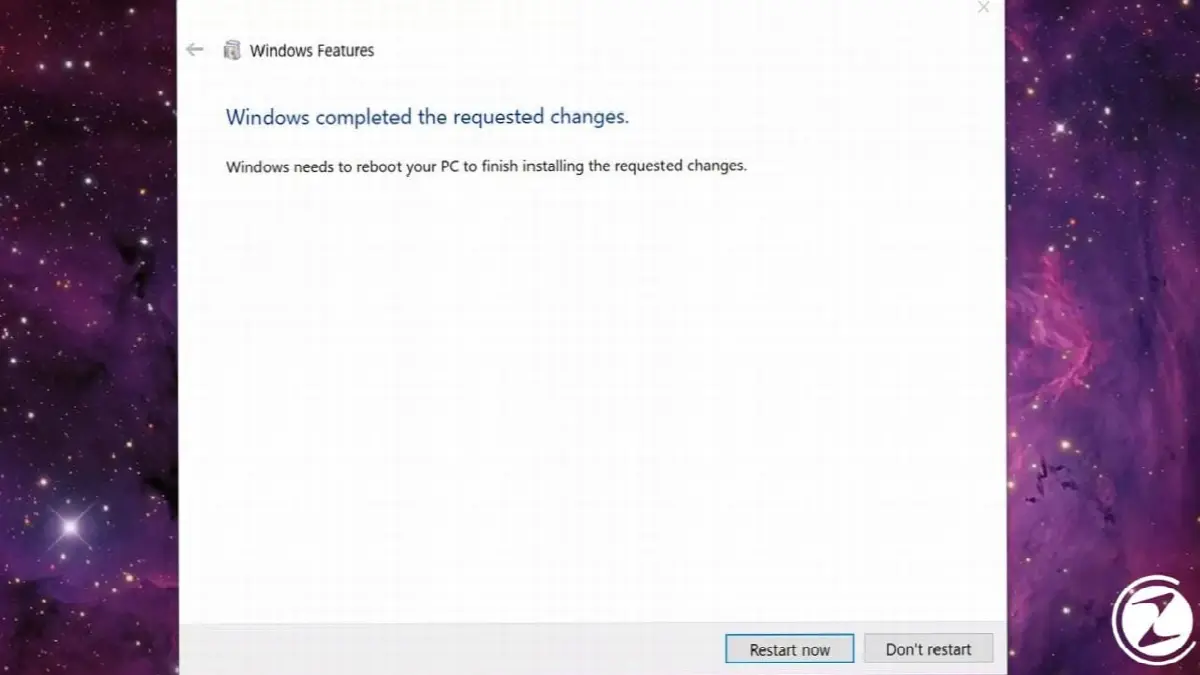
Nachdem Sie Hyper-V autorisiert haben, starten Sie Ihren Computer neu, damit Ihre Änderungen wirksam werden.
Schritt Nr. 8: Gehen Sie zum Suchbereich im Startmenü. „Windows-Verwaltungstools“ Geben Sie das Programm ein und öffnen Sie es.

Um zunächst eine virtuelle Maschine mit dem Hyper-V-Tool zu installieren Start im Menü „Windows-Verwaltungstools“ Wir finden die Registerkarte.
Schritt Nr. 9: „Hyper-V-Schnellerstellung“ Klicken Sie auf .
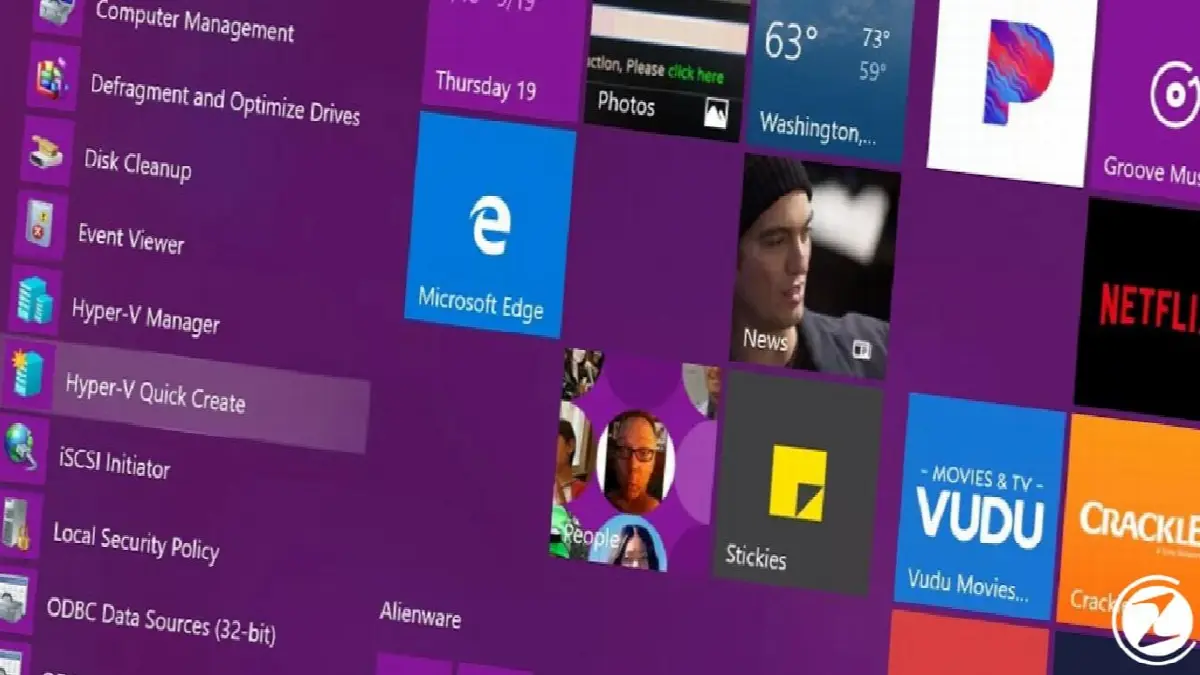
Hyper-V-Schnellerstellung Die Registerkarte führt uns zum Bildschirm zur Erstellung einer virtuellen Hyper-V-Maschine.
Schritt Nr. 10: „Virtuelle Maschine erstellen“ Wählen Sie eines der 4 im Fenster aufgeführten Betriebssysteme aus.

geöffnet „Virtuelle Maschine erstellen“ Wählen Sie im Fenster eines der in Hyper-V enthaltenen vorgefertigten Betriebssysteme aus und klicken Sie auf die Schaltfläche unten rechts. „Virtuelle Maschine erstellen“ Wenn Sie auf die Schaltfläche klicken, erstellt das Hyper-V-Tool eine virtuelle Maschine für Sie. (Wenn Sie ein nicht aufgeführtes Betriebssystem verwenden möchten Schritt Nr. 11weiter von).
Schritt Nr. 11: "Erstellen Aus dem Fenster „Virtuelle Maschine“. „Lokale Installationsquelle“ Klicken Sie auf die Option.

Um ein anderes Betriebssystem zu verwenden und ein zuvor heruntergeladenes Betriebssystem auszuwählen, klicken Sie auf die Schaltfläche links. „Lokale Installationsquelle“ Klicken Sie auf die Option. Wenn Sie ein neues Betriebssystem herunterladen möchten, finden Sie hier macOS-Downloads, hier Windows 10-Downloads und hier Linux-Downloads.
Schritt Nr. 12: „Installationsquelle ändern“ Klicken Sie auf .

Um die heruntergeladene ISO-Datei zu installieren „Installationsquelle ändern“ Melden Sie sich im Abschnitt an.
Schritt 13: Suchen Sie die ISO-Datei des heruntergeladenen Betriebssystems und öffnen Sie sie.

Das Betriebssystem, das Sie heruntergeladen haben ISO Suchen und öffnen Sie die Datei und sie wird zur Hyper-V-Schnittstelle des Betriebssystems hinzugefügt.
Schritt 14: Klicken Sie auf das Feld „Virtuelle Maschine erstellen“. Jetzt ist Ihre virtuelle Maschine einsatzbereit.
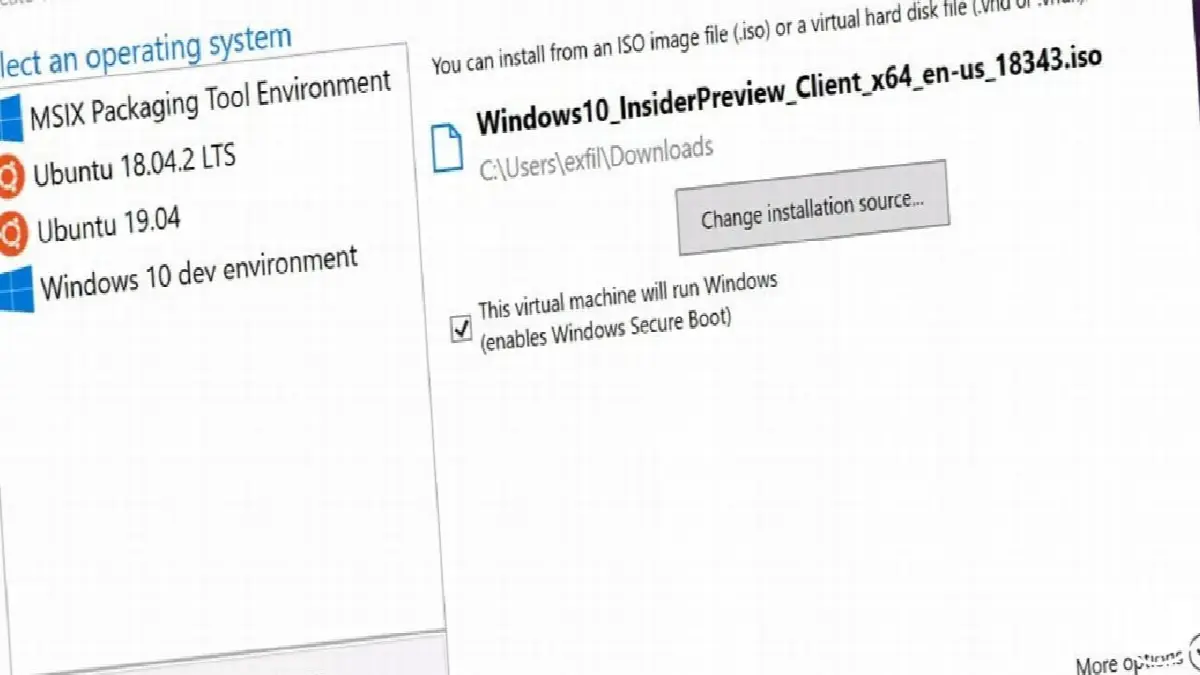
Nachdem die heruntergeladene ISO-Datei auf die Hyper-V-Schnittstelle hochgeladen wurde, klicken Sie auf die Schaltfläche unten rechts. „Virtuelle Maschine erstellen“ Klicken Sie auf das Kästchen und Ihre virtuelle Maschine ist jetzt einsatzbereit.
Wie öffne und schließe ich eine in Windows 10 installierte virtuelle Maschine?
- Schritt Nr. 1: Klicken Sie auf das Startmenü „Windows-Verwaltungstools“ Gehen Sie zur Registerkarte.
- Schritt #2: Hyper-V-Manager Wählen Sie die Registerkarte aus.
- Schritt 3: Wählen Sie die virtuelle Maschine aus, die Sie starten möchten, und Verbinden Klicken Sie auf die Schaltfläche.
- Schritt Nr. 4: „Die Verbindung zur virtuellen Maschine“ auf dem Bildschirm Start Drücken Sie die Taste.
- Schritt Nr. 5: Orangefarbener Netzschalter Sie können drücken und Ihre Maschine speichern.
- Schritt Nr. 5: Roter Netzschalter Sie können Ihr Gerät ausschalten, indem Sie drücken.
Schritt 1: Klicken Sie auf das Startmenü und „Windows-Verwaltungstools“ Gehen Sie zur Registerkarte.

Genau wie beim Erstellen einer virtuellen Maschine, wieder über das Startmenü „Windows-Verwaltungstools“ Gehen Sie zur Registerkarte.
Schritt #2: Hyper-V-Manager Wählen Sie die Registerkarte aus.

Diesmal Hyper-V-Schnellerstellung Um die virtuelle Maschine zu öffnen, haben wir stattdessen installiert Hyper-V-Manager Wir klicken auf die Registerkarte.
Schritt 3: Wählen Sie die virtuelle Maschine aus, die Sie starten möchten Verbinden Klicken Sie auf die Schaltfläche.

Nachdem Sie die virtuelle Maschine ausgewählt haben, die wir starten möchten, klicken Sie auf die Schaltfläche unten rechts. Connet Wir klicken auf den Button.
Schritt Nr. 4: „Die Verbindung zur virtuellen Maschine“ auf dem Bildschirm Start Drücken Sie die Taste.

was uns begegnet „Die Verbindung zur virtuellen Maschine“ auf dem Bildschirm Start Wir drücken den Knopf.
Schritt Nr. 5: Orangefarbener Netzschalter Sie können drücken und Ihre Maschine speichern.
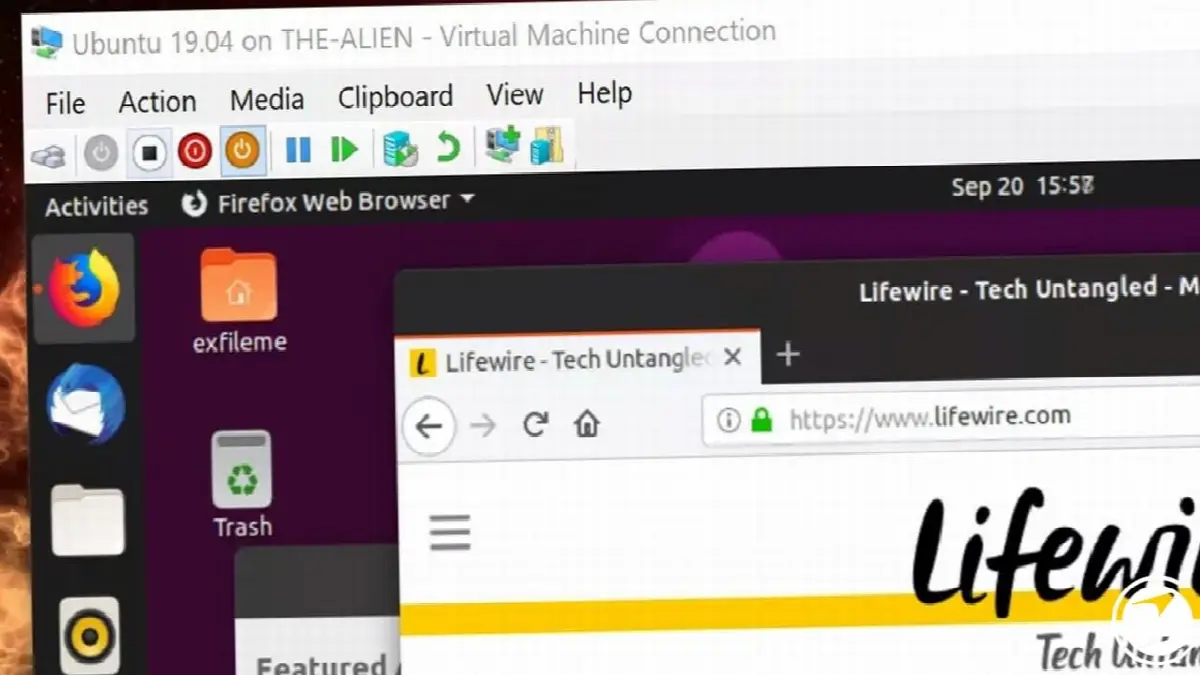
Klicken Sie nach dem Einschalten Ihrer virtuellen Maschine auf die Schaltfläche in der oberen linken Ecke Ihrer virtuellen Maschine.orangefarbener Netzschalter Sie können auf klicken, um die aktuelle Version Ihrer virtuellen Maschine zu speichern.
Schritt Nr. 6: Roter Netzschalter Sie können Ihr Gerät ausschalten, indem Sie drücken.

Nachdem Sie alle Vorgänge in Ihrer virtuellen Maschine abgeschlossen haben, klicken Sie oben links auf die Schaltfläche k neben dem orangefarbenen Netzschalter.Rot Drücken Sie den Netzschalter klicken und Sie können Ihre virtuelle Maschine sicher herunterfahren.
Obwohl Hyper-V ein von Microsoft bereitgestellter Dienst ist, mit dem Sie eine virtuelle Maschine erstellen können, ohne dass Software von Drittanbietern erforderlich ist, weist er einige Nachteile auf. Auch Microsoft gab in seinen Stellungnahmen an, dass das Hyper-V-Tool Dies ist insbesondere für Anwendungsentwickler keine gute Option. und besagt, dass möglicherweise nicht alle Anwendungen und Dienste, die in anderen wichtigen Betriebssystemen integriert sind, in der von Ihnen erstellten virtuellen Maschine ordnungsgemäß ausgeführt werden.
Jedes Unternehmen hat eigene Anforderungen. Lassen Sie uns gemeinsam prüfen, wie wir diese Ideen für Ihr Projekt umsetzen können.


