
Как настроить виртуальную машину в Windows 10?
Сегодня существование более чем одной операционной системы, такой как Windows, MacOS, Linux и Ubuntu, подталкивает пользователей к различным решениям. Windows 10…

Сегодня существование более чем одной операционной системы, такой как Windows, MacOS, Linux и Ubuntu, подталкивает пользователей к различным решениям. Windows 10…
Сегодня Окна, macOS, Линукс И убунту Существование более чем одной операционной системы подталкивает пользователей к различным решениям. Вы можете установить его на Windows 10 Если виртуальные машины Это позволяет виртуально запускать различные операционные системы.
Если Windows 10 Если у вас есть компьютер под управлением операционной системы, вы можете создать на своем компьютере виртуальную машину и запускать ее на этой виртуальной машине. Убунту (Линукс) или macOS Вы можете использовать операционные системы. Благодаря этим виртуальным машинам с разными операционными системами; Вы можете проверить наличие обновлений Windows перед их установкой на свой компьютер, а также попробовать macOS, не имея компьютера Mac.
Чтобы установить виртуальную машину в Windows 10, вам необходима одна из 64-битных редакций Enterprise, Pro или Education. Давайте посмотрим на программу Hyper-V, которая позволит нам настроить виртуальную машину в Windows 10 и Как установить виртуальную машину Давайте подробнее рассмотрим ответы на вопрос.

Как настроить виртуальную машину в Windows 10?
- Шаг №1: Щелкните правой кнопкой мыши по меню «Пуск» и выберите «Windows PowerShell (Администратор)» Нажмите .
- Шаг №2: В открывшемся окне PowerShell системная информация введите и нажмите Enter.
- Шаг №3: Прокрутите вниз, чтобы увидеть результаты под заголовком Hyper-V.
- «Гипер-VЕсли опция «НЕ дает НЕТ результата, ваша система не поддерживает виртуальные машины.
- «Виртуализация включена в прошивке» Если опция НЕ дает результата, вам необходимо авторизовать Hyper-V. (Шаг №4продолжить с).
- «Обнаружен руководитель…» Если вы видите предупреждение, авторизация Hyper-V уже предоставлена. (Шаг №8продолжить с).
- Шаг №4: В меню «Пуск» введите Hyper-V в разделе поиска и нажмите Enter.
- Шаг №5: «Включить или отключить функции Windows» Нажмите, чтобы открыть его,
- Шаг №6: В появившемся окне установите флажок напротив Hyper-V.
- Шаг №7: Перезагрузите компьютер.
- Шаг №8: в разделе поиска в меню «Пуск». «Инструменты администрирования Windows» наберите и откройте программу,
- Шаг №9: «Быстрое создание Hyper-V» Нажмите ,
- Шаг №10: «Создать виртуальную машину» Выберите одну из 4 операционных систем, перечисленных в окне,
- Hyper-V создаст для вас виртуальную машину.
- Шаг №11: "Создавать Из окна «Виртуальная машина» «Локальный источник установки» Нажмите на опцию,
- Шаг № 12: «Изменить источник установки» Нажмите .
- Шаг № 13: Операционная система, которую вы скачали ИСО Найдите файл и откройте его.
- Шаг № 14: Нажмите на поле «Создать виртуальную машину», и теперь ваша виртуальная машина готова к использованию.
Шаг №1: Щелкните правой кнопкой мыши меню «Пуск» и выберите «Windows PowerShell (Администратор)» Нажмите .

Сначала мы запускаем Windows PowerShell от имени администратора, чтобы проверить совместимость компьютера с Hyper-V.
Шаг №2: В открывшемся окне PowerShell системная информация введите и нажмите Enter.

Чтобы узнать совместимость компьютера с Hyper-V системная информация Вводим команду.
Шаг №3: Прокрутите страницу вниз и найдите результаты под заголовком Hyper-V.

Если рядом со всеми результатами, как показано на рисунке, указано «Да», ваш компьютер совместим с инструментом Hyper-V.
- «Гипер-VЕсли опция «НЕ дает НЕТ результата, ваша система не поддерживает виртуальные машины.
- «Виртуализация включена в прошивке» Если опция НЕ дает результата, вам необходимо авторизовать Hyper-V. (Шаг №4продолжить с).
- «Обнаружен руководитель…» Если вы видите предупреждение, авторизация Hyper-V уже предоставлена. (Шаг №8продолжить с).
Шаг №4: Введите Hyper-V в разделе поиска в меню «Пуск» и нажмите Enter.

Чтобы авторизовать Hyper-V, мы сначала вводим Hyper-V в поле поиска и нажимаем Enter.
Шаг №5: «Включить или отключить функции Windows» Нажмите, чтобы открыть его.

.Здесь нам нужно поставить галочку слева от текста Hyper-V.
Шаг №6: В появившемся окне установите флажок рядом с Hyper-V.

Установив этот флажок, мы даем необходимое разрешение инструменту Hyper-V.
Шаг №7: Перезагрузите компьютер.
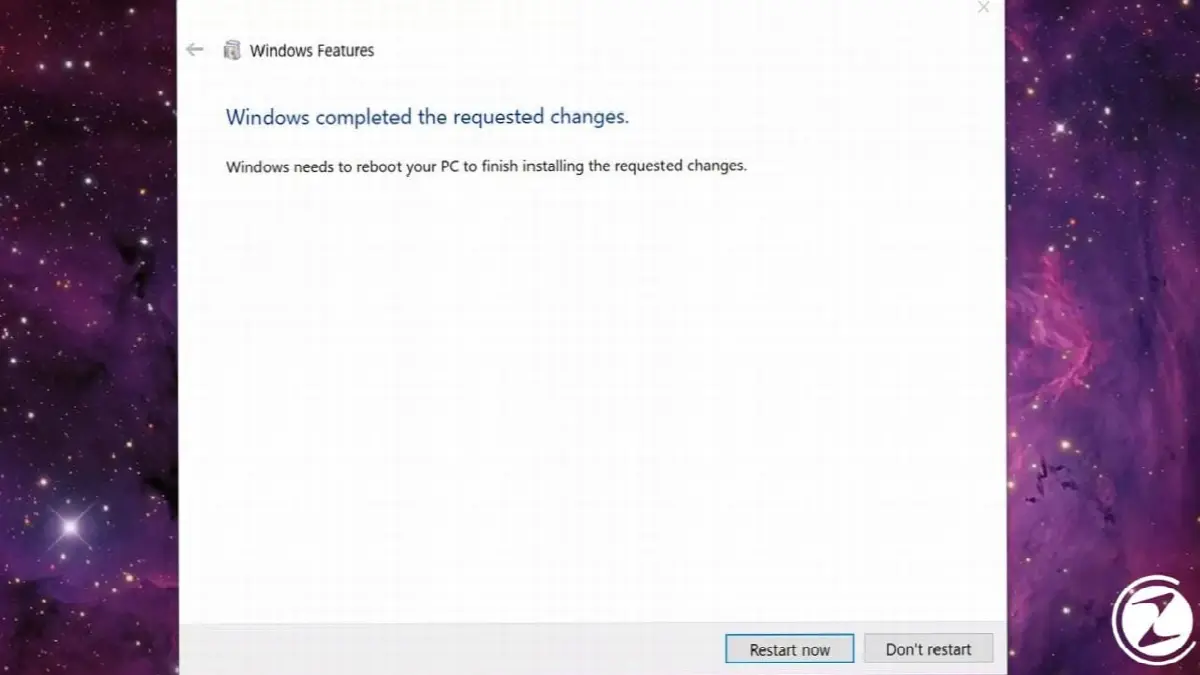
После авторизации Hyper-V перезагрузите компьютер, чтобы изменения вступили в силу.
Шаг №8: Перейдите в раздел поиска в меню «Пуск». «Инструменты администрирования Windows» введите и откройте программу.

Чтобы установить виртуальную машину с помощью инструмента Hyper-V, сначала начинать в меню «Инструменты администрирования Windows» Находим вкладку.
Шаг №9: «Быстрое создание Hyper-V» Нажмите .
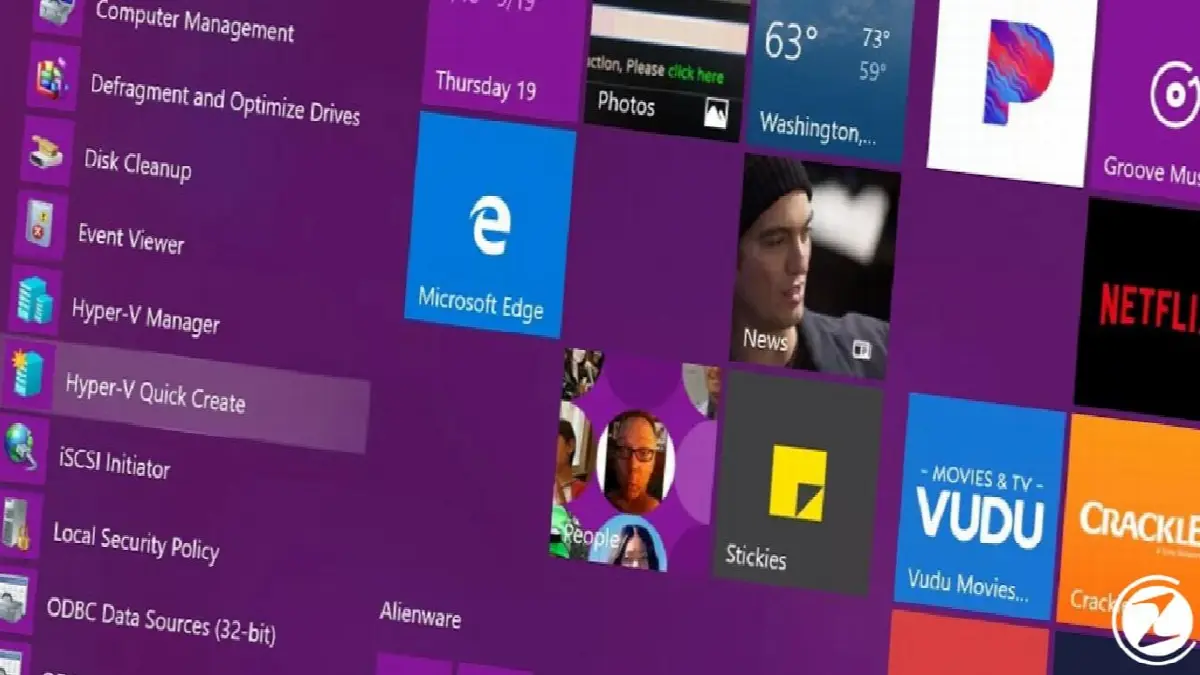
Быстрое создание Hyper-V Вкладка направит нас на экран создания виртуальной машины Hyper-V.
Шаг №10: «Создать виртуальную машину» Выберите одну из 4 операционных систем, перечисленных в окне.

открыт «Создать виртуальную машину» В окне выберите одну из готовых операционных систем, входящих в состав Hyper-V, и нажмите на кнопку справа внизу. «Создать виртуальную машину» Когда вы нажмете кнопку, инструмент Hyper-V создаст для вас виртуальную машину. (Если вы хотите использовать операционную систему, не указанную в списке Шаг №11продолжить с).
Шаг №11: "Создавать Из окна «Виртуальная машина» «Локальный источник установки» Нажмите на эту опцию.

Чтобы использовать другую операционную систему и выбрать ранее загруженную операционную систему, нажмите кнопку слева. «Локальный источник установки» Нажмите на вариант. Если вы хотите загрузить новую операционную систему, вы можете найти загрузки для macOS здесь, загрузки для Windows 10 здесь и загрузки для Linux здесь.
Шаг № 12: «Изменить источник установки» Нажмите .

Чтобы установить загруженный ISO-файл «Изменить источник установки» Авторизуйтесь в разделе.
Шаг 13. Найдите ISO-файл загруженной операционной системы и откройте его.

Операционная система, которую вы скачали ИСО Найдите и откройте файл, и он будет добавлен в интерфейс операционной системы Hyper-V.
Шаг 14. Нажмите на поле «Создать виртуальную машину», теперь ваша виртуальная машина готова к использованию.
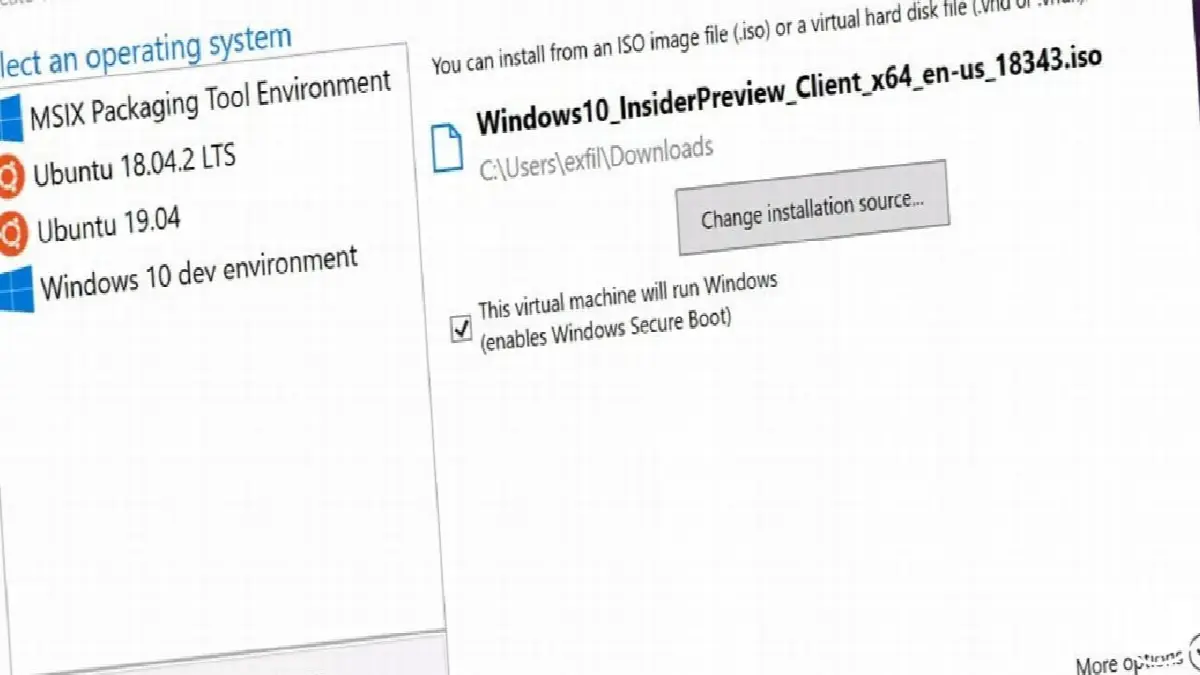
После того, как загруженный вами ISO-файл будет загружен в интерфейс Hyper-V, нажмите кнопку в правом нижнем углу. «Создать виртуальную машину» Установите флажок, и ваша виртуальная машина готова к использованию.
Как открыть и закрыть виртуальную машину, установленную в Windows 10?
- Шаг №1: Нажмите на меню «Пуск» «Инструменты администрирования Windows» Перейдите на вкладку.
- Шаг №2: Диспетчер Hyper-V Выберите вкладку.
- Шаг №3: Выберите виртуальную машину, которую хотите запустить, и Соединять Нажмите кнопку.
- Шаг №4: «Подключение к виртуальной машине» на экране Начинать Нажмите клавишу.
- Шаг №5: Оранжевая кнопка питания Вы можете нажать и сохранить свою машину.
- Шаг №5: Красная кнопка питания Вы можете выключить машину, нажав .
Шаг №1: Нажмите меню «Пуск» и «Инструменты администрирования Windows» Перейдите на вкладку.

Точно так же, как мы это делали при создании виртуальной машины, снова из меню «Пуск». «Инструменты администрирования Windows» Перейдите на вкладку.
Шаг №2: Диспетчер Hyper-V Выберите вкладку.

На этот раз Быстрое создание Hyper-V Чтобы открыть виртуальную машину, которую мы установили вместо нее Диспетчер Hyper-V Кликаем на вкладку.
Шаг №3: Выберите виртуальную машину, которую хотите запустить, и Соединять Нажмите кнопку.

После выбора виртуальной машины, которую хотим запустить, нажимаем на кнопку справа внизу. Коннет Нажимаем на кнопку.
Шаг №4: «Подключение к виртуальной машине» на экране Начинать Нажмите клавишу.

с чем мы сталкиваемся «Подключение к виртуальной машине» на экране Начинать Нажимаем кнопку.
Шаг №5: Оранжевая кнопка питания Вы можете нажать и сохранить свою машину.
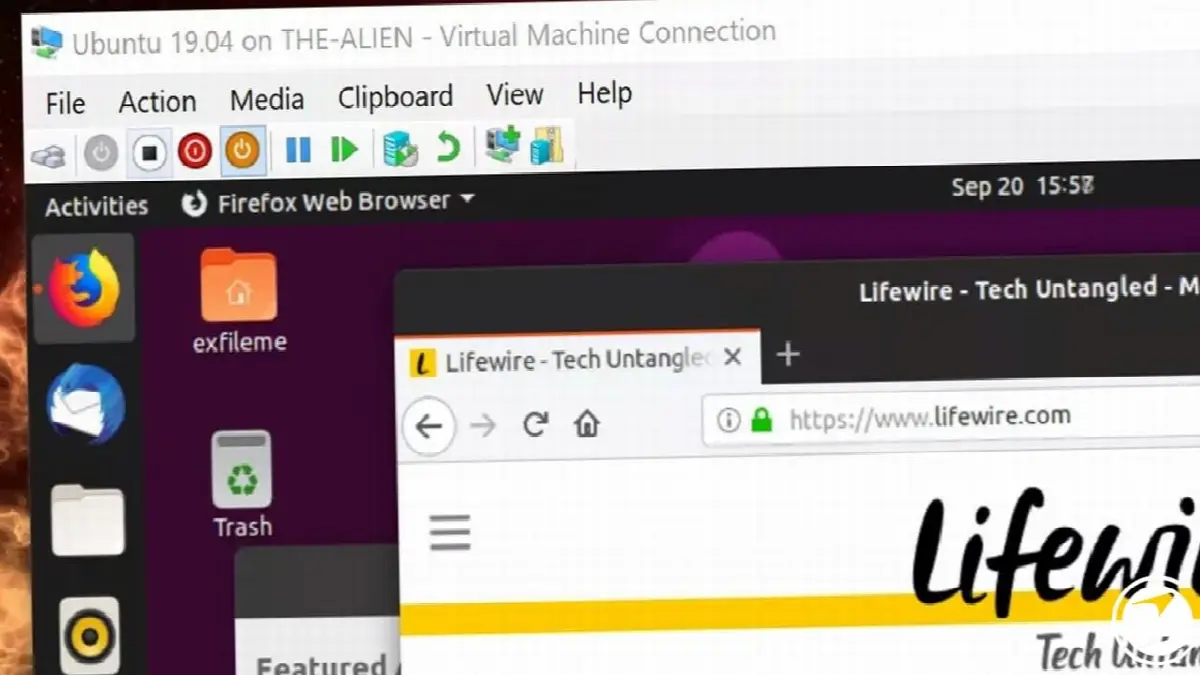
После включения виртуальной машины нажмите кнопку в левом верхнем углу виртуальной машины.оранжевая кнопка питания Вы можете нажать, чтобы сохранить текущую версию вашей виртуальной машины.
Шаг №6: Красная кнопка питания Вы можете выключить машину, нажав .

После завершения всех операций на виртуальной машине нажмите кнопку k рядом с оранжевой кнопкой питания в левом верхнем углу.красный нажмите кнопку питания нажмите и Вы можете безопасно выключить виртуальную машину.
Хотя Hyper-V — это служба Microsoft, с помощью которой вы можете создать виртуальную машину без необходимости использования стороннего программного обеспечения, у нее есть несколько недостатков. Microsoft также заявила в своих заявлениях, что инструмент Hyper-V Это не лучший вариант, особенно для разработчиков приложений. и заявляет, что не все приложения и службы, встроенные в другие основные операционные системы, могут корректно работать на создаваемой вами виртуальной машине.
У каждого бизнеса свои задачи. Давайте обсудим, как адаптировать эти решения для вашего проекта.


