
Windows 10-Ausführungsbefehle – 2020
Die Ausführungsfunktion von Windows ermöglicht uns einen schnellen Zugriff auf die auf dem Computer auszuführenden Vorgänge. Wir kennen die Laufbefehle und…

Die Ausführungsfunktion von Windows ermöglicht uns einen schnellen Zugriff auf die auf dem Computer auszuführenden Vorgänge. Wir kennen die Laufbefehle und…
Mit der Ausführungsfunktion von Windows können Vorgänge auf dem Computer ausgeführt werden. Abkürzung Dadurch können wir erreichen. Wenn wir die Ausführungsbefehle kennen und verwenden, wird die Dauer der Vorgänge, die wir auf unserem Computer ausführen, sichtbar verkürzt. immer kürzer.
Dank der über die Tastatur eintippbaren Befehle können Computerbenutzer die Einstellungen des Betriebssystems anpassen. leicht ist machbar, und das spart den Menschen sowohl Zeit als auch praktischen Nutzen. Unsere Liste der Windows 10-Ausführungsbefehle, die für jeden nützlich sein werden. Du Wir haben für Sie vorbereitet.

Was ist Run?
Wie wir am Anfang unseres Artikels erwähnt haben, ermöglicht uns die von Windows angebotene Ausführungsfunktion, über Verknüpfungen auf die Einstellungen zuzugreifen, die über das Betriebssystem vorgenommen werden müssen. Das Öffnen des Ausführungsfensters in Windows ist äußerst schwierig. einfach. Wenn Sie möchten, drücken Sie dazu gleichzeitig auf der Tastatur. Windows Und R. Sie können die Tasten drücken oder den Suchbereich neben der Startoption eingeben. "laufen" Sie können das Fenster öffnen, indem Sie Folgendes eingeben. Nachdem sich das Fenster geöffnet hat, geben Sie die unten aufgeführten Befehle ein, um die gewünschte Aktion auszuführen. leicht Du kannst erreichen.
Führen Sie Befehle für Windows 10 aus:
- Computerverwaltung: compmgmt.msc
- Festplattenreiniger: saubermgr
- Datenträgerverwaltung: diskmgmt
- Ereignisanzeige: eventvwr
- Zeichentabelle: Charmap
- Schriftarten erstellen und bearbeiten: eudcedit
- Programme hinzufügen oder entfernen: appwiz.cpl
- Monitorfunktionen: Schreibtisch.kpl
- Gerätemanager: devmgmt.msc
- Setup-Programm: iexpress
- Energieoptionen: powercfg.cpl
- Kalkulator: kalk
- Internetfunktionen: inetcpl.cpl
- Regional- und Spracheinstellungen: intl.kpl
- Spielsteuerung: Freude.cpl
- Lupe: vergrößern
- Mausfunktionen: main.cpl
- Toneinstellungen: mmsys.cpl
- Menü „Freigegebene Ordner“: fsmgmt.msc
- Systeminformationstool: msinfo32
- Remotedesktopverbindung: mstsc
- Ressourcenmonitor: offiziell
- Erzähler: Erzähler
- Bildschirmtastatur: osk
- Leistungsmonitor: perfmon
- Registrierung: regedit
- Task-Manager: Taskmgr
- Bedienfeld: Kontrolle
- WordPad: schreiben
Computerverwaltung: compmgmt.msc
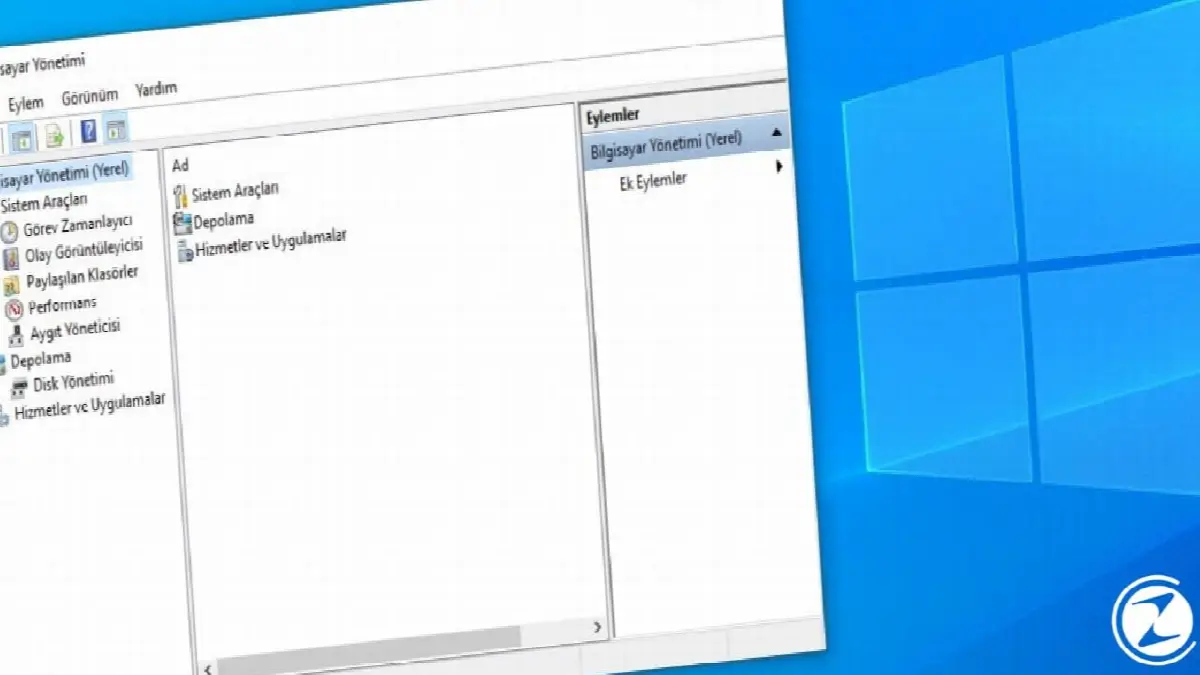
Computerverwaltung, Ihr Computer täglich Indem Sie die Ereignisse in welchen Systemen verfolgen Problem So können Sie sehen, was passiert. Dank dieses Befehls Formatierung Sie können, Ihre Fahrer formatieren kann, neuer Fahrer definieren kann und Dateiformat Du kannst dich ändern.
Festplattenreiniger: cleanmgr

Dank des Disk Cleaners können Sie den Inhalt Ihrer Festplatte bereinigen. unnötig Sie können Mülldateien bereinigen. Nachdem Sie unnötige Dateien auf Ihrer Festplatte gelöscht haben, wird sich die Leistung Ihres Computers spürbar verbessern. Überschuss Du wirst sehen.
Datenträgerverwaltung: diskmgmt.msc

Die Windows-Datenträgerverwaltung verwaltet den Speicherplatz auf Ihrem Computer verwalten Es wird verwendet für. Mithilfe der Datenträgerverwaltung können Sie Laufwerke wie Festplatten, Flash-Speicher, SSDs und externe Datenträger identifizieren, formatieren, die Kapazität reduzieren oder vom Computer löschen. leicht Sie können verwenden
Ereignisanzeige: eventvwr

Ereignisanzeige Befehle ausführen Es ist eine der Funktionen, die die wichtigsten Informationen enthält. Windows unterstützt alle Ihre Betriebssysteme Software und Sicherheit führt Aufzeichnungen über seine Anwendungen und meldet bei Bedarf Probleme an Windows. Überweisungen. Dank der Ereignisanzeige wird es auch aufgezeichnet. Alle Transaktionen Sie können sehen.
Zeichentabelle: Charmap

Die Zeichentabelle zeigt Zeichen an, die auf Ihrer Tastatur nicht verfügbar sind. schreiben und kopieren bietet. In diesem Menü können Sie alle Charaktere finden, die Sie im Internet finden können.
Schriftartenerstellung und -bearbeitung: eudcedit
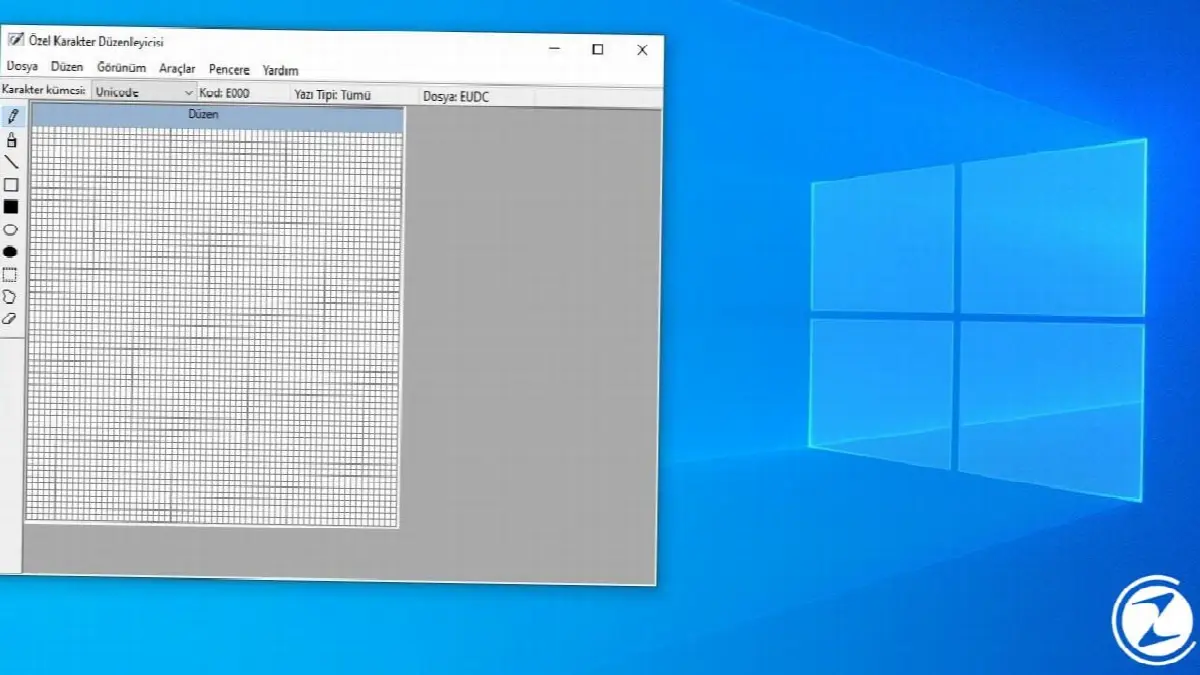
Neue Schriftart auf dem Computer dank Eudcedit erstellen kann oder Charaktere Sie können bearbeiten. Wenn Sie in verschiedenen Schriftarten schreiben oder Ihr eigenes Sonderzeichen erstellen möchten, ist dies die richtige Wahl Befehl ausführen Sie können verwenden
Programme hinzufügen oder entfernen: appwiz.cpl
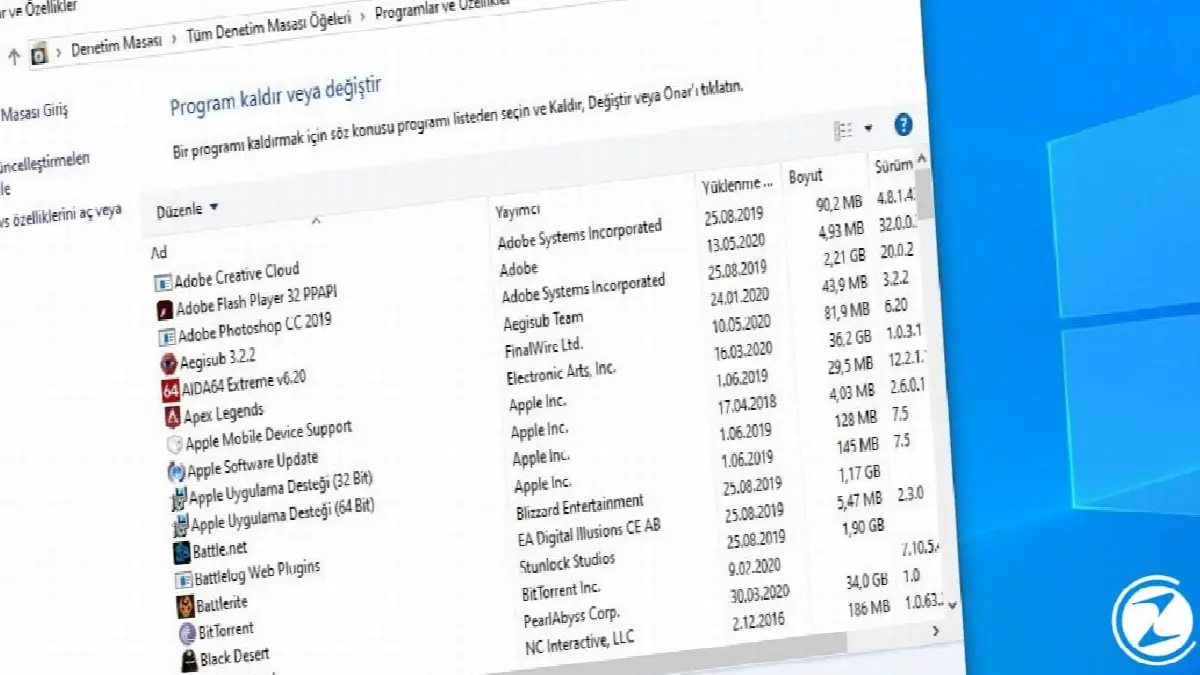
Appwiz.cpl installiert ein neues Programm auf Ihrem Computer. hinzufügen oder ein bestehendes Programm zu entfernen Es erlaubt. Wenn Sie das Menü „Programme hinzufügen oder entfernen“ öffnen, können Sie auch sehen, welches Programm auf Ihrem Computer ausgeführt wird und wie viel Zeit es hat. Platz beanspruchen Sie können es auch sehen.
Monitorfunktionen: Desk.cpl
Mit Desk.cpl können Sie die Eigenschaften des an Ihren Computer angeschlossenen Monitors anzeigen und Anpassungen vorzunehmen Es erlaubt. In diesem Menü können Sie die Auflösung Ihres Bildschirms auswählen. erweiterte Anzeigeeinstellungen Du kannst erreichen.
Gerätemanager: devmgmt.msc
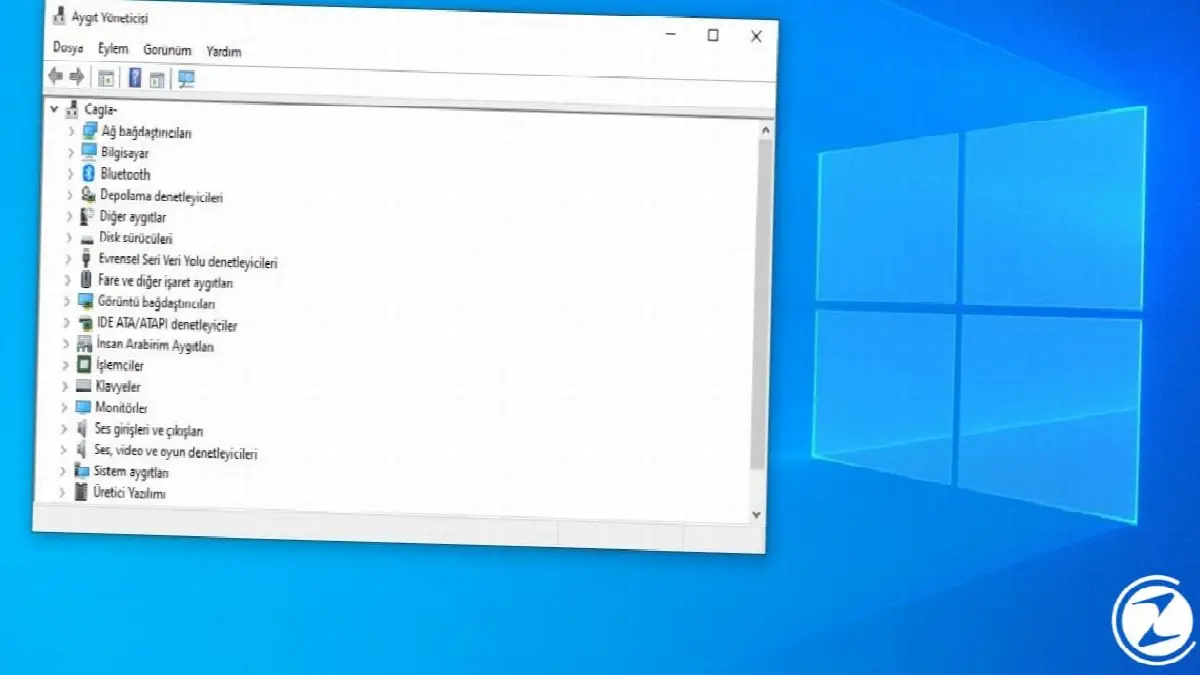
Der Gerätemanager prüft die auf Ihrem Computer installierte Hardware. zugreifen bietet. Alle Geräte, die Sie auf Ihrem Computer verwenden, werden mit dem Gerätetreiber für Windows definiert. Dank des Gerätemanagers können Sie auf diesen Geräten Vorgänge wie Installation, Aktualisierung und Deinstallation durchführen.
Setup-Programm: iexpress

Das Setup-Programm ist Teil von Windows und Archiv nützlich zu tun, aber auch Installationsassistent Es ist ein äußerst praktisches und nützliches Programm mit Aufgaben wie: Mit diesem Programm können Sie Ihre Dateien komprimieren und in das Exe-Format umwandeln Sie können es mitbringen.
Energieoptionen: powercfg.cpl
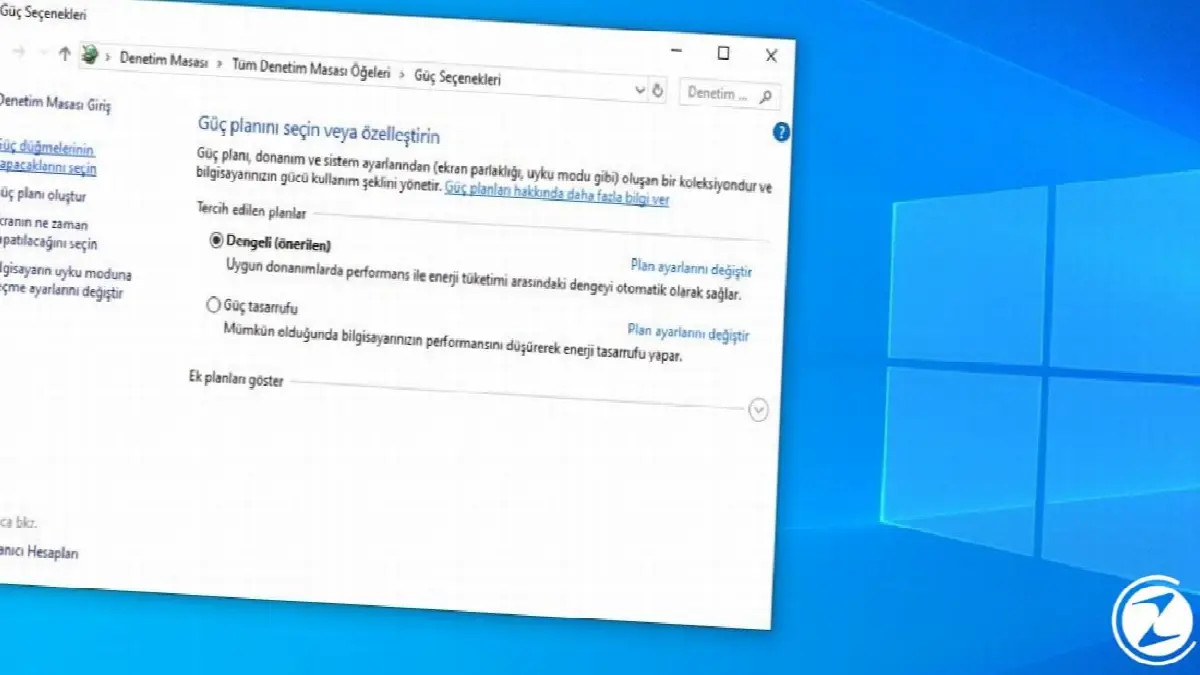
Über das Menü „Energieoptionen“ kann der Benutzer Energiepläne ändern und anpassen. Sie können verfügbare Energiepläne verwenden oder Ihre eigenen anpassen. ein neuer Plan Sie können erstellen.
Rechner: calc

Geben Sie, wie der Name schon sagt, calc in den Befehl „run“ ein, um den Taschenrechner zu öffnen. ausreichend Es wird passieren. Da die Auswahl der Rechneroption im Startmenü manchmal schwierig ist, ist es kein Problem, den Rechner mit dem oben genannten Befehl zu öffnen. einfach Es wird passieren.
Interneteigenschaften: inetcpl.cpl

Anmeldeseite im Menü Internetfunktionen, Internetsicherheit Sie können auf folgende Optionen zugreifen: Wenn Sie Probleme mit Ihren Netzwerkeinstellungen haben, wenden Sie sich zunächst an das Menü „Interneteigenschaften“.
Regional- und Spracheinstellungen: intl.cpl
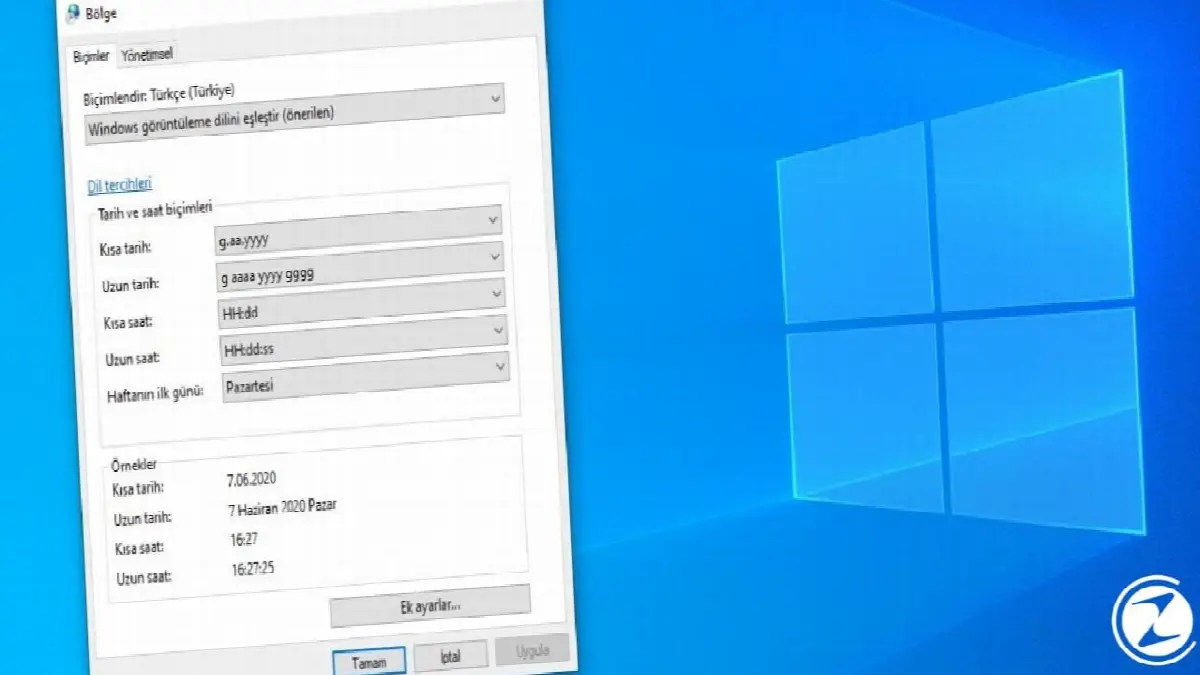
Obwohl Ihr Computer die Uhrzeit und das Datum normalerweise automatisch ermittelt, ist dies manchmal der Fall selbst Möglicherweise müssen Sie. Um Ihren Computer an Ihren Standort und Ihre Uhrzeit anzupassen, geben Sie intl.cpl in den Ausführungsbefehl ein. ausreichend Es wird passieren.
Spielsteuerung: joy.cpl
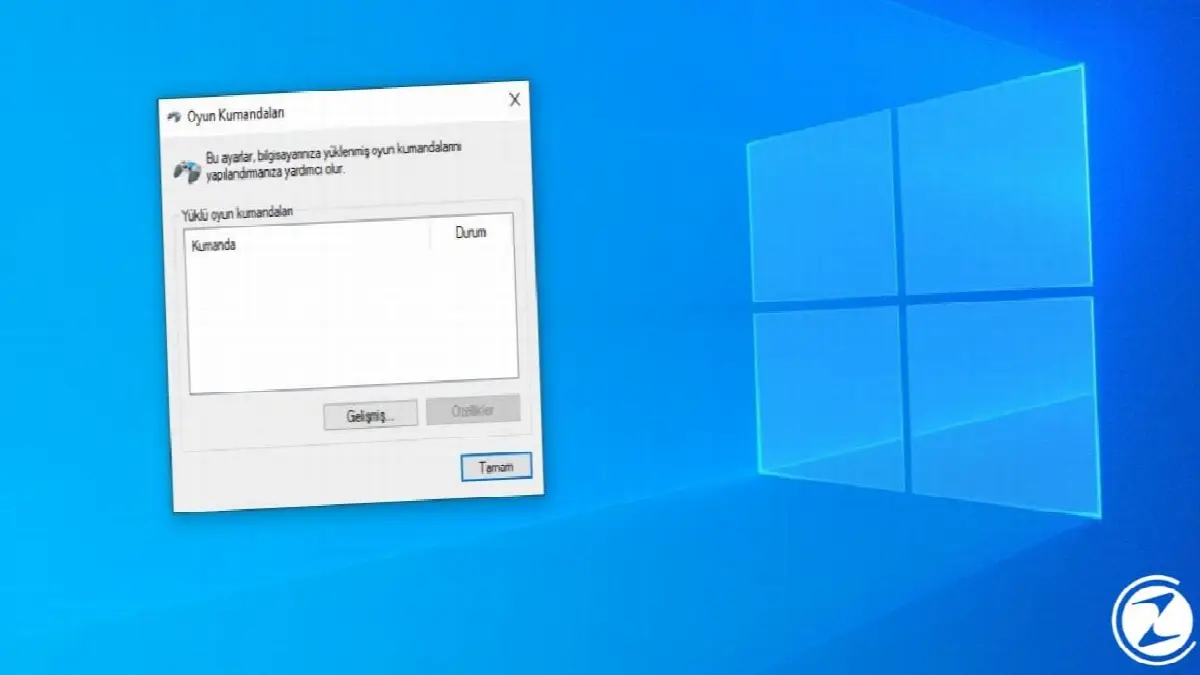
Wenn Sie einen Gamecontroller an Ihren Computer angeschlossen haben, können Sie über dieses Menü auf den Controller zugreifen und seine Einstellungen anpassen. Du kannst dich ändern.
Lupe: vergrößern

Genau wie im echten Leben verfügen auch unsere Computer über eine Lupe. Sie können Ihre Arbeit erleichtern, indem Sie für schwer lesbare Texte oder detaillierte Arbeiten eine Lupe verwenden.
Mauseigenschaften: main.cpl

Main.cpl ist eine der von Windows angebotenen Funktionen, mit denen Sie Ihre Mausfunktionen personalisieren und ihre Einstellungen ändern können, und es ist äußerst einfach zu verwenden. Dank dieses Menüs können Sie Ihr Computererlebnis verbessern. angenehm Du kannst es schaffen.
Toneinstellungen: mmsys.cpl

Um Ihre Audio-Eingabe- und Ausgabegeräte einzurichten, geben Sie den oben angegebenen Ausführungsbefehl ein. Toneinstellungen Sie können das Menü öffnen. In diesem Menü können Sie festlegen, welche Audiogeräte Sie verwenden möchten, und Ihre persönlichen Audioeinstellungen anpassen. kannst du einstellen.
Menü „Freigegebene Ordner“: fsmgmt.msc

Dank lokaler Netzwerke können Sie auf Ordner auf Ihrem Computer zugreifen. mit anderen Benutzern Sie können teilen. Wenn Sie den Pfad zu dem von Ihnen freigegebenen Ordner vergessen, können Sie mit dem Befehl fsmgmt.msc die Ordner finden, die Sie für andere Benutzer freigegeben haben. leicht Sie können sehen.
Systeminformationstool: msinfo32

Mit dem Systeminformationstool können Sie auf Systeminformationen und -funktionen auf Ihrem Computer zugreifen. für detaillierte Informationen Es öffnet sich ein Fenster, auf das Sie zugreifen können. Dank dieses Menüs können Sie die Funktionen Ihres Computers einfach steuern.
Remotedesktopverbindung: mstsc

RDP, also Windows-Remotedesktopverbindung, mit dem gleichen Netzwerk und Internet verbunden sind Damit können Sie von einem anderen Computer aus auf unseren Computer zugreifen.
Ressourcenmonitor: resmon

Der Ressourcenmonitor kann als erweiterte Version des Leistungsmonitors betrachtet werden. Dank dieses Menüs können Sie sehen, welcher Prozess wie viel mit Ihrem Computer macht. belaste dich Sie können sehen. Dank des Ressourcenmonitors haben Sie Zugriff auf alle Informationen zu Hard- und Software. Echtzeit du kannst lernen.
Erzähler: Erzähler

Mit Narrator zeigt Ihnen Ihr Computer, wohin Sie Ihren Mauszeiger bewegen. laut ermöglicht das Lesen. Diese Funktion kann sehr nützlich sein, wenn Sie keine Zeit haben, einen Artikel zu lesen.
Bildschirmtastatur: osk

Bildschirmtastatur, wenn Sie keine physische Tastatur haben Deine Maus Es handelt sich um eine Anwendung, mit der Sie die Tastatur verwenden können. Besonders bei Ihren Bankgeschäften Die Verwendung der Bildschirmtastatur ist sehr wichtig.
Leistungsmonitor: perfmon

Behalten Sie dank des Leistungsmonitors den Überblick über die Leistungsstatistiken Ihres Computers. leicht Sie können beobachten. Sie können die Ergebnisse auch im Leistungsmonitor anzeigen. analysieren und Sie können Datensammlersätze erstellen, um Berichte anzuzeigen.
Registrierung: regedit

Die Registry enthält alle Daten eines auf Ihrem Computer installierten Programms. zusammenkommen bietet. Dank dieses Menüs können Sie selbst die kleinste Datendatei zum Programm finden und die Daten eingeben, die Sie für notwendig halten. Sie können es vollständig löschen.
Task-Manager: taskmgr
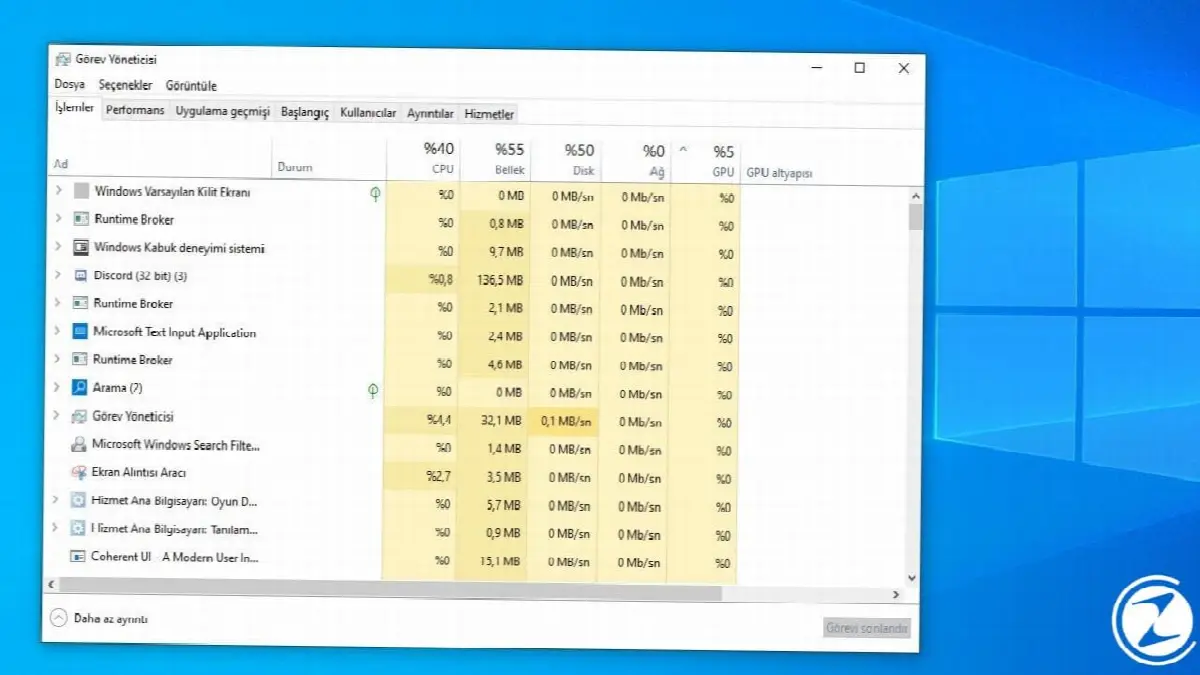
Befehle ausführen Einer der bekanntesten Befehle ist taskmgr, mit dem Sie den Task-Manager öffnen können. auf Ihrem Computer über den Task-Manager. offene Programme kann Transaktionen einsehen Sie können kündigen.
Bedienfeld: Steuerung

Befehle ausführen Control, ein weiterer am häufigsten verwendeter Befehl, öffnet Ihr Kontrollfeld. Alles, was Ihnen auf Ihrem Computer einfällt, über das Bedienfeld zu allen Einstellungen Du kannst erreichen.
WordPad: schreiben

Befehle ausführen Als letztes auf unserer Liste steht der Schreibbefehl, der WordPad öffnet. Wenn Sie WordPad öffnen, können Sie ganz einfach die Dinge hinzufügen, die Sie hier notieren möchten. kann schreiben und Sie können es speichern, um es später noch einmal zu lesen.
Jedes Unternehmen hat eigene Anforderungen. Lassen Sie uns gemeinsam prüfen, wie wir diese Ideen für Ihr Projekt umsetzen können.


