
Команды запуска Windows 10 – 2020
Функция запуска Windows позволяет нам быстро получить доступ к операциям, которые необходимо выполнить на компьютере. Мы знаем команды запуска и…

Функция запуска Windows позволяет нам быстро получить доступ к операциям, которые необходимо выполнить на компьютере. Мы знаем команды запуска и…
Функция запуска Windows позволяет выполнять операции на компьютере. ярлык Это позволяет нам достичь. Если мы знаем и используем команды запуска, продолжительность операций, которые мы будем выполнять на нашем компьютере, будет заметно сокращена. становится короче.
Благодаря командам, которые можно набирать на клавиатуре, пользователи компьютеров могут регулировать настройки операционной системы. легко можно сделать, и это экономит людям время и практичность. Наш список команд запуска Windows 10, которые будут полезны каждому. ты Мы подготовились для вас.

Что такое бег?
Как мы упоминали в начале нашей статьи, функция запуска, предлагаемая Windows, позволяет нам получить доступ к настройкам, которые необходимо выполнить через операционную систему, с помощью ярлыков. Открыть окно запуска в Windows крайне сложно. простой. Для этого, если хотите, нажмите одновременно на клавиатуре. Окна И Р. Вы можете нажимать клавиши или войти в раздел поиска рядом с опцией запуска. "бегать" Вы можете открыть окно, набрав . После открытия окна введите команды, которые мы дадим ниже, чтобы выполнить действие, которое вы хотите выполнить. легко вы можете достичь.
Выполните команды для Windows 10:
- Управление компьютером: compmgmt.msc
- Очиститель диска: Cleanmgr
- Управление дисками: дискмгмт
- Просмотр событий: событиеvwr
- Карта персонажей: карта очарования
- Создание и редактирование шрифтов: Юдцедит
- Добавьте или удалите программы: appwiz.cpl
- Возможности монитора: рабочий стол.cpl
- Диспетчер устройств: devmgmt.msc
- Программа установки: iexpress
- Варианты питания: powercfg.cpl
- Калькулятор: расчет
- Возможности Интернета: inetcpl.cpl
- Региональные и языковые настройки: международный.cpl
- Управление игрой: радость.cpl
- Увеличительное стекло: увеличивать
- Возможности мыши: main.cpl
- Настройки звука: mmsys.cpl
- Меню общих папок: fsmgmt.msc
- Информационный инструмент системы: msinfo32
- Подключение к удаленному рабочему столу: мстск
- Монитор ресурсов: чиновник
- Рассказчик: рассказчик
- Экранная клавиатура: оск
- Монитор производительности: монитор производительности
- Реестр: regedit
- Менеджер задач: Taskmgr
- Панель управления: контроль
- WordPad: писать
Управление компьютером: compmgmt.msc
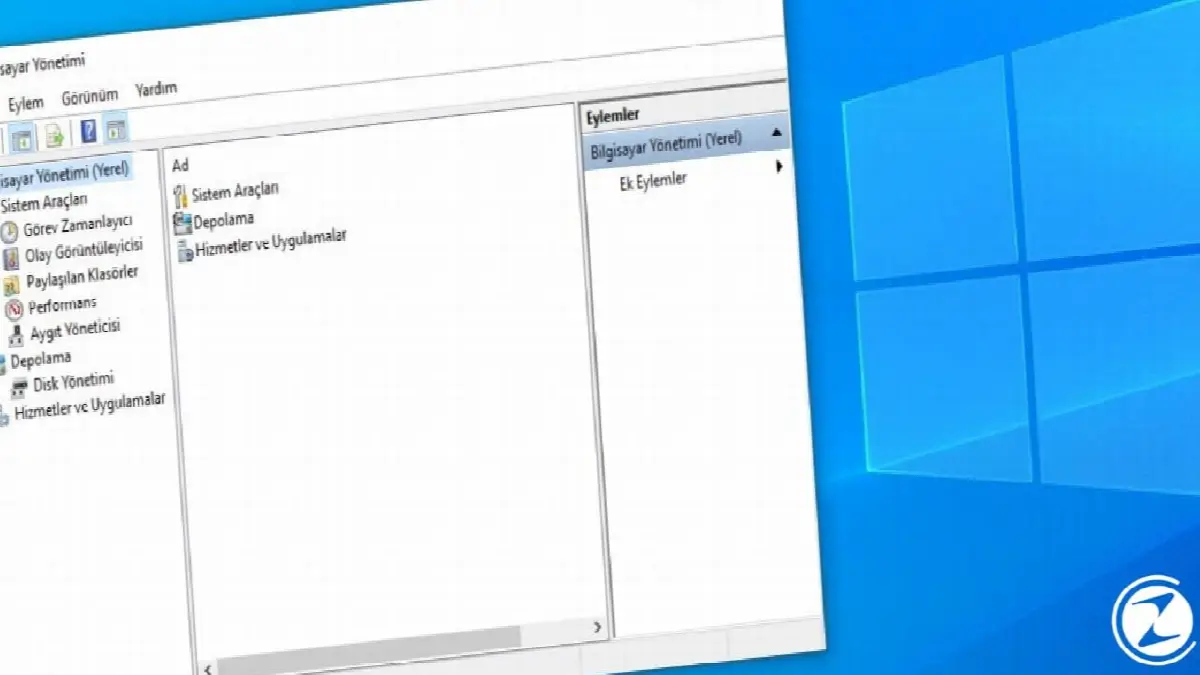
Управление компьютером, ваш компьютер ежедневно Следя за событиями, в которых системы проблема Это позволяет видеть, что происходит. Благодаря этой команде форматирование вы можете, ваши водители может форматировать, новый водитель может определить и формат файла ты можешь изменить.
Очиститель диска: cleanmgr

Благодаря очистителю диска вы сможете очистить содержимое вашего жесткого диска. ненужный Вы можете очистить мусорные файлы. После удаления ненужных файлов на диске производительность вашего компьютера заметно улучшится. излишек вы увидите.
Управление дисками: diskmgmt.msc

Управление дисками Windows управляет дисковым пространством на вашем компьютере. управлять Он используется для. Управление дисками для идентификации, форматирования, уменьшения емкости или удаления дисков, таких как жесткий диск, флэш-память, твердотельный накопитель, внешний диск компьютера. легко ты можешь использовать
Просмотр событий: eventvwr

просмотрщик событий запускать команды Это одна из функций, содержащая наиболее важную информацию. Windows поддерживает все ваши операционные системы программное обеспечение и безопасность ведет учет своих приложений и при необходимости сообщает о проблемах Windows. трансферы. Оно также записывается благодаря средству просмотра событий. Все транзакции вы можете просмотреть.
Карта персонажей: чармап

На карте символов отображаются символы, которых нет на вашей клавиатуре. напиши и скопируй обеспечивает. В этом меню можно найти всех персонажей, которых можно найти в Интернете.
Создание и редактирование шрифтов: eudcedit
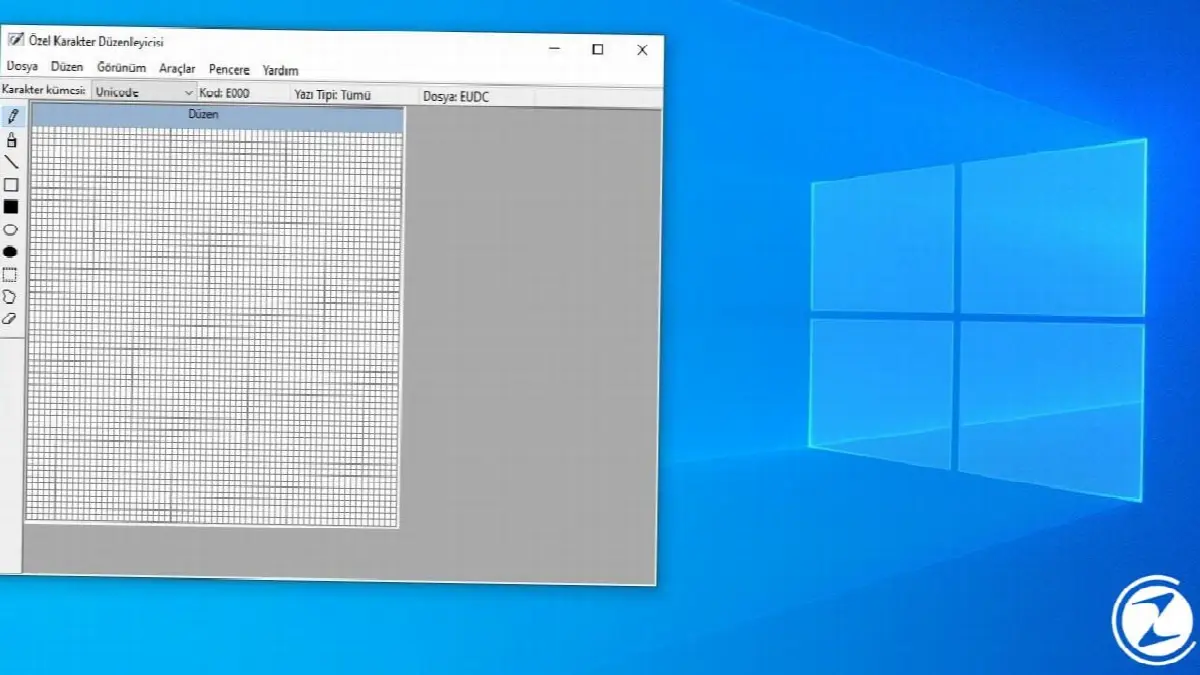
Новый шрифт на компьютере благодаря Eudcedit может создать или персонажи ты можешь редактировать. Если вы хотите писать разными шрифтами или создать свой собственный специальный символ, это запустить команду ты можешь использовать
Добавление или удаление программ: appwiz.cpl
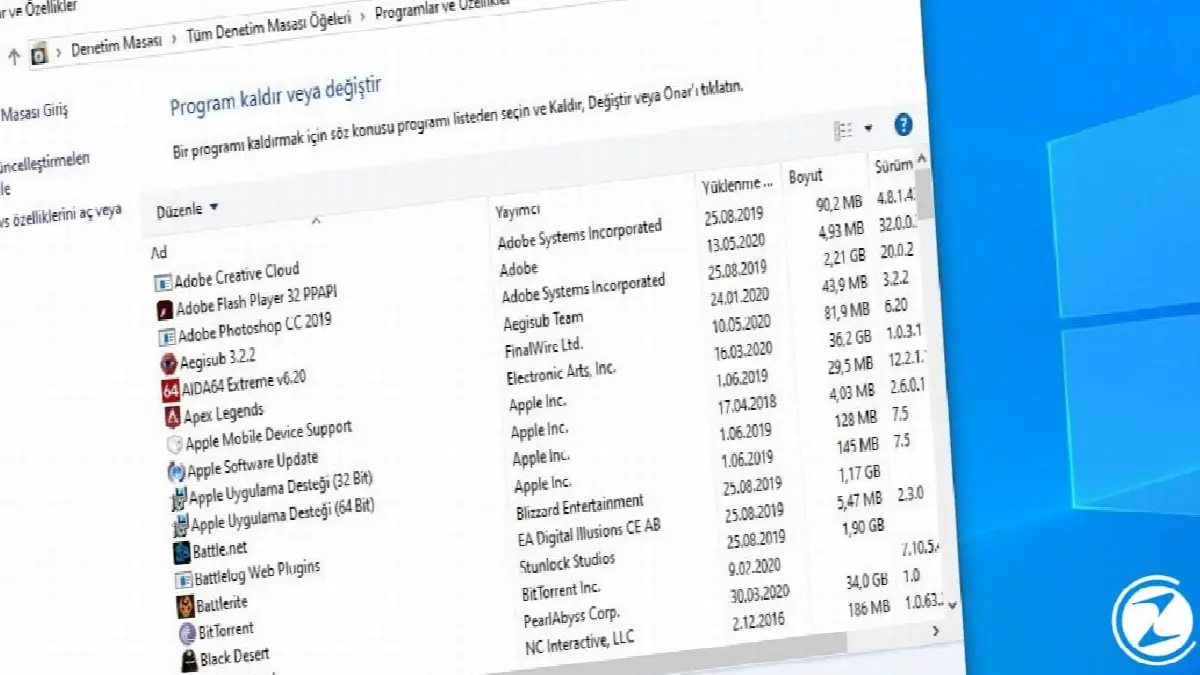
Appwiz.cpl устанавливает новую программу на ваш компьютер. добавить или существующая программа удалить Это позволяет. Открыв меню установки и удаления программ, вы также сможете увидеть, какая программа запущена на вашем компьютере и сколько времени ей отведено. занимая место Вы также можете это увидеть.
Возможности монитора: Desk.cpl
Desk.cpl позволяет просматривать свойства монитора, подключенного к вашему компьютеру, и внести коррективы Это позволяет. В этом меню вы можете выбрать разрешение вашего экрана. расширенные настройки дисплея вы можете достичь.
Диспетчер устройств: devmgmt.msc.
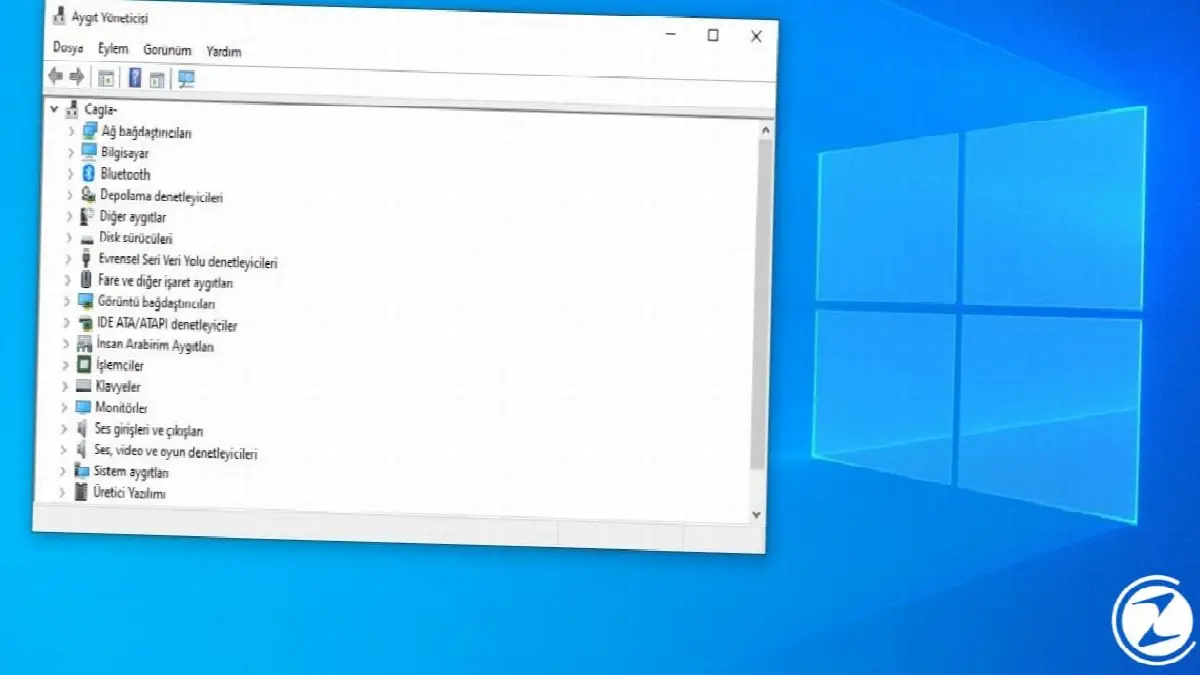
Диспетчер устройств проверяет оборудование, установленное на вашем компьютере. чтобы получить доступ обеспечивает. Все устройства, которые вы используете на своем компьютере, определяются для Windows с помощью драйвера устройства. Благодаря диспетчеру устройств вы можете выполнять на этих устройствах такие операции, как установка, обновление и удаление.
Программа установки: iexpress

Программа установки является частью Windows и архив полезно сделать, но и мастер установки Это чрезвычайно практичная и полезная программа, выполняющая следующие задачи: С помощью этой программы вы можете сжимать файлы и в формат exe Вы можете принести это.
Параметры электропитания: powercfg.cpl.
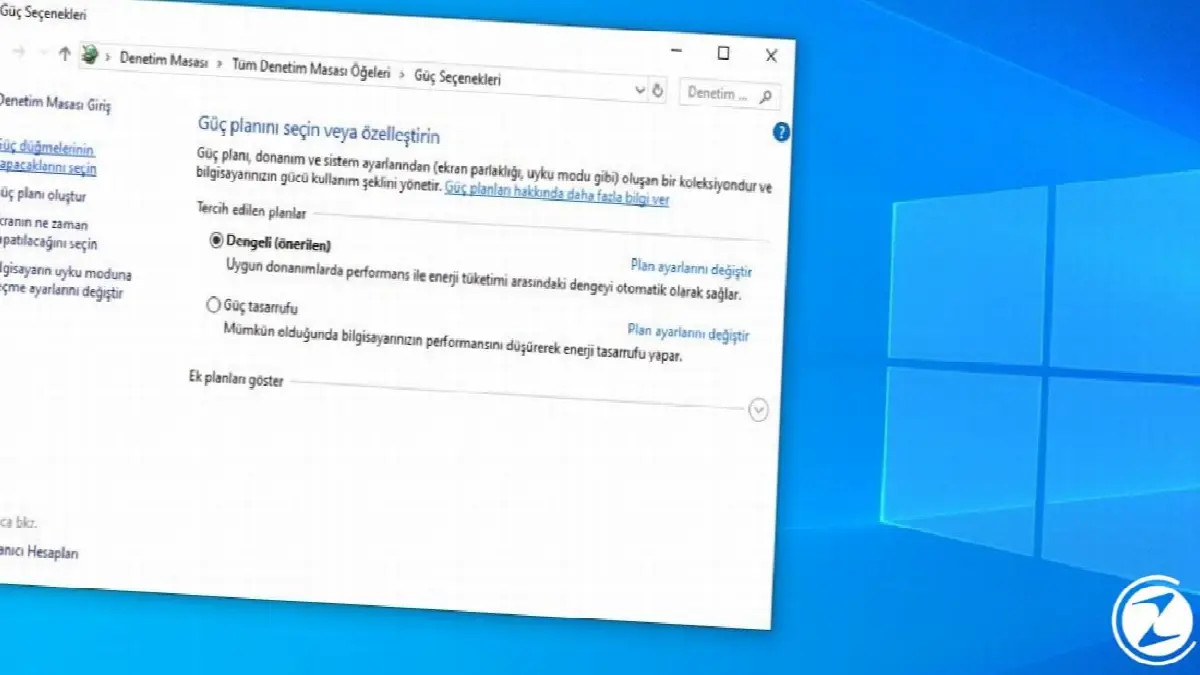
Меню параметров электропитания позволяет пользователю изменять и настраивать планы электропитания. Вы можете использовать доступные планы электропитания или настроить свои собственные. новый план вы можете создать.
Калькулятор: расчет

Как следует из названия, введите Calc в команде запуска, чтобы открыть калькулятор. достаточный Это произойдет. Учитывая, что опцию калькулятора иногда сложно выбрать в меню «Пуск», калькулятор можно открыть с помощью команды, которую мы упомянули выше. простой Это произойдет.
Свойства Интернета: inetcpl.cpl

Страница входа в меню возможностей Интернета, интернет-безопасность Вы можете получить доступ к таким опциям, как: При возникновении каких-либо проблем с настройками сети в первую очередь следует обратиться к меню свойств Интернета.
Региональные и языковые настройки: intl.cpl.
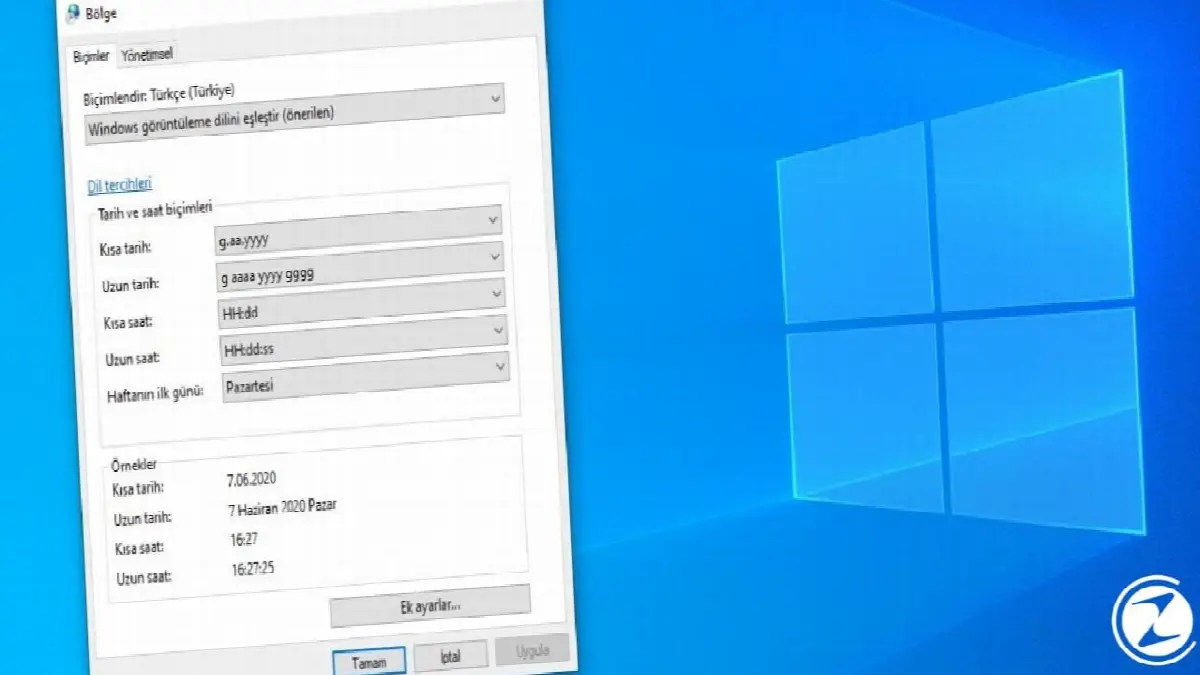
Хотя ваш компьютер обычно автоматически определяет время и дату, иногда он сам Возможно, вам понадобится. Чтобы настроить компьютер в соответствии с вашим местоположением и временем, введите intl.cpl в команде запуска. достаточный Это произойдет.
Управление игрой: joy.cpl
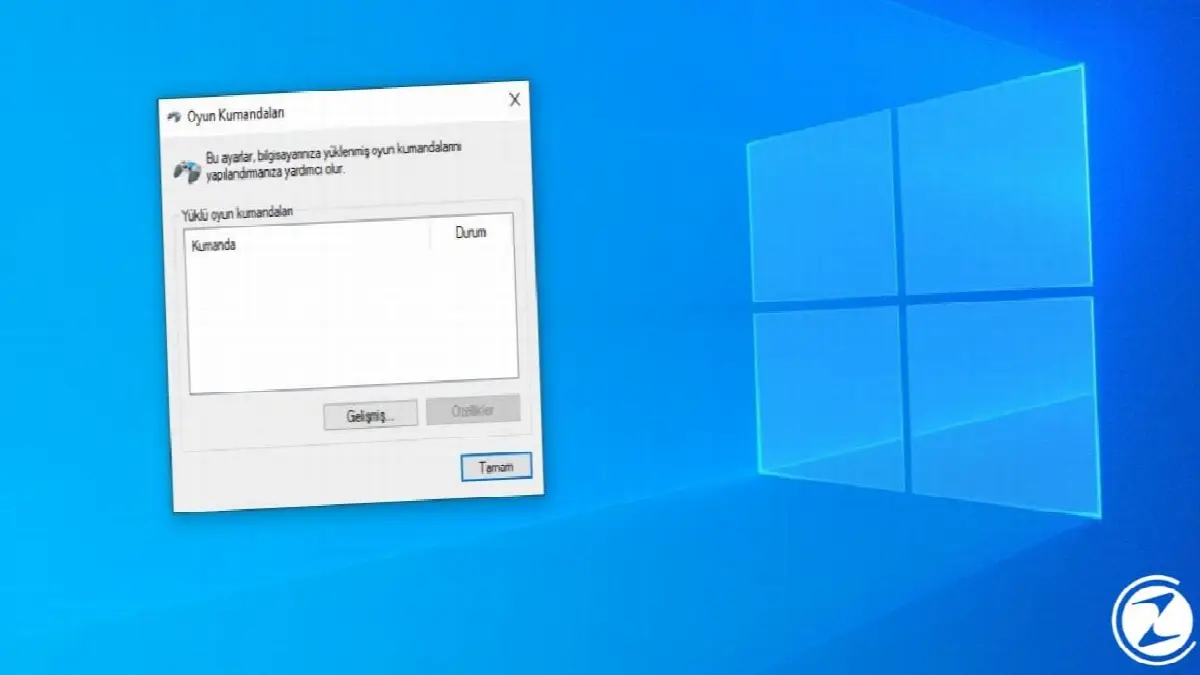
Если вы подключили к компьютеру какой-либо игровой контроллер, вы можете получить доступ к контроллеру и настроить его параметры через это меню. ты можешь изменить.
Лупа: увеличить

Как и в реальной жизни, в наших компьютерах есть увеличительное стекло. Вы можете облегчить себе работу, используя увеличительное стекло для трудночитаемого текста или детальной работы.
Свойства мыши: main.cpl

Main.cpl — это одна из функций Windows, позволяющая персонализировать функции мыши и изменять ее настройки. Она чрезвычайно проста в использовании. Благодаря этому меню вы можете улучшить работу с компьютером. приятный ты сможешь это сделать.
Настройки звука: mmsys.cpl

Чтобы настроить устройства ввода и вывода звука, введите команду запуска, которую мы дали выше. настройки звука Вы можете открыть меню. В этом меню вы можете определить, какие аудиоустройства использовать, и настроить персональные настройки звука. ты можешь установить.
Меню общих папок: fsmgmt.msc

Благодаря локальным сетям вы можете получить доступ к папкам на вашем компьютере. с другими пользователями вы можете поделиться. Если вы забыли путь к папке, которой вы поделились, вы можете найти папки, которыми вы поделились с другими пользователями, с помощью команды fsmgmt.msc. легко вы можете видеть.
Инструмент системной информации: msinfo32.

Инструмент системной информации позволяет получить доступ к системной информации и функциям вашего компьютера. для получения подробной информации Откроется окно, к которому вы можете получить доступ. Благодаря этому меню вы сможете легко управлять функциями вашего компьютера.
Подключение к удаленному рабочему столу: mstsc

RDP, то есть подключение к удаленному рабочему столу Windows, подключен к той же сети и Интернету Это позволяет вам получить удаленный доступ к нашему компьютеру с другого компьютера.
Монитор ресурсов: resmon

Монитор ресурсов можно рассматривать как расширенную версию монитора производительности, и благодаря этому меню вы можете увидеть, какой процесс и какую нагрузку выполняет на вашем компьютере. возложить на тебя бремя вы можете видеть. Вы можете получить доступ ко всей информации об оборудовании и программном обеспечении благодаря монитору ресурсов. в реальном времени ты можешь научиться.
Рассказчик: рассказчик

Экранный диктор позволяет вашему компьютеру показывать вам, куда вы перемещаете курсор мыши. вслух позволяет читать. Эта функция может быть очень полезна, когда у вас нет времени читать статью.
Экранная клавиатура: osk

Экранная клавиатура, если у вас нет физической клавиатуры твоя мышь Это приложение, которое позволяет использовать клавиатуру. Особенно в ваших банковских операциях Использование экранной клавиатуры очень важно.
Монитор производительности: perfmon

Следите за статистикой производительности вашего компьютера благодаря монитору производительности. легко Вы можете наблюдать. Вы также можете просмотреть результаты в мониторе производительности. анализировать и вы можете создавать группы сборщиков данных для просмотра отчетов.
Реестр: regedit

Реестр содержит все данные, принадлежащие программе, установленной на вашем компьютере. собраться вместе обеспечивает. Благодаря этому меню вы сможете найти даже самый маленький файл данных о программе и ввести те данные, которые посчитаете нужными. ты можешь удалить его полностью.
Диспетчер задач: Taskmgr
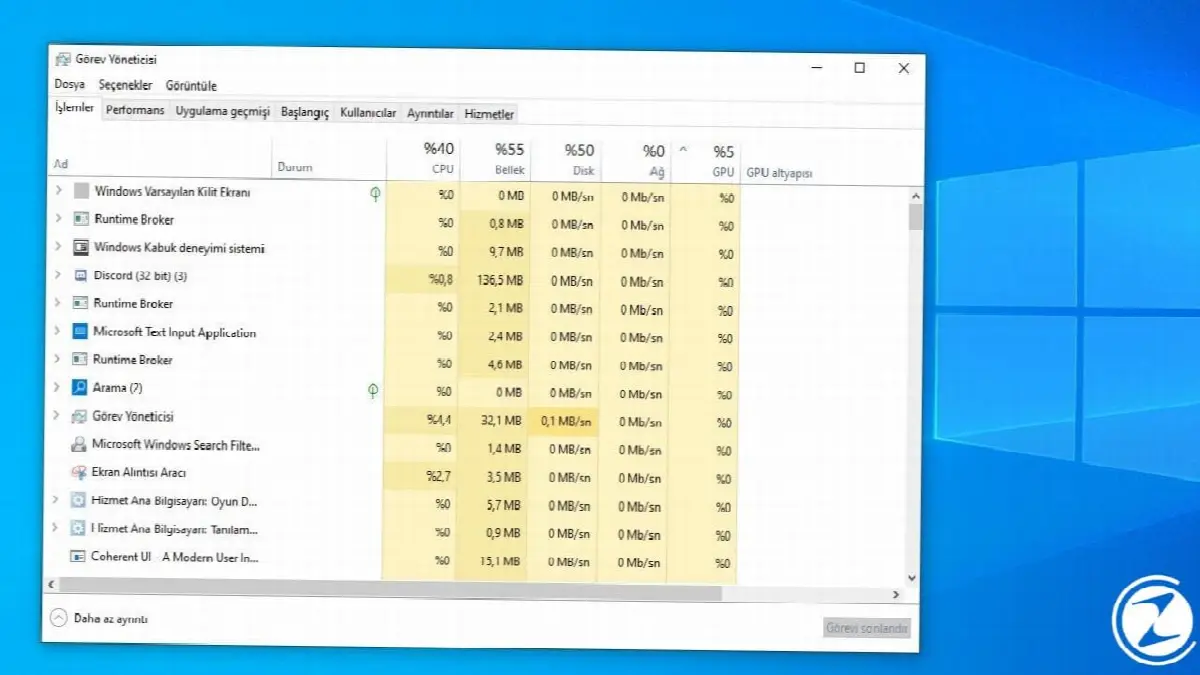
Запуск команд Одна из самых известных команд — Taskmgr, позволяющая открыть диспетчер задач. на вашем компьютере через диспетчер задач. открытые программы может просматривать транзакции ты можешь прекратить.
Панель управления: управление

Запуск команд Control, еще одна наиболее часто используемая команда, открывает панель управления. Все, что вы можете придумать на своем компьютере через панель управления ко всем настройкам вы можете достичь.
WordPad: написать

Запуск команд Последней в нашем списке является команда записи, которая открывает WordPad. Открыв WordPad, вы можете легко добавлять сюда то, что хотите делать заметки. могу написать и вы можете сохранить его, чтобы прочитать снова позже.
У каждого бизнеса свои задачи. Давайте обсудим, как адаптировать эти решения для вашего проекта.


