
Windows konnte nicht auf den angegebenen Gerätepfad oder die angegebene Dateilösung zugreifen
Computerbenutzer mit Windows-Betriebssystem möchten ein auf ihrem Computer installiertes Programm, eine Datei oder ein… starten.

Computerbenutzer mit Windows-Betriebssystem möchten ein auf ihrem Computer installiertes Programm, eine Datei oder ein… starten.
Computerbenutzer mit Windows-Betriebssystem stoßen auf dieses Problem, wenn sie ein auf ihrem Computer installiertes Programm starten oder eine Datei oder einen Ordner öffnen möchten. Windows konnte nicht auf den angegebenen Gerätepfad zugreifen oder es liegt ein Dateifehler vor kann rauskommen. Verhindert vollständig, dass Sie die betreffende Datei oder den betreffenden Ordner öffnen können Windows konnte nicht auf den angegebenen Gerätepfad zugreifen oder es liegt ein Dateifehler vor Es kann ziemlich nervig sein.
In Ordnung, Wie kann der Fehler „Windows konnte nicht auf den angegebenen Gerätepfad oder Dateizugriff zugreifen“ behoben werden? Möglicherweise verfügen Sie nicht über die erforderlichen Berechtigungen zum Öffnen der Datei oder des Ordners, die den Fehler verursachen, und deshalb erhalten Sie möglicherweise eine solche Fehlermeldung. Aus diesen und ähnlichen Gründen Windows konnte nicht auf den angegebenen Gerätepfad oder die angegebene Datei zugreifen Wir haben Schritt für Schritt erklärt, mit welchen verschiedenen Methoden Sie den Fehler beheben können, wenn Sie eine Fehlermeldung erhalten.
Windows konnte nicht auf die angegebenen Geräte-, Pfad- oder Dateilösungen zugreifen:
- Methode Nr. 1: Bearbeiten Sie die Berechtigungen der Datei oder des Ordners.
- Methode Nr. 2: Überprüfen Sie die Informationen zum Dateispeicherort.
- Methode Nr. 3: Überprüfen Sie die Einschränkungen Ihrer Antivirensoftware.
- Methode Nr. 4: Entsperren Sie die Datei oder den Ordner.
- Methode Nr. 5: Verwenden Sie eine Datenwiederherstellungssoftware.
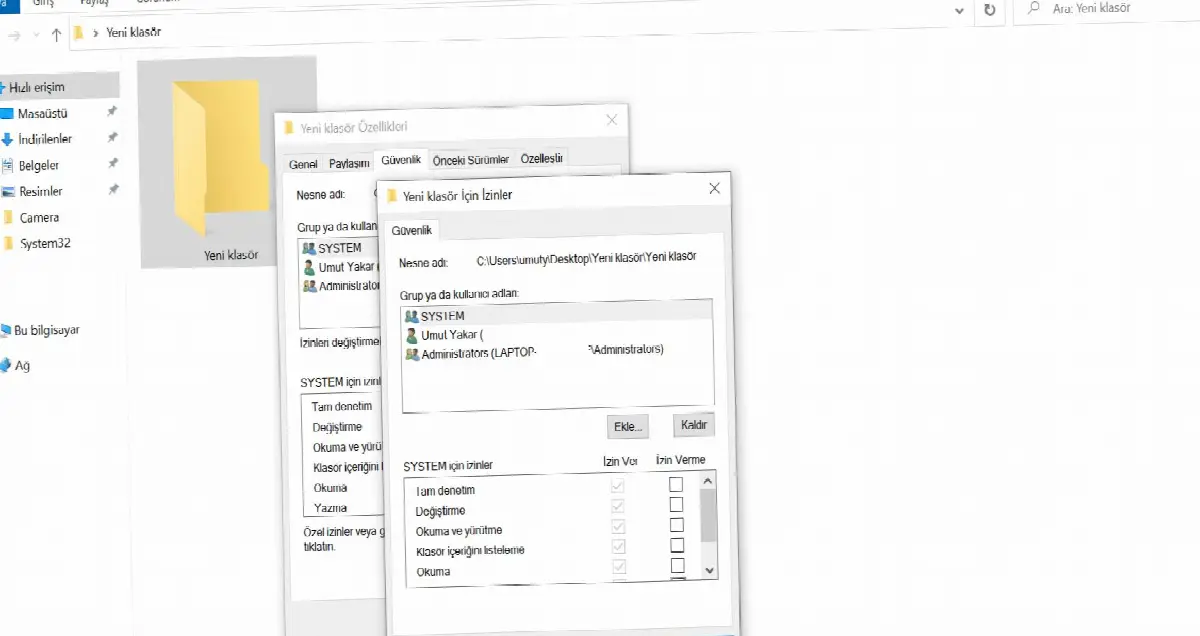
Methode Nr. 1: Bearbeiten Sie die Berechtigungen der Datei oder des Ordners:
- Schritt #1: Klicken Sie mit der rechten Maustaste auf die Datei oder den Ordner, die den Fehler verursacht.
- Schritt #2: Aus dem sich öffnenden Menü Merkmale Klicken Sie auf .
- Schritt #3: Aus dem oberen Menü Sicherheit Öffnen Sie die Registerkarte.
- Schritt #4: Bearbeiten Klicken Sie auf die Schaltfläche.
- Schritt #5: Aktivieren Sie von hier aus alle Optionen als Zulassen.
- Schritt #6: Anwenden Klicken Sie auf die Schaltfläche.
- Schritt #7: OK Klicken Sie auf die Schaltfläche.
- Schritt #8: Öffnen Sie die Datei oder den Ordner und prüfen Sie, ob das Problem weiterhin besteht.
Eine der häufigsten Ursachen für den Fehler „Windows konnte nicht auf das angegebene Gerät, den angegebenen Pfad oder die angegebene Datei zugreifen“ ist der Fehler, der zum Öffnen von Dateien erforderlich ist. Sie verfügen nicht über die erforderlichen Berechtigungen. Sie können die erforderlichen Berechtigungen mit der oben beschriebenen Methode bearbeiten. Entwickelt Über die Option können Sie auch detailliertere Vereinbarungen zu diesen Berechtigungen treffen.
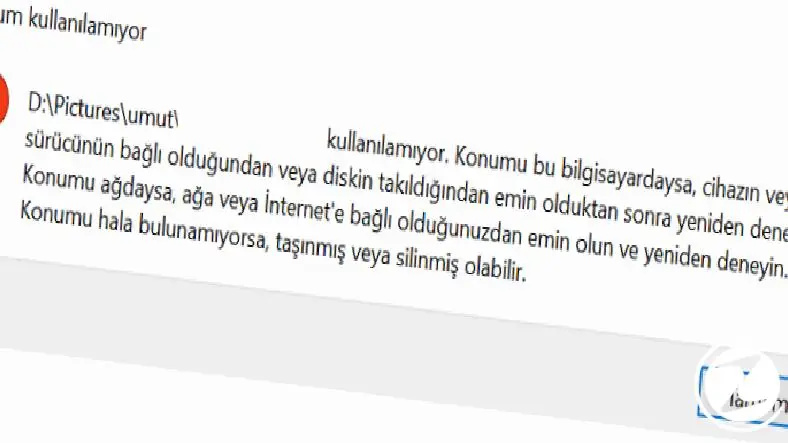
Methode Nr. 2: Überprüfen Sie die Informationen zum Dateispeicherort:
- Schritt #1: Klicken Sie mit der rechten Maustaste auf die Datei oder den Ordner, die den Fehler verursacht.
- Schritt #2: Aus dem sich öffnenden Menü Merkmale Klicken Sie auf .
- Schritt #3: Allgemein Öffnen Sie die Registerkarte.
- Schritt #4: Standort Finden Sie die Zeile.
- Schritt #5: Stellen Sie sicher, dass der Standort fehlerfrei und zugänglich ist.
- Schritt #6: Wenn der Standort auf ein anderes Gerät hinweist, schließen Sie das Gerät an den Computer an.
- Schritt #7: Wenn der Speicherort zu einem gelöschten Ordner gehört Papierkorb überprüfen.
- Schritt #8: Öffnen Sie die Datei oder den Ordner und prüfen Sie, ob das Problem weiterhin besteht.
Der Grund, warum Sie die Fehlermeldung „Windows konnte nicht auf das angegebene Gerät, den angegebenen Pfad oder die angegebene Datei zugreifen“ erhalten, wenn Sie eine Datei oder einen Ordner öffnen möchten, kann darin liegen, dass der Speicherort des betreffenden Ordners oder der betreffenden Datei zu einem gelöschten Ordner oder einem Wechseldatenträger gehört. In einem solchen Fall greifen Sie auf den Standortordner zu Schließen Sie das Gerät erneut an den Computer an oder wenn es sich um einen Standortordner handelt, der nicht vollständig gelöscht wurde Papierkorb überprüfen.

Methode Nr. 3: Überprüfen Sie die Einschränkungen Ihrer Antivirensoftware:
- Schritt #1: Schalten Sie die auf Ihrem Computer installierte Antivirensoftware ein.
- Schritt #2: blockiert Dateien Öffnen Sie die Seite.
- Die Seite wird möglicherweise unter einem anderen Namen angezeigt.
- Schritt #3: Suchen Sie die Datei oder den Ordner, die den Fehler verursacht.
- Schritt #4: Vertrauenswürdig Markieren als.
- Schritt #5: Öffnen Sie die Datei oder den Ordner und prüfen Sie, ob das Problem weiterhin besteht.
Einige Antivirenprogramme können je nach Funktionsprinzip bestimmte Dateien und Ordner beschädigen. Einschränkung oder Behinderung Sie können dazu führen, dass Windows nicht auf den angegebenen Gerätepfad zugreifen konnte oder dass ein Dateifehler vorliegt. Sie können verhindern, dass solche Fehler erneut auftreten, indem Sie die Einstellungen Ihrer Antivirensoftware anpassen.
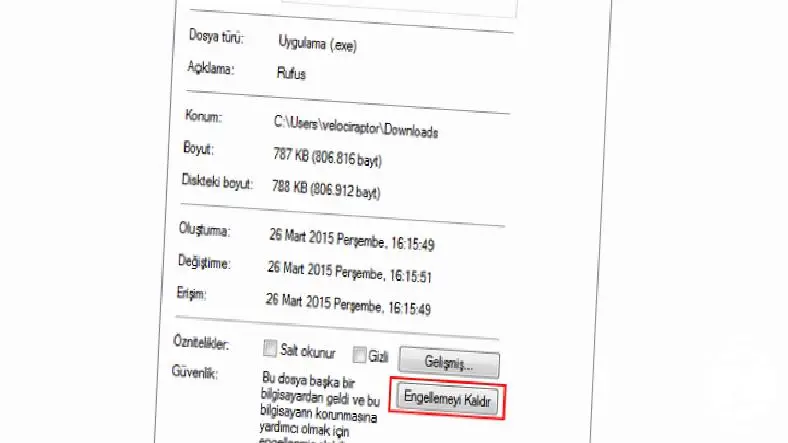
Methode Nr. 4: Entsperren Sie die Datei oder den Ordner:
- Schritt #1: Klicken Sie mit der rechten Maustaste auf die Datei oder den Ordner, die den Fehler verursacht.
- Schritt #2: Aus dem sich öffnenden Menü Merkmale Klicken Sie auf .
- Schritt #3: Allgemein Öffnen Sie die Registerkarte.
- Schritt #4: Blockierung Finden Sie die Option.
- Schritt #5: Entsperren Klicken Sie auf .
- Schritt #6: Öffnen Sie die Datei oder den Ordner und prüfen Sie, ob das Problem weiterhin besteht.
Die Datei oder der Ordner, die den Fehler „Windows konnte nicht auf das angegebene Gerät, den angegebenen Pfad oder die angegebene Datei zugreifen“ ausgibt, werden von Windows aus irgendeinem Grund nicht erkannt. eingeschränkt oder gesperrt es könnte sein. Wenn das der Grund ist, dass Sie die Fehlermeldung erhalten Merkmale über das Menü Entsperren Sie können die Option sehen.
Methode Nr. 5: Datenwiederherstellungssoftware verwenden:
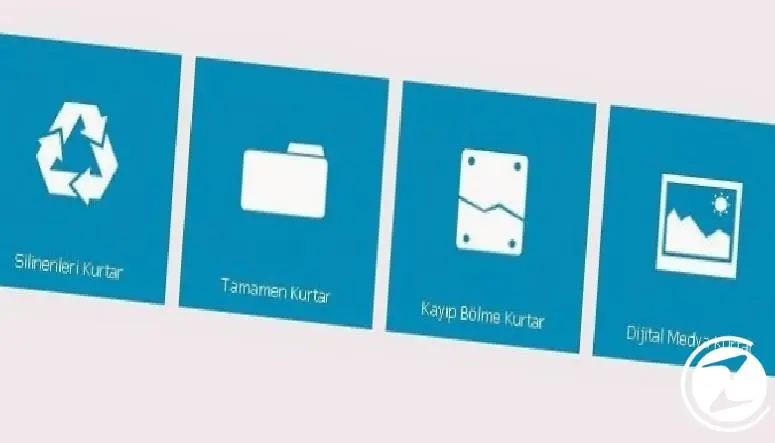
Wie wir in der Methode „Informationen zum Dateispeicherort überprüfen“ erklärt haben, konnte Windows nicht auf den angegebenen Gerätepfad zugreifen oder es liegt ein Dateifehler vor. Der Speicherortordner der Datei wurde gelöscht verursachen kann. Wenn Sie den gelöschten Speicherortordner nicht im Papierkorb finden, können Sie eine Datenwiederherstellungssoftware eines Drittanbieters verwenden.
Diese Art von Software wird unter verschiedenen Namen entwickelt, z. B. Dateiwiederherstellung, Datenwiederherstellung, Festplattenwiederherstellung. dank Software von Drittanbietern Sie können wieder auf Dateien oder Ordner zugreifen, die Sie auf Ihrem Computer gelöscht haben, und den Fehler beheben, dass Windows nicht auf den angegebenen Gerätepfad oder die angegebene Datei zugreifen konnte.
Anstatt Datenwiederherstellungssoftware von Drittanbietern zu verwenden, können Sie gelöschte Dateien mit verschiedenen Windows-Lösungsmethoden wie der Systemwiederherstellung wiederherstellen. Allerdings sind solche Vorgänge nicht möglich, selbst wenn sie programmiert oder nicht programmiert sind. negative Auswirkungen Denken Sie daran, dass es passieren könnte.
Für Sie konnte Windows nicht auf den angegebenen Gerätepfad zugreifen oder es liegt ein Dateifehler vor. Alternative Methoden, die Sie zur Lösung anwenden können Wir haben es Schritt für Schritt erklärt. Nachdem Sie das Problem identifiziert haben, das den Fehler verursacht, können Sie den Fehler leicht beheben, indem Sie die am besten geeignete Methode zur Lösung anwenden.
Jedes Unternehmen hat eigene Anforderungen. Lassen Sie uns gemeinsam prüfen, wie wir diese Ideen für Ihr Projekt umsetzen können.


