
Windows не удалось получить доступ к указанному пути к устройству или файлу. Решение
Пользователи компьютеров с операционной системой Windows хотят запустить установленную на их компьютере программу, файл или…

Пользователи компьютеров с операционной системой Windows хотят запустить установленную на их компьютере программу, файл или…
Пользователи компьютеров с операционной системой Windows сталкиваются с этой проблемой, когда хотят запустить программу, установленную на их компьютерах, или открыть файл или папку. Windows не удалось получить доступ к указанному пути к устройству или ошибка файла может выйти. Полностью не позволяет вам открыть файл или папку, о которой идет речь. Windows не удалось получить доступ к указанному пути к устройству или ошибка файла Это может сильно раздражать.
Хорошо, Как решить, что Windows не может получить доступ к указанному пути к устройству или ошибке файла? Возможно, у вас нет прав, необходимых для открытия файла или папки, вызывающей ошибку, поэтому вы можете получить такое предупреждение об ошибке. По этим и подобным причинам Windows не удалось получить доступ к указанному пути устройства или файлу Мы шаг за шагом объяснили различные методы, которые вы можете применить для устранения ошибки при получении предупреждения об ошибке.
Windows не удалось получить доступ к указанному устройству, пути или файловому решению:
- Метод №1: Измените права доступа к файлу или папке.
- Способ №2: Проверьте информацию о местоположении файла.
- Способ №3: Проверьте ограничения вашего антивирусного программного обеспечения.
- Метод №4: Разблокируйте файл или папку.
- Способ №5: Используйте программное обеспечение для восстановления данных.
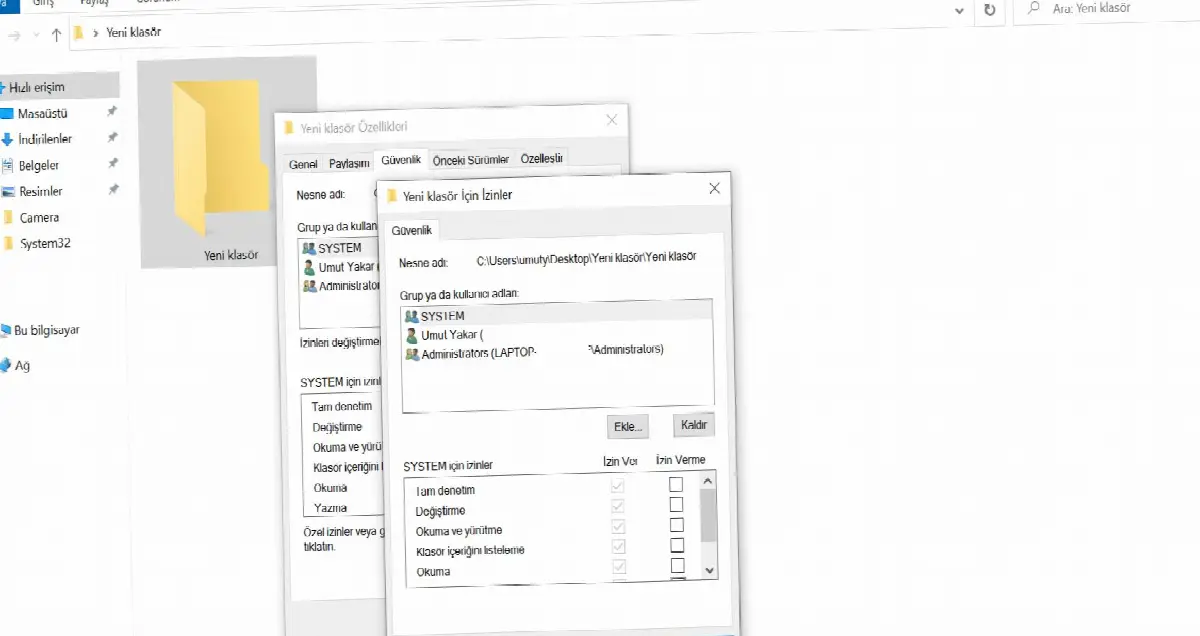
Способ №1: отредактируйте права доступа к файлу или папке:
- Шаг №1: Щелкните правой кнопкой мыши файл или папку, в которой возникла ошибка.
- Шаг №2: Из открывшегося меню Функции Нажмите .
- Шаг №3: Из верхнего меню Безопасность Откройте вкладку.
- Шаг №4: Редактировать Нажмите кнопку.
- Шаг №5: Отсюда отметьте все параметры как Разрешить.
- Шаг №6: Применять Нажмите кнопку.
- Шаг №7: Хорошо Нажмите кнопку.
- Шаг №8: Откройте файл или папку и проверьте, сохраняется ли проблема.
Одной из наиболее частых причин ошибки «Windows не удалось получить доступ к указанному устройству, пути или файлу» является ошибка, необходимая для открытия файлов. У вас нет необходимых разрешений. Вы можете отредактировать необходимые разрешения, используя метод выше. Развитый Вы также можете более подробно договориться об этих разрешениях с помощью этой опции.
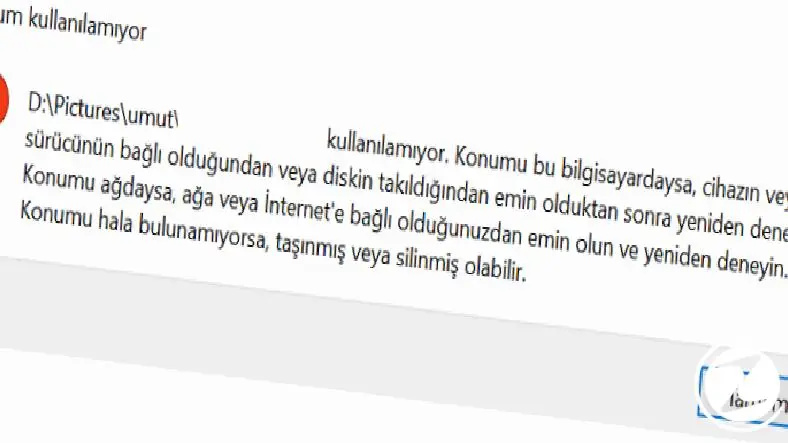
Способ № 2. Проверьте информацию о местоположении файла:
- Шаг №1: Щелкните правой кнопкой мыши файл или папку, в которой возникла ошибка.
- Шаг №2: Из открывшегося меню Функции Нажмите .
- Шаг №3: Общий Откройте вкладку.
- Шаг №4: Расположение Найдите линию.
- Шаг №5: Убедитесь, что местоположение указано без ошибок и доступно.
- Шаг №6: Если в местоположении указано другое устройство, подключите его к компьютеру.
- Шаг №7: Если местоположение принадлежит удаленной папке Корзина проверять.
- Шаг №8: Откройте файл или папку и проверьте, сохраняется ли проблема.
Причина, по которой вы получаете сообщение об ошибке «Windows не удалось получить доступ к указанному устройству, пути или файлу», когда вы хотите открыть файл или папку, может заключаться в том, что местоположение рассматриваемой папки или файла принадлежит удаленной папке или съемному устройству. В таком случае для доступа к папке местоположения повторно подключите устройство к компьютеру или если это папка местоположения, которая не была полностью удалена Корзина проверять.

Способ №3. Проверьте ограничения вашего антивирусного программного обеспечения:
- Шаг №1: Включите антивирусное программное обеспечение, установленное на вашем компьютере.
- Шаг №2: заблокирован файлы Откройте страницу.
- Страница может быть представлена под другим именем.
- Шаг №3: Найдите файл или папку, вызывающую ошибку.
- Шаг №4: заслуживающий доверия Отметить как.
- Шаг №5: Откройте файл или папку и проверьте, сохраняется ли проблема.
Некоторые антивирусные программы могут привести к повреждению некоторых файлов и папок в зависимости от принципов их работы. ограничение или препятствование Они могут привести к тому, что Windows не сможет получить доступ к указанному пути к устройству или к ошибке файла. Вы можете предотвратить повторение подобных ошибок, внеся изменения в настройки вашего антивирусного программного обеспечения.
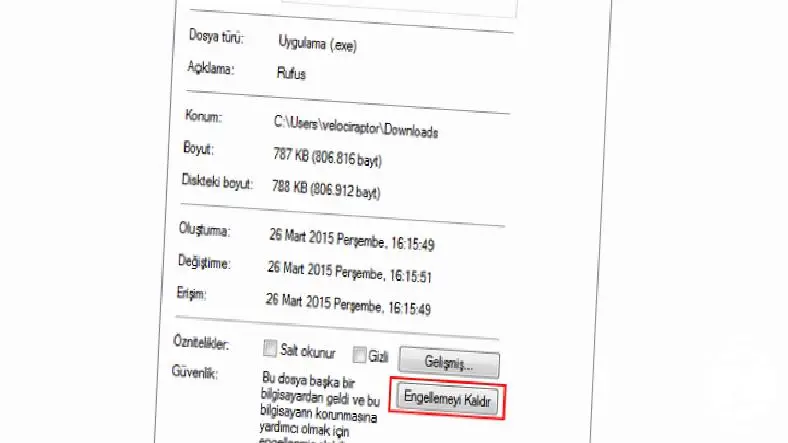
Способ №4: Разблокируйте файл или папку:
- Шаг №1: щелкните правой кнопкой мыши файл или папку, в которой возникла ошибка.
- Шаг №2: Из открывшегося меню Функции Нажмите .
- Шаг №3: Общий Откройте вкладку.
- Шаг №4: блокировка Найдите вариант.
- Шаг №5: Разблокировать Нажмите .
- Шаг №6: Откройте файл или папку и проверьте, сохраняется ли проблема.
Файл или папка, выдающая ошибку «Windows не удалось получить доступ к указанному устройству, пути или файлу», не обнаруживается Windows по какой-либо причине. ограничено или заблокировано это может быть. Если поэтому вы получаете ошибку Функции через меню Разблокировать Вы можете увидеть этот вариант.
Способ № 5. Используйте программное обеспечение для восстановления данных:
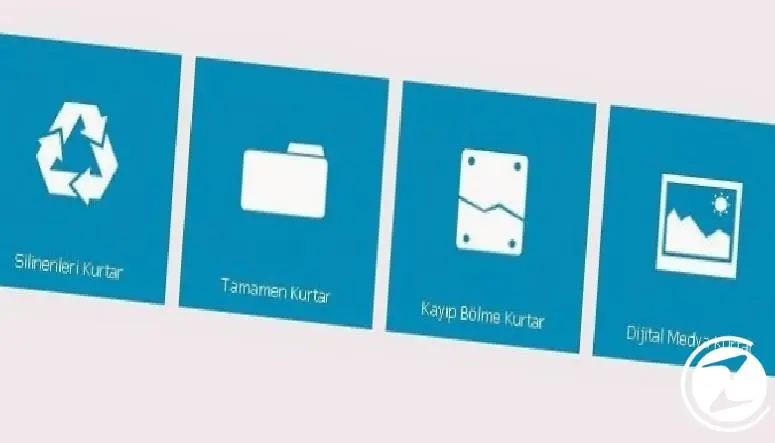
Как мы объясняли в методе «Проверка информации о местоположении файла», Windows не смогла получить доступ к указанному пути устройства или возникла ошибка файла. Папка расположения файла удалена. может вызвать. Если вы не можете найти папку удаленного местоположения в корзине, вы можете использовать стороннее программное обеспечение для восстановления данных.
Этот тип программного обеспечения разрабатывается под разными названиями, такими как восстановление файлов, восстановление данных, восстановление жесткого диска. благодаря стороннему программному обеспечению Вы можете восстановить доступ к файлам или папкам, которые вы удалили на своем компьютере, и устранить ошибку, связанную с тем, что Windows не может получить доступ к указанному пути устройства или файлу.
Вместо использования стороннего программного обеспечения для восстановления данных вы можете восстановить удаленные файлы, используя различные методы решения Windows, такие как восстановление системы. Однако, даже если оно запрограммировано или нет, такие операции невозможны. отрицательные эффекты Имейте в виду, что это может произойти.
Для вас Windows не удалось получить доступ к указанному пути устройства или ошибке файла. Альтернативные методы, которые вы можете применить для решения Мы объяснили шаг за шагом. После выявления проблемы, вызывающей ошибку, вы можете легко устранить ошибку, применив наиболее подходящий метод ее решения.
У каждого бизнеса свои задачи. Давайте обсудим, как адаптировать эти решения для вашего проекта.


