Lösung „Ethernet verfügt nicht über eine gültige IP-Konfiguration“.
Jedes Gerät und Netzwerk verfügt über eine eigene, eindeutige IP-Adresse. Auf diese Weise interagieren Geräte mit anderen Netzwerken, also Ihrer Internetverbindung…

Jedes Gerät und Netzwerk verfügt über eine eigene, eindeutige IP-Adresse. Auf diese Weise interagieren Geräte mit anderen Netzwerken, also Ihrer Internetverbindung…
Jedes Gerät und Netzwerk verfügt über eine eigene, eindeutige IP-Adresse. Auf diese Weise interagieren Geräte mit anderen Netzwerken, d. h. auf diese Weise entsteht Ihre Internetverbindung. Ethernet hat keine gültige IP-Konfiguration Das Problem zeigt, dass diese Interaktion nicht existiert. Also Ethernet hat keine gültige IP-Konfiguration Wenn ein Problem auftritt, können Sie nicht auf das Internet zugreifen.
In Ordnung, Wie kann das Problem gelöst werden, dass Ethernet keine gültige IP-Konfiguration hat? Es gibt ein paar einfache Lösungen, die Sie anwenden können, wenn Sie auf dieses äußerst ärgerliche Problem stoßen. für dich Ethernet hat keine gültige IP-Konfiguration Wir haben die Frage beantwortet, wie das Problem gelöst werden kann, und die verschiedenen Methoden erklärt, die Sie anwenden können.
Wie kann ich das Problem beheben, dass Ethernet keine gültige IP-Konfiguration hat?
- Schritt #1: Starten Sie Ihren Computer und Ihr Modem neu.
- Schritt #2: Deaktivieren Sie Ihr Antivirenprogramm.
- Schritt #3: Setzen Sie Ihre TCP/IP-Einstellungen zurück.
- Schritt #4: Konfigurieren Sie Ihre TCP/IP-Einstellungen.
- Schritt #5: Netzwerkcache leeren.
- Schritt #6: Aktualisieren Sie den Netzwerkadaptertreiber.
Schritt #1: Starten Sie Ihren Computer und Ihr Modem neu:
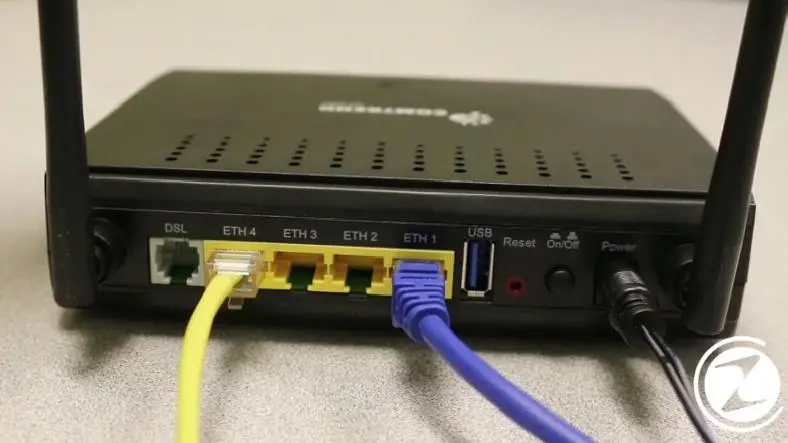
Was Sie tun können, um das Problem „Ethernet hat keine gültige IP-Konfiguration“ zu lösen: eine der einfachsten Methoden Eine besteht darin, sowohl Ihren Computer als auch Ihr Modem neu zu starten. Ein Neustart hilft, viele Probleme zu lösen.
Schalten Sie Ihren Windows-Betriebssystemcomputer vollständig aus. Schließen Sie dann ggf. Ihr Modem und Ihren Router an. Schalten Sie es aus und warten Sie ein paar Minuten. Schalten Sie zuerst das Modem und dann den Computer ein und prüfen Sie, ob das Problem mit der Ethernet-Konfiguration weiterhin besteht.
Schritt #2: Deaktivieren Sie Ihr Antivirenprogramm:

Viele Antivirenprogramme, die auf Computern mit Windows-Betriebssystem verwendet werden, haben das Problem, dass Ethernet keine gültige IP-Konfiguration hat. Es verursacht verschiedene Probleme bei der Netzwerkinteraktion. ist bekannt. Daher ist es eine gute Option, die Antivirensoftware für eine Weile zu deaktivieren.
Um Antivirensoftware zu deaktivieren, können Sie den Nutzungsstatus über die Softwareeinstellungen deaktivieren. Wenn es keine solche Einstellung gibt Deinstallieren Sie die Software von Ihrem Computer. Starten Sie das Gerät neu und prüfen Sie, ob das Problem mit der Ethernet-IP-Konfiguration weiterhin besteht.
Schritt #3: Setzen Sie Ihre TCP/IP-Einstellungen zurück:

Sie können die TCP/IP-Einstellungen über den Eingabeaufforderungsbildschirm Ihres Computers zurücksetzen. Wenn Sie können, öffnen Sie den Eingabeaufforderungsbildschirm durch Ausführen als Administrator Sie können erfolgreichere Ergebnisse erzielen. Zum Öffnen des Eingabeaufforderungsbildschirms Windows + R-Taste mit der Kombination laufen Öffnen Sie den Bildschirm und cmd Tippen OK Klicken Sie auf die Schaltfläche.
Rufen Sie zunächst den Eingabeaufforderungsbildschirm auf, der geöffnet wird. Netsh Winsock zurückgesetzt schreiben und schreiben Eingeben dann drücken netsh int IP-Reset schreiben und wiederholen Eingeben drücken. TCP/IP-Reset-Vorgang Es kann einige Zeit dauern. Starten Sie nach dem Vorgang Ihren Computer neu und prüfen Sie, ob das Ethernet-Konfigurationsproblem weiterhin besteht.
Schritt #4: Konfigurieren Sie Ihre TCP/IP-Einstellungen:
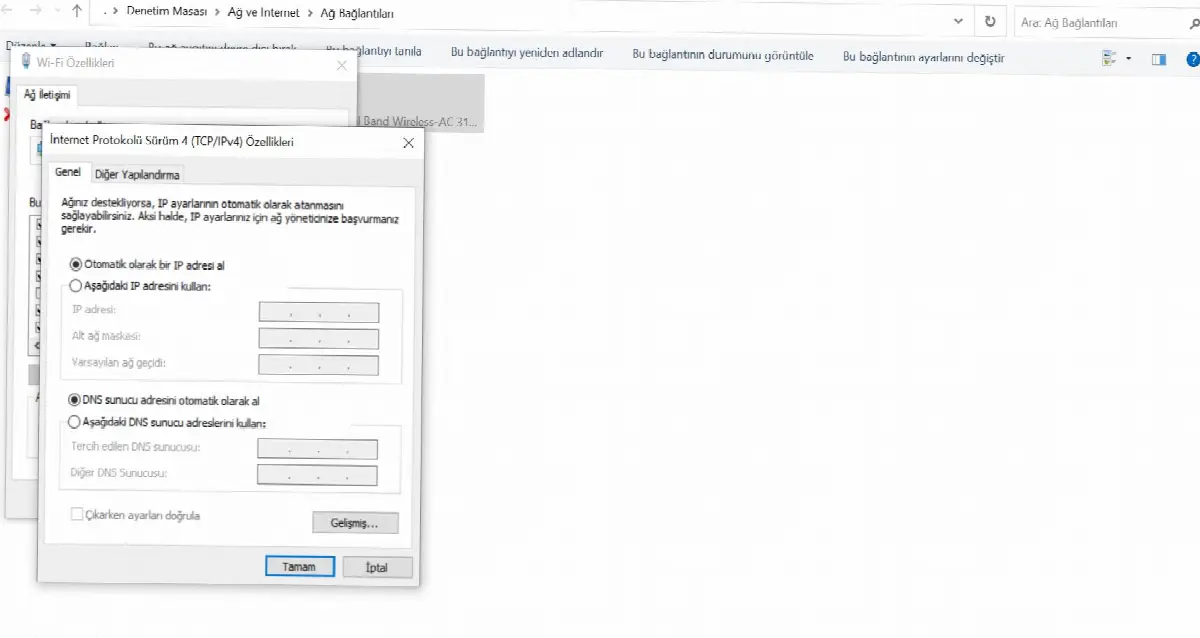
Ihre TCP/IP-Einstellungen Manuell konfigurieren Bedienfeld, von dort Netzwerk und Internet Seite und von dort Netzwerkverbindungen Öffnen Sie die Seite. Suchen Sie das Wi-Fi-Netzwerk, mit dem Sie verbunden sind, und klicken Sie im sich öffnenden Menü mit der rechten Maustaste darauf. Merkmale Öffne den Bildschirm.
Internetprotokoll Version 4 (TCP/IPv4) oder Internetprotokoll Version 6 (TCP/IPv6) indem Sie die Zeile auswählen Merkmale Klicken Sie auf die Schaltfläche. Auf dem Eigenschaftenbildschirm eine neue IP-Adresse definieren. Starten Sie Ihren Computer neu und prüfen Sie, ob das Problem mit der Ethernet-IP-Konfiguration weiterhin besteht.
Schritt #5: Netzwerkcache leeren:
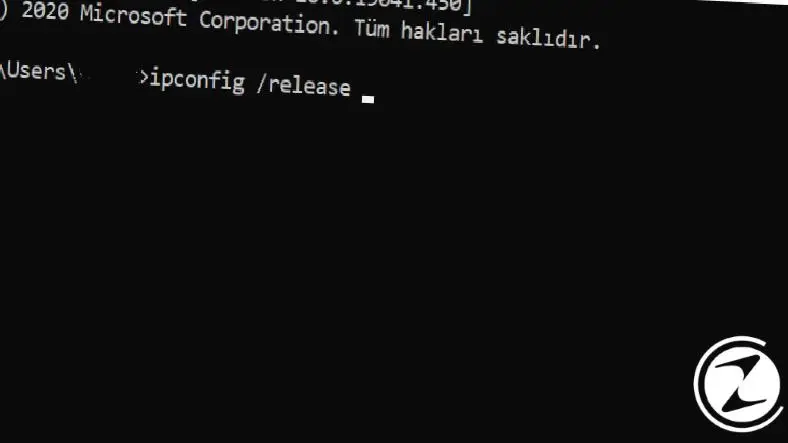
Das Löschen des Netzwerkcaches löst auch das Problem, dass das Ethernet keine gültige IP-Konfiguration hat. Methoden, die Sie zur Lösung anwenden können einer von ihnen. Zuerst müssen Sie den Netzwerkcache leeren Windows + R mit Tastenkombination laufen öffne den Bildschirm, cmd Tippen OK Klicken Sie auf die Schaltfläche und öffnen Sie den Eingabeaufforderungsbildschirm.
dann vorher ipconfig /release schreiben und Eingeben dann drücken ipconfig /flushdns schreiben und Eingeben endlich drücken ipconfig /renew schreiben und Eingeben drücken. Postverfahren Starten Sie Ihren Computer neu und prüfen Sie, ob das Ethernet-Konfigurationsproblem weiterhin besteht.
Schritt #6: Aktualisieren Sie den Netzwerkadaptertreiber:
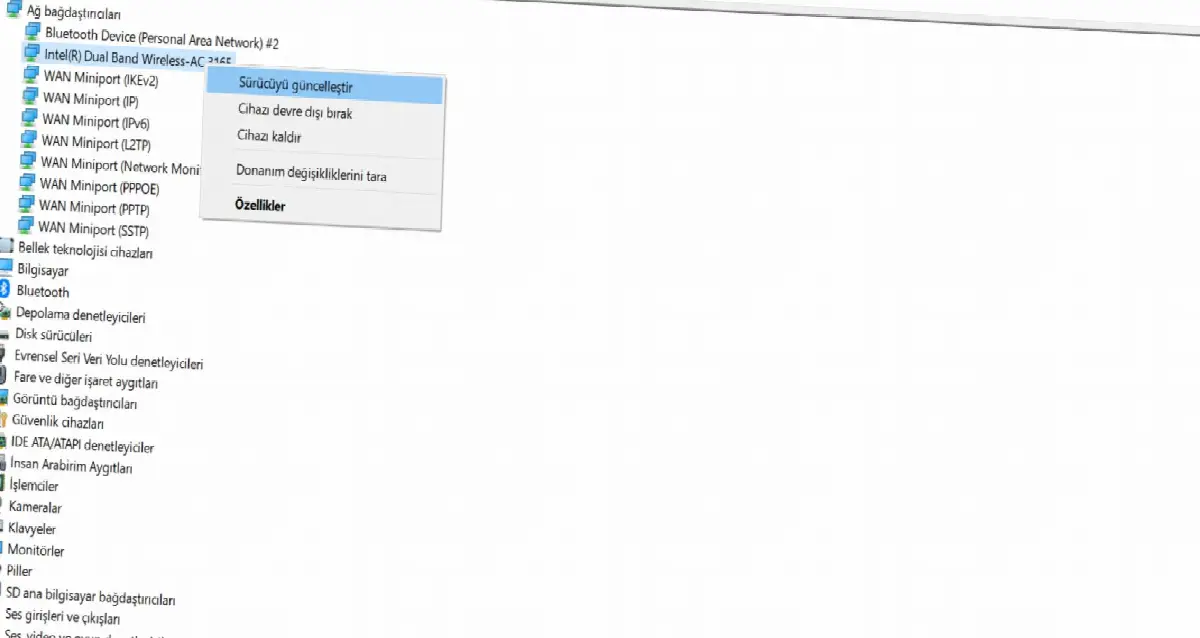
Treiber für Netzwerkadapter aktualisieren oder löschen und neu installieren Erstens für Gerätemanager Öffnen Sie die Seite. Von hier Netzwerkadapter Suchen Sie das Laufwerk und klicken Sie mit der rechten Maustaste darauf. Aus dem sich öffnenden Menü Treiber aktualisieren Klicken Sie auf . Wenn ein Update verfügbar ist, wird es installiert.
Wenn es kein Update gibt, über dasselbe Menü Gerät entfernen Klicken Sie auf die Schaltfläche. Löschen Sie die Treibersoftware dieses Geräts Aktivieren Sie das Kontrollkästchen und deinstallieren Sie den Treiber. Überprüfen Sie, ob das Ethernet keine gültige IP-Konfiguration hat. Das Problem besteht weiterhin, indem Sie Ihren Computer neu starten.
Der neu gestartete Computer installiert automatisch die fehlenden Treiber. Wenn es nicht installiert wurde Gerätemanager Klicken Sie oben mit der rechten Maustaste auf den Namen Ihres Computers und Suchen Sie nach Hardwareänderungen Klicken Sie auf . Fehlende Treiber werden gefunden und installiert.
Was ist das Problem, dass Ethernet keine gültige IP-Konfiguration hat?
Wir haben erklärt, dass jedes Gerät und jedes Netzwerk eine eigene, eindeutige IP-Adresse hat. Diese IP-Adresse ist ein System namens Dynamic Host Configuration Protocol (DHCP). Es wird vom Netzwerkprotokollsystem zugewiesen. Das Problem, dass das Ethernet keine gültige IP-Konfiguration hat, bedeutet, dass Ihrem Computer vom DHCP-Protokoll keine IP-Adresse zugewiesen wird.
Es gibt viele verschiedene Faktoren, die dazu führen können, dass das Ethernet keine gültige IP-Konfiguration aufweist. falsch installiert bzw ein veralteter Netzwerkadaptertreiber, Dieses Problem kann durch eine falsche Netzwerkkonfiguration oder einen vollen Netzwerkcache verursacht werden.
Wir haben die Fragen beantwortet, was das Problem ist, dass Ethernet keine gültige IP-Konfiguration hat, wie man es löst und wie man es löst. Methoden, die Sie anwenden können wir haben es erzählt. Wenn Sie die oben beschriebenen Methoden befolgen, von der einfachsten bis zur schwierigsten, werden Sie mit Sicherheit eine Lösung für Ihr Problem finden.
Jedes Unternehmen hat eigene Anforderungen. Lassen Sie uns gemeinsam prüfen, wie wir diese Ideen für Ihr Projekt umsetzen können.