Решение «Ethernet не имеет допустимой конфигурации IP»
Каждое устройство и сеть имеют свой уникальный IP-адрес. Таким образом устройства взаимодействуют с другими сетями, то есть с вашим интернет-соединением…

Каждое устройство и сеть имеют свой уникальный IP-адрес. Таким образом устройства взаимодействуют с другими сетями, то есть с вашим интернет-соединением…
Каждое устройство и сеть имеют свой уникальный IP-адрес. Таким образом устройства взаимодействуют с другими сетями, то есть так создается ваше интернет-соединение. Ethernet не имеет допустимой конфигурации IP Задача показывает, что такого взаимодействия не существует. Хорошо Ethernet не имеет допустимой конфигурации IP При возникновении проблемы вы не можете получить доступ к Интернету.
Хорошо, Как решить, что в Ethernet нет действительной проблемы с конфигурацией IP? Есть несколько простых решений, которые вы можете применить, столкнувшись с этой чрезвычайно неприятной проблемой. для тебя Ethernet не имеет допустимой конфигурации IP Мы ответили на вопрос, как решить проблему, и объяснили различные методы, которые вы можете применить.
Как исправить, что у Ethernet нет допустимой конфигурации IP?
- Шаг №1: Перезагрузите компьютер и модем.
- Шаг №2: Отключите антивирусную программу.
- Шаг №3: Сбросьте настройки TCP/IP.
- Шаг №4: Настройте параметры TCP/IP.
- Шаг №5: Очистите сетевой кеш.
- Шаг №6: Обновите драйвер сетевых адаптеров.
Шаг 1. Перезагрузите компьютер и модем:
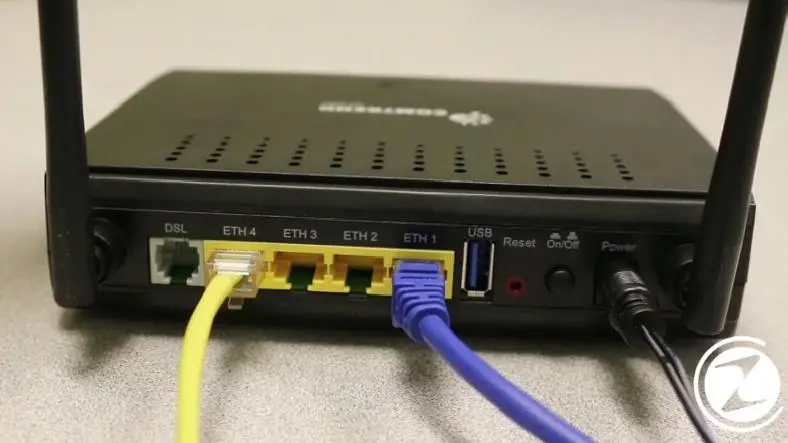
Что вы можете сделать, чтобы решить проблему отсутствия действительной конфигурации IP в Ethernet: один из самых простых способов Один из них — перезагрузить компьютер и модем. Перезагрузка поможет решить многие проблемы.
Полностью выключите компьютер с операционной системой Windows. Затем подключите модем и роутер, если таковой имеется. выключите его и подождите несколько минут. Сначала включите модем, затем включите компьютер и проверьте, сохраняется ли в Ethernet проблема с допустимой конфигурацией IP.
Шаг №2: Отключите антивирусную программу:

Многие антивирусные программы, используемые на компьютерах с операционной системой Windows, имеют проблему, заключающуюся в том, что Ethernet не имеет допустимой конфигурации IP. Это вызывает различные проблемы сетевого взаимодействия. известно. Поэтому отключение антивирусного ПО на время – хороший вариант.
Чтобы отключить антивирусное программное обеспечение, вы можете отключить статус использования через настройки программного обеспечения. Если такой настройки нет удалить программное обеспечение со своего компьютера, Перезагрузите устройство и проверьте, не сохраняется ли в сети Ethernet действительная проблема с конфигурацией IP.
Шаг 3. Сбросьте настройки TCP/IP:

Вы можете сбросить настройки TCP/IP через экран командной строки вашего компьютера. Если можете, откройте экран командной строки запустив от имени администратора Вы можете получить более успешные результаты. Чтобы открыть экран командной строки Windows + клавиша R с комбинацией бегать откройте экран и cmd печатание Хорошо Нажмите кнопку.
Сначала войдите в открывшийся экран командной строки. сброс netsh winsock писать и писать Входить нажмите тогда netsh int IP сброс напиши и повтори Входить нажимать. Процесс сброса TCP/IP Это может занять некоторое время. После завершения процесса перезагрузите компьютер и проверьте, сохраняется ли в Ethernet проблема с допустимой конфигурацией IP.
Шаг 4. Настройте параметры TCP/IP:
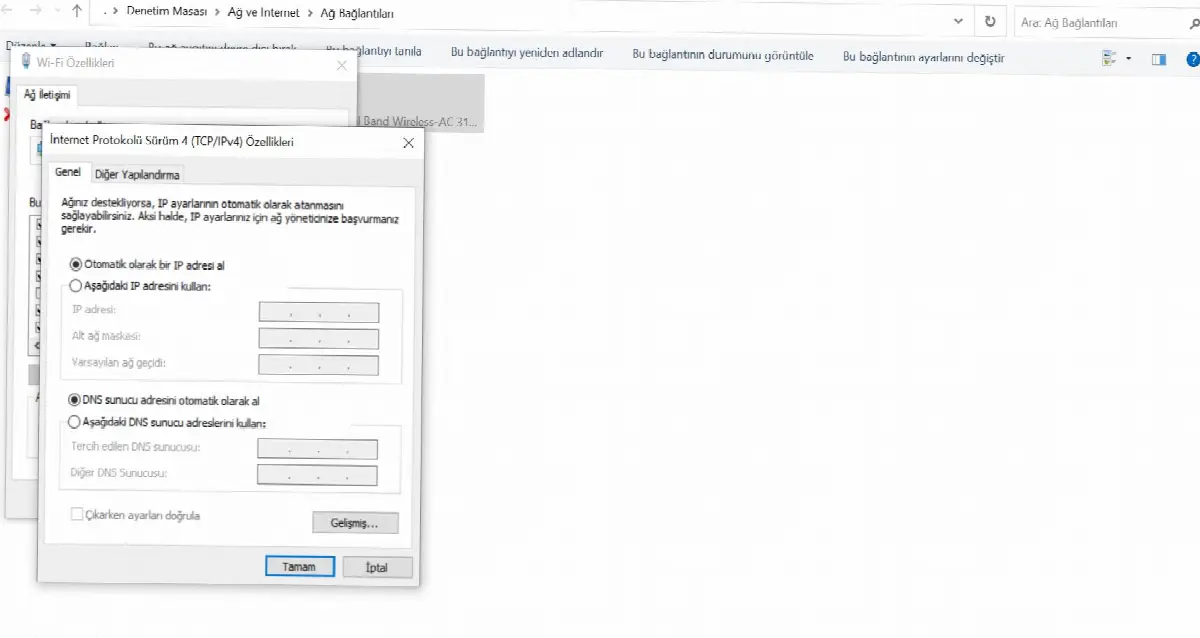
ваши настройки TCP/IP Чтобы настроить вручную Панель управления, оттуда Сеть и Интернет страница и оттуда Сетевые подключения Откройте страницу. Найдите сеть Wi-Fi, к которой вы подключены, и щелкните по ней правой кнопкой мыши в открывшемся меню. Функции откройте экран.
Интернет-протокол версии 4 (TCP/IPv4) или Интернет-протокол версии 6 (TCP/IPv6) выбрав строку Функции Нажмите кнопку. На экране свойств новый IP-адрес определять. Перезагрузите компьютер и проверьте, сохраняется ли в сети Ethernet действительная проблема с конфигурацией IP.
Шаг 5. Очистите сетевой кеш:
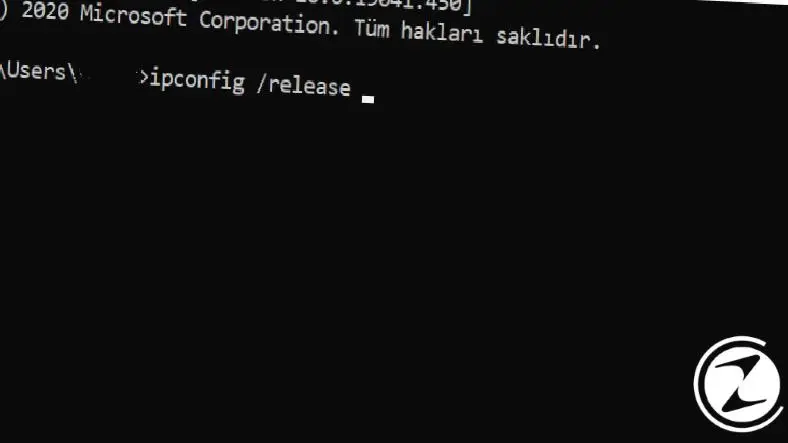
Очистка сетевого кэша также решает проблему отсутствия в сети Ethernet действительной конфигурации IP. методы, которые вы можете применить для решения один из них. Чтобы очистить сетевой кэш, сначала Windows + Р с комбинацией клавиш бегать откройте экран, cmd печатание Хорошо Нажмите кнопку и откройте экран командной строки.
тогда перед ipconfig/выпуск напиши и Входить нажмите тогда ipconfig /flushdns напиши и Входить нажмите наконец ipconfig /обновить напиши и Входить нажимать. почтовая процедура Перезагрузите компьютер и проверьте, сохраняется ли проблема с допустимой конфигурацией IP-адреса Ethernet.
Шаг 6. Обновите драйвер сетевых адаптеров:
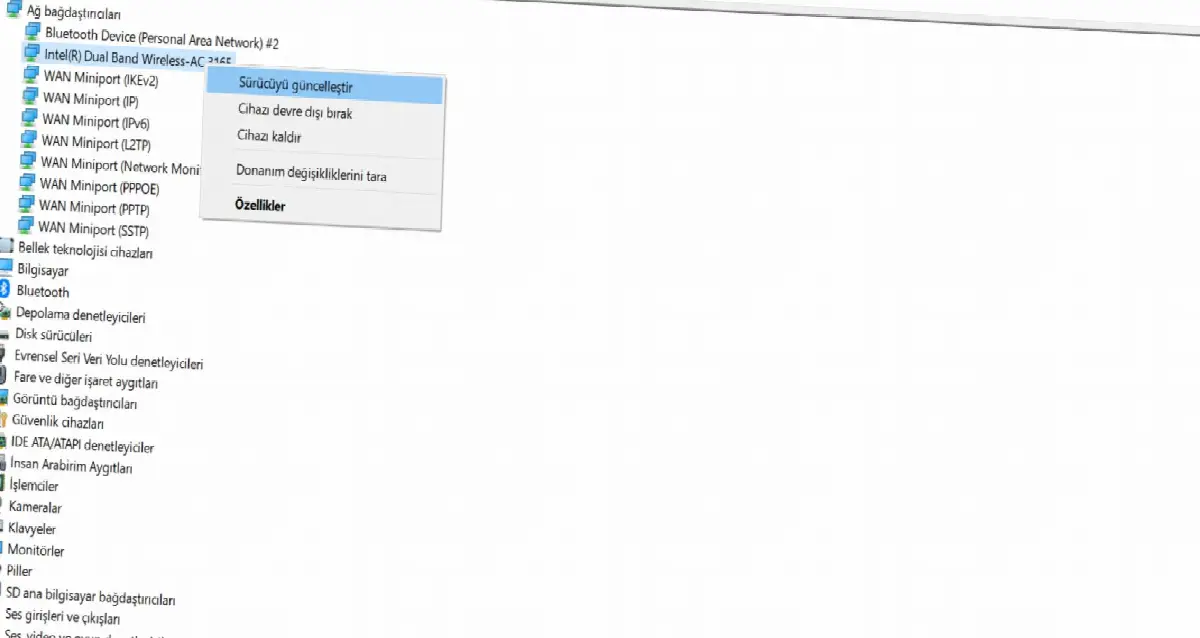
Драйвер сетевых адаптеров обновить или удалить и переустановить Во-первых для Диспетчер устройств Откройте страницу. Отсюда Сетевые адаптеры Найдите диск и щелкните по нему правой кнопкой мыши. Из открывшегося меню Обновить драйвер Нажмите , если обновление доступно, оно будет установлено.
Если обновления нет, из того же меню Удалить устройство Нажмите кнопку. Удалить программное обеспечение драйвера этого устройства поставьте галочку и удалите драйвер. Проверьте, нет ли в сети Ethernet действительной проблемы с конфигурацией IP, перезагрузив компьютер.
Перезагруженный компьютер автоматически установит недостающие драйверы. Если он не установился Диспетчер устройств щелкните правой кнопкой мыши имя вашего компьютера вверху и Сканирование изменений оборудования Нажмите . Недостающие драйверы будут найдены и установлены.
Что такое Ethernet, не имеет допустимой проблемы с конфигурацией IP?
Мы объяснили, что каждое устройство и сеть имеют свой уникальный IP-адрес. Этот IP-адрес представляет собой систему, называемую протоколом динамической конфигурации хоста (DHCP). Он назначается системой сетевого протокола. Ethernet не имеет допустимой конфигурации IP. Проблема означает, что вашему компьютеру не назначен IP-адрес по протоколу DHCP.
Существует множество различных факторов, которые могут привести к тому, что Ethernet не имеет допустимой проблемы с конфигурацией IP. неправильно установлен или устаревший драйвер сетевых адаптеров, Эту проблему могут вызвать неправильная конфигурация сети или полный сетевой кэш.
Мы ответили на вопросы о том, что такое проблема с конфигурацией Ethernet в Ethernet, как ее решить и как ее решить. методы, которые вы можете применить мы рассказали. Следуя описанным выше методам, от самого простого к самому сложному, вы обязательно найдете решение своей проблемы.
У каждого бизнеса свои задачи. Давайте обсудим, как адаптировать эти решения для вашего проекта.