
‘Ethernet Geçerli Bir IP Yapılandırmasına Sahip Değil’ Çözüm
Her cihazın ve ağın kendine özel bir IP adresi var. Cihazlar bu sayede diğer ağlar ile etkileşime girer yani internet bağlantınız bu şekilde…

Her cihazın ve ağın kendine özel bir IP adresi var. Cihazlar bu sayede diğer ağlar ile etkileşime girer yani internet bağlantınız bu şekilde…
Her cihazın ve ağın kendine özel bir IP adresi var. Cihazlar bu sayede diğer ağlar ile etkileşime girer yani internet bağlantınız bu şekilde oluşur. Ethernet geçerli bir IP yapılandırmasına sahip değil sorunu ise bu etkileşimin olmadığını gösterir. Yani ethernet geçerli bir IP yapılandırmasına sahip değil sorunu olduğu zaman internete giremezsiniz.
Peki, ethernet geçerli bir IP yapılandırmasına sahip değil sorunu nasıl çözülür? Son derece can sıkıcı olan bu sorun ile karşılaştığınız zaman uygulayabileceğiniz birkaç basit çözüm yöntemi var. Sizin için ethernet geçerli bir IP yapılandırmasına sahip değil sorunu nasıl çözülür sorusunu yanıtladık ve uygulayabileceğiniz farklı yöntemleri anlattık.
Ethernet geçerli bir IP yapılandırmasına sahip değil sorunu nasıl çözülür?
- Adım #1: Bilgisayarınızı ve modeminizi yeniden başlatın.
- Adım #2: Antivirüs programınızı devre dışı bırakın.
- Adım #3: TCP / IP ayarlarınızı sıfırlayın.
- Adım #4: TCP / IP ayarlarınızı yapılandırın.
- Adım #5: Ağ önbelleğini temizleyin.
- Adım #6: Ağ bağdaştırıcıları sürücüsünü güncelleyin.
Adım #1: Bilgisayarınızı ve modeminizi yeniden başlatın
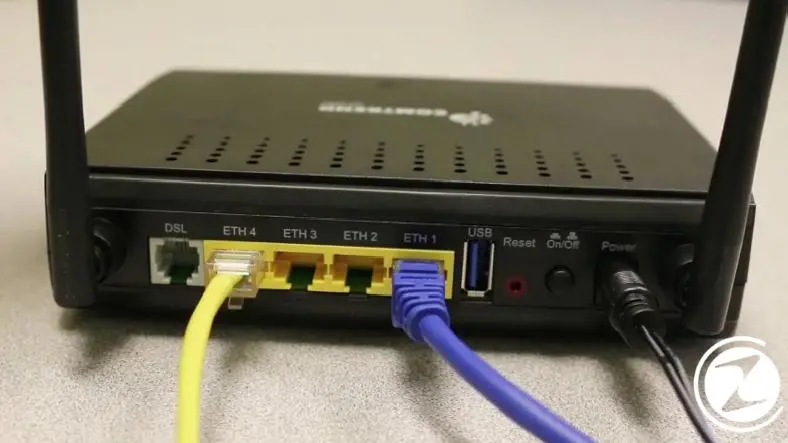
Ethernet geçerli bir IP yapılandırmasına sahip değil sorununun çözümü için uygulayabileceğiniz en basit yöntemlerden bir tanesi hem bilgisayarınızı hem de modeminizi yeniden başlatmaktır. Yeniden başlatma işlemi pek çok sorunu çözme konusunda yardımcı olacaktır.
Windows işletim sistemine sahip bilgisayarınızı tamamen kapatın. Ardından modeminizi, varsa yönlendiricinizi de, kapatın ve birkaç dakika bekleyin. Önce modemi açın sonra bilgisayarı açın ve ethernet geçerli bir IP yapılandırmasına sahip değil sorunu devam ediyor mu, kontrol edin.
Adım #2: Antivirüs programınızı devre dışı bırakın

Windows işletim sistemine sahip bilgisayarlarda kullanılan pek çok antivirüs yazılımının ethernet geçerli bir IP yapılandırmasına sahip değil sorunu gibi farklı ağ etkileşim sorunlarına neden olduğu biliniyor. Bu nedenle antivirüs yazılımını bir süre de olsa devre dışı bırakmak iyi bir seçenek.
Antivirüs yazılımını devre dışı bırakmak için yazılım ayarları üzerinden kullanım durumunu pasif hale getirebilirsiniz. Eğer böyle bir ayar yoksa yazılımı bilgisayarınızdan kaldırın, cihazı yeniden başlatın ve ethernet geçerli bir IP yapılandırmasına sahip değil sorununun devam edip etmediğini kontrol edin.
Adım #3: TCP / IP ayarlarınızı sıfırlayın

TCP / IP ayarlarını sıfırlama işlemini bilgisayarınızın Komut İstemi ekranı üzerinden yapabilirsiniz. Eğer yapabiliyorsanız, Komut İstemi ekranını yönetici olarak çalıştırarak daha başarılı sonuç alabilirsiniz. Komut İstemi ekranını açmak için Windows + R tuş kombinasyonu ile Çalıştır ekranını açın ve cmd yazarak Tamam butonuna tıklayın.
Açılan Komut İstemi ekranına önce netsh winsock reset yazıp Enter’a basın, sonra netsh int ip reset yazıp tekrar Enter’a basın. TCP / IP sıfırlama işlemi biraz zaman alabilir. İşlem sonrası bilgisayarınızı yeniden başlatarak ethernet geçerli bir IP yapılandırmasına sahip değil sorununun devam edip etmediğini kontrol edin.
Adım #4: TCP / IP ayarlarınızı yapılandırın
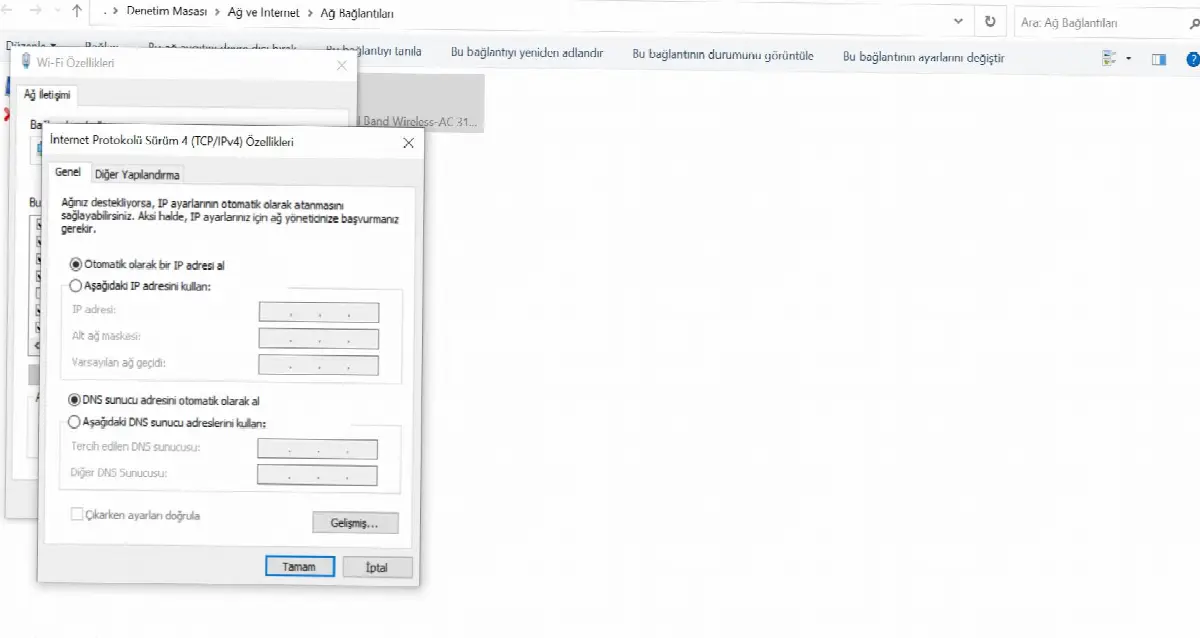
TCP / IP ayarlarınızı elle yapılandırmak için Denetim Masası’nı, oradan Ağ ve İnternet sayfasını ve oradan da Ağ Bağlantıları sayfasını açın. Bağlı olduğunuz Wi-Fi ağını bulun ve üzerinde sağa tıklayarak açılan menüden Özellikler ekranını açın.
İnternet Protokolü Sürüm 4 (TCP / IPv4) ya da İnternet Protokolü Sürüm 6 (TCP / IPv6) satırını seçerek Özellikler butonuna tıklayın. Özellikler ekranında kendinize yeni bir IP adresi tanımlayın. Bilgisayarınızı yeniden başlatın ve ethernet geçerli bir IP yapılandırmasına sahip değil sorununu devam ediyor mu, kontrol edin.
Adım #5: Ağ önbelleğini temizleyin
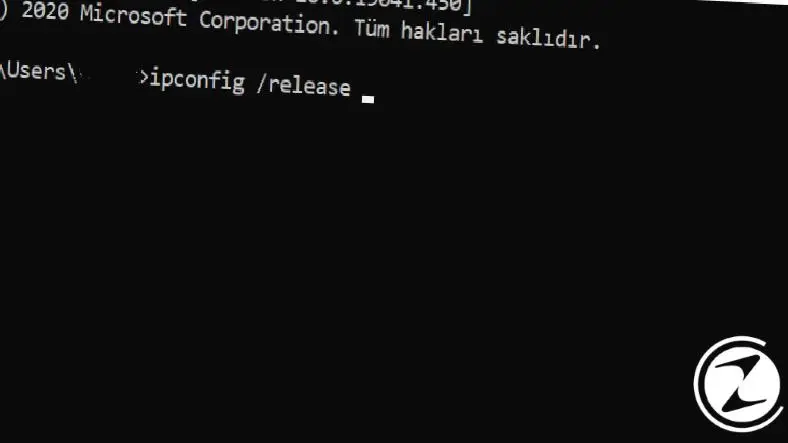
Ağ önbelleği temizleme işlemi de ethernet geçerli bir IP yapılandırmasına sahip değil sorununun çözümü için uygulayabileceğiniz yöntemlerden bir tanesi. Ağ önbelleğini temizlemek için öncelikle Windows + R tuş kombinasyonu ile Çalıştır ekranını açın, cmd yazarak Tamam butonuna tıklayın ve Komut İstemi ekranını açın.
Ardından önce ipconfig /release yazın ve Enter’a basın, sonra ipconfig /flushdns yazın ve Enter’a basın, son olarak ipconfig /renew yazın ve Enter’a basın. İşlem sonrası bilgisayarınızı yeniden başlatarak ethernet geçerli bir IP yapılandırmasına sahip değil sorununun devam edip etmediğini kontrol edin.
Adım #6: Ağ bağdaştırıcıları sürücüsünü güncelleyin
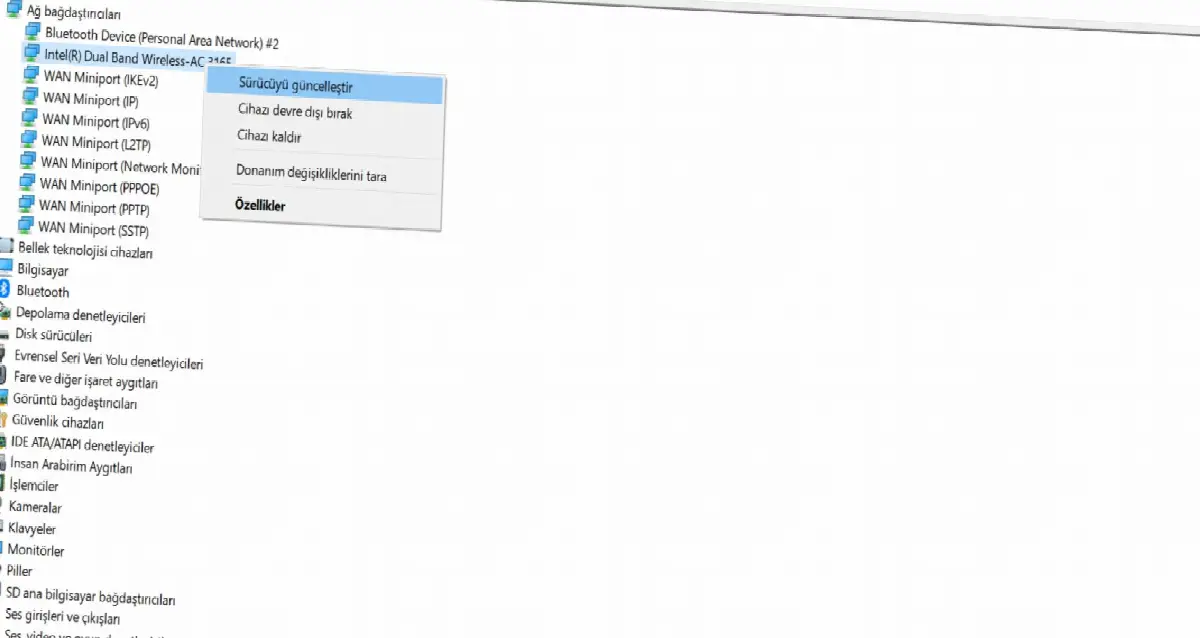
Ağ bağdaştırıcıları sürücüsünü güncellemek ya da silerek yeniden yüklemek için öncelikle Aygıt Yöneticisi sayfasını açın. Buradan Ağ Bağdaştırıcıları sürücüsünü bulun ve üzerinde sağa tıklayın. Açılan menüden Sürücüyü Güncelleştir seçeneğine tıklayın, eğer bir güncelleme varsa yüklenecektir.
Güncelleme yoksa aynı menüden Cihazı Kaldır butonuna tıklayın. Bu Cihazın Sürücü Yazılımını Sil kutusunu onaylayın ve sürücüyü kaldırın. Bilgisayarınızı yeniden başlatarak ethernet geçerli bir IP yapılandırmasına sahip değil sorununun devam edip etmediğini kontrol edin.
Yeniden başlatılan bilgisayar eksik sürücüleri otomatik olarak yükleyecektir. Eğer yüklemediyse Aygıt Yöneticisi’nin en üstünde bulunan bilgisayar adınız üzerinde sağa tıklayın ve Donanım Değişikliklerini Tara seçeneğine tıklayın. Eksik sürücüler bulunacak ve yüklenecektir.
Ethernet geçerli bir IP yapılandırmasına sahip değil sorunu nedir?
Her cihazın ve ağın kendine özel bir IP adresi olduğunu anlatmıştık. Bu IP adresi Dynamic Host Configuration Protocol kısaca DHCP denilen bir ağ protokol sistemi tarafından atanıyor. Ethernet geçerli bir IP yapılandırmasına sahip değil sorunu, bilgisayarınıza DHCP protokolü tarafından IP adresi atanmıyor demek oluyor.
Ethernet geçerli bir IP yapılandırmasına sahip değil sorununa neden olabilecek pek çok farklı faktör var. Yanlış yüklenen ya da güncel olmayan bir ağ bağdaştırıcıları sürücüsü, yanlış ağ yapılandırması ya da dolu bir ağ önbelleği bu soruna neden olabilir.
Sizin için ethernet geçerli bir IP yapılandırmasına sahip değil sorunu nedir, nasıl çözülür sorularını yanıtladık ve çözüm için uygulayabileceğiniz yöntemleri anlattık. Yukarıda anlatılan yöntemleri sizin için en kolay olandan en zor olana doğru yaparak mutlaka sorununuza bir çözüm bulacaksınız.

Zeynart Dijital Strateji & Yazılım Ekibi
Kıdemli Web Mimarisi, Yazılım & SEO Uzmanları
12+ yıllık kurumsal web tasarım, özel yazılım mimarisi, teknik SEO ve yüksek performanslı sunucu altyapısı deneyimiyle işletmeler için sürdürülebilir dijital çözümler üretir.
Her işletmenin ihtiyacı farklı. Bu fikirleri kendi projenize nasıl uyarlayabileceğinizi birlikte değerlendirelim.



Uzmanımıza Sorun & Yorumlar
Bu makaleyle ilgili merak ettiğiniz teknik detayları veya proje sorularınızı paylaşabilirsiniz. Yorumlar editör onayından sonra yayınlanır.