
Probleme und Lösungen für Windows 10-Updates
Da Microsoft ankündigt, den Support für ältere Windows-Versionen einzustellen, wechseln viele Benutzer auf die neueste Version, Windows 10.

Da Microsoft ankündigt, den Support für ältere Windows-Versionen einzustellen, wechseln viele Benutzer auf die neueste Version, Windows 10.
Da Microsoft ankündigt, den Support für ältere Windows-Versionen einzustellen, wechseln viele Benutzer auf die neueste Version, das Betriebssystem Windows 10. Allerdings häufig Bei Windows 10-Updates können einige Probleme auftreten.
Problem mit dem Windows 10-Update Während einige Benutzer das Update einfach nicht installieren können, kann es bei einigen Benutzern zu Situationen kommen, die ihnen die Nutzung ihres Computers erschweren. Aber Sie brauchen sich überhaupt keine Sorgen zu machen, denn für die Probleme gibt es äußerst einfache Lösungen. für dich So lösen Sie das Windows 10-Update-Problem Wir haben die Frage beantwortet und die verschiedenen Methoden erklärt, die Sie für die Lösung anwenden können.
Häufige Probleme beim Windows 10-Update:
- KB4566782: BSOD-Bluescreen-Fehler
- Mai 2020: Warnfehler „Kein Internet“.
- Fehler beim Update vom Mai 2020 blockiert
- KB4556799: BSOD-, Bildschirm-, Ton- und Schriftartfehler
Bei den in der Liste angezeigten Problemen handelt es sich insbesondere um Probleme, die nach oder während eines Updates erkannt wurden. Nummern beginnend mit KB, stellt die Update-Version dar. Datumsangaben beziehen sich auf Aktualisierungen, die an diesem Datum erfolgen. Sie können Ihr Problem anhand der Versionsnummer Ihres letzten Updates oder des Datums, an dem Sie das letzte Update erhalten haben, erkennen.
KB4566782: BSOD-Bluescreen-Fehler:

Eines der häufigsten Probleme bei der Aktualisierung von Windows 10 ist der Bluescreen-Fehler. Nicht nur mit dem Update-Problem, Aufgrund verschiedener Probleme kann es zu einem Bluescreen-Fehler kommen. Wenn Sie auf diesen Bildschirm stoßen, starten Sie das Gerät ohne Bedenken neu.
Dieses Problem trat insbesondere nach dem Update vom August 2020 auf. Benutzer von Computern der Marke Lenovo Sie mussten sich häufig treffen. Derzeit gibt es keine klare Methode, die Sie als Lösung anwenden können. Das Problem wird voraussichtlich mit einem neuen Update behoben. Sie können jedoch Virtualisierungsfunktionen wie Hyper-V-Intel und Windows Sandbox deaktivieren, um die Auswirkungen des Problems zu verringern.
Warnfehler „Kein Internet“ vom Mai 2020:

Viele Windows 10-Benutzer nach dem Update vom Mai 2020 ohne Internet-Warnfehler konfrontiert. Der Grund dafür, dass es sich um einen Fehler handelt, liegt darin, dass der Computer eine Verbindung zum Internet herstellt, aber dennoch Warnungen erhält. Es wurde auch beobachtet, dass einige aus dem Microsoft Store auf den Computer heruntergeladene Programme keine Verbindung herstellen können, selbst wenn das Gerät eine Verbindung zum Internet herstellt.
Für die Lösung; auf Ihrem Computer Registrierungseditor offen und HKEY_LOCAL_MACHINE SYSTEM CurrentControlSet Services NlaSvc Parameters Internet auf den Ordner zugreifen. ActiveProbing aktivieren der Datei Ändern Sie die Wertdaten auf 1 und speichern. Wenn Sie dann den Computer neu starten, werden Sie feststellen, dass das Problem behoben ist.
Fehler beim Update vom Mai 2020 blockiert:

Benutzer, die das Update vom Mai 2020 manuell installieren möchten Dieser PC kann nicht auf Windows 10 aktualisiert werden wie ein Warnmeldung sie nehmen es. Der Grund für diesen Fehler liegt darin, dass es in dieser Update-Version einige nicht unterstützte Einstellungen gibt.
Wenn Sie auf einen solchen Fehler stoßen, ist es am besten, zu warten. neue Updates Stellen Sie sicher, dass es auch auf Ihrem Computer vorhanden ist. wird kommen. Wenn Sie keinen eindeutigen Grund für die Nichtaktualisierung finden, wird dieses Problem mit der neuen Update-Version definitiv verschwinden.
KB4556799: BSOD-, Anzeige-, Ton- und Schriftartfehler:

KB4556799, eines der neuesten Windows-Updates, mit dem Ziel, Stabilität zu bringen Obwohl es sich um eine Update-Version handelt, hat sie bei vielen Benutzern viele verschiedene Probleme verursacht, wie z. B. Bluescreen-Probleme, Soundprobleme und Schriftartenprobleme.
Wenn Sie nach dieser Update-Version Probleme mit Ihrem Computer haben, müssen Sie Folgendes tun: besteht darin, das Update zurückzusetzen. Früher waren die Prozesse zum Entfernen von Updates äußerst kompliziert, aber Microsoft hat den Prozess zum Entfernen von Updates jetzt sehr einfach gemacht.
Lösungsmethoden, die Sie für das Windows 10-Update-Problem anwenden können:
- Deinstallieren Sie Windows 10-Updates.
- Kehren Sie zur vorherigen Version von Windows 10 zurück.
- Überprüfen Sie den Build von Windows 10.
- Windows 10-Updates blockieren oder verzögern,
Es gibt verschiedene Lösungen, die Sie anwenden können, wenn ein Windows 10-Update-Problem auftritt. Dank dieser Methoden ist der Moment Durch das Update verursachte Probleme Sie können es loswerden oder Ihren Computer stabiler machen, indem Sie ihn für eine Weile von Updates fernhalten.

Deinstallieren Sie Windows 10-Updates:
- Schritt #1: Ihres Computers Einstellungen Öffnen Sie die Seite.
- Schritt #2: Von hier Update und Sicherheit Öffnen Sie die Seite.
- Schritt #3: Update-Verlauf anzeigen Klicken Sie auf die Schaltfläche.
- Schritt #4: Sie sehen in der oberen rechten Ecke Updates deinstallieren Klicken Sie auf die Schaltfläche.
- Schritt #5: Sie werden Ihre Aktualisierungen sehen.
- Schritt #6: Klicken Sie mit der rechten Maustaste auf das Update, das Sie deinstallieren möchten.
- Schritt #7: Entfernen Klicken Sie auf die Schaltfläche.
- Schritt #8: Erteilen Sie die erforderlichen Genehmigungen.
- Schritt #9: Starten Sie den Computer neu.
Die beste Methode, die Sie als Lösung für ein Windows 10-Update-Problem anwenden können besteht darin, das Update von Ihrem Computer zu entfernen. Mit der oben beschriebenen Methode können Sie das Update finden, das das Problem auf Ihrem Computer verursacht, und es problemlos entfernen.
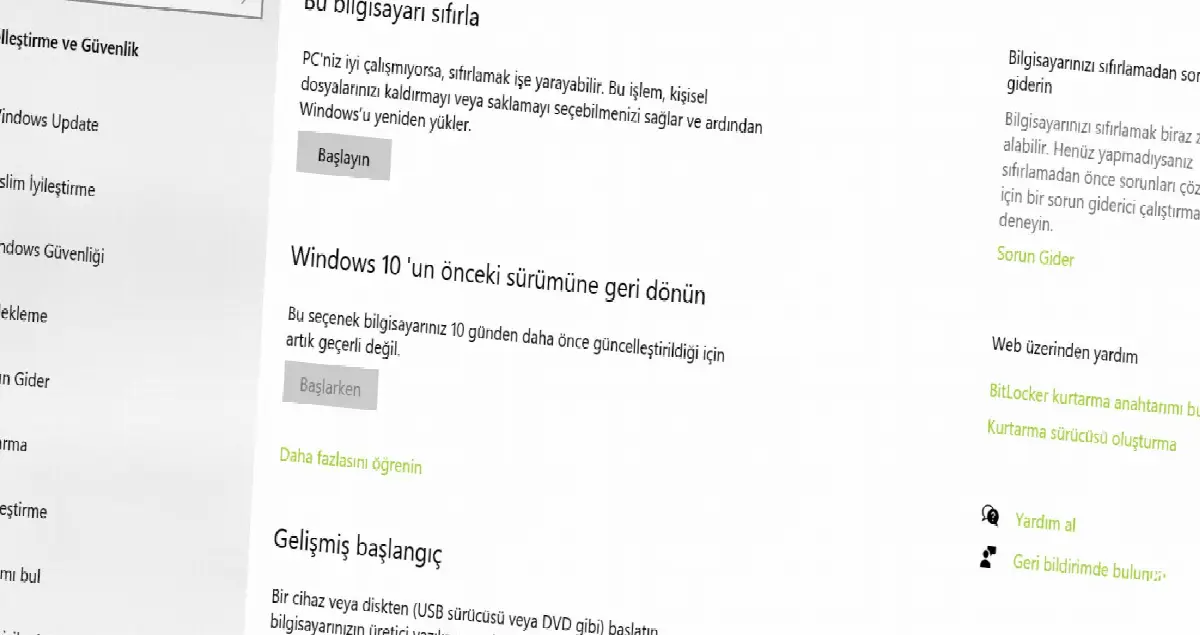
Gehen Sie zurück zur vorherigen Version von Windows 10:
- Schritt #1: Ihres Computers Einstellungen Öffnen Sie die Seite.
- Schritt #2: Von hier Update und Sicherheit Öffnen Sie die Seite.
- Schritt #3: aus dem Menü Erholung Aktivieren Sie die Option.
- Schritt #4: Gehen Sie zurück zur vorherigen Version von Windows 10 Suchen Sie die Registerkarte.
- Schritt #5: Von hier Start Klicken Sie auf die Schaltfläche.
- Schritt #6: Warten Sie, bis der Vorgang abgeschlossen ist.
- Schritt #7: Starten Sie Ihren Computer neu.
Ihr Betriebssystem Windows 10 befand sich vor dem Update in der Vorgängerversion. Beginnen Sie erneut mit der Verwendung Dies ist eine weitere Methode, die Sie für Windows 10-Update-Probleme verwenden können. Der wichtigste Punkt, auf den Sie hier jedoch achten sollten, ist die Dauer.
Nach dem Update zur Nutzung des Betriebssystems Windows 10 in der Vorgängerversion Du hast 10 Tage Zeit. Sie können diese Funktion nur innerhalb von 10 Tagen nach dem Update nutzen. Wenn 10 Tage vergangen sind und Sie diese Methode nicht anwenden können, können Sie alternative Methoden anwenden.

Überprüfen Sie den Windows 10-Build:
- Schritt #1: Ihres Computers Einstellungen Öffnen Sie die Seite.
- Schritt #2: Von hier Update und Sicherheit Öffnen Sie die Seite.
- Schritt #3: Update-Verlauf anzeigen Klicken Sie auf die Schaltfläche.
- Schritt #4: Hier sehen Sie alle Updates, die Ihr Computer erhalten hat.
- Schritt #5: Klicken Sie einfach auf das Update, um dessen Details anzuzeigen.
In Ihrem Update-Verlauf sehen Sie Folgendes: Funktionsupdates, Qualitätsupdates, Treiberupdates und andere Updates werden veröffentlicht. Um Details zu sehen Durch Klicken auf das gewünschte Update werden Sie zur entsprechenden Seite weitergeleitet. Dementsprechend können Sie auch entscheiden, welches Update Sie auf Ihrem Computer entfernen möchten.

Blockieren oder verzögern Sie Windows 10-Updates:
- Schritt #1: Ihres Computers Einstellungen Öffnen Sie die Seite.
- Schritt #2: Von hier Update und Sicherheit Öffnen Sie die Seite.
- Schritt #3: Pausieren Sie Updates für 7 Tage Klicken Sie auf .
- Schritt #4: Pausendauer Erweiterte Einstellungen Sie können es auf der Seite ändern.
Eine weitere Methode, die Sie anwenden können, wenn Sie auf Probleme mit dem Windows 10-Update stoßen, ist keine Updates erhalten. Sie können Windows 10-Updates blockieren, indem Sie die oben beschriebene Methode befolgen. Um erneut Updates zu erhalten, beenden Sie einfach den Pausevorgang, indem Sie die gleichen Schritte ausführen.
für dich So lösen Sie das Windows 10-Update-Problem Wir haben die Frage beantwortet und die verschiedenen Methoden erklärt, die Sie anwenden können. Indem Sie feststellen, mit welchem Update Sie Probleme auf Ihrem Computer haben, können Sie die genaueste Problemlösungsmethode finden und diese einfach anwenden.
Jedes Unternehmen hat eigene Anforderungen. Lassen Sie uns gemeinsam prüfen, wie wir diese Ideen für Ihr Projekt umsetzen können.


