
Проблемы обновления Windows 10 и их решения
Поскольку Microsoft объявляет о прекращении поддержки старых версий Windows, многие пользователи переходят на новейшую версию — Windows 10.

Поскольку Microsoft объявляет о прекращении поддержки старых версий Windows, многие пользователи переходят на новейшую версию — Windows 10.
Поскольку Microsoft объявляет о прекращении поддержки старых версий Windows, многие пользователи переходят на новейшую версию — операционную систему Windows 10. Однако часто Некоторые проблемы могут возникнуть во время обновлений Windows 10.
Проблема с обновлением Windows 10 Хотя некоторые пользователи просто не могут установить обновление, некоторые пользователи могут столкнуться с ситуациями, которые затрудняют использование их компьютеров. Но вам совершенно не о чем беспокоиться, поскольку проблемы имеют чрезвычайно простые решения. для тебя Как решить проблему с обновлением Windows 10 Мы ответили на вопрос и объяснили различные методы, которые вы можете применить для решения.
Распространенные проблемы с обновлением Windows 10:
- KB4566782: ошибка синего экрана BSOD.
- Май 2020 г. Ошибка предупреждения «Нет Интернета»
- Ошибка блокировки обновления за май 2020 г.
- KB4556799: BSOD, ошибки экрана, звука и шрифта.
Проблемы, отображаемые в списке, — это проблемы, обнаруженные после или во время обновления. Числа, начинающиеся с КБ, представляет версию обновления. Даты относятся к обновлениям, которые появятся в эту дату. Вы можете обнаружить проблему по номеру версии вашего последнего обновления или дате его получения.
KB4566782: ошибка синего экрана BSOD:

Одной из наиболее распространенных проблем при обновлении Windows 10 является ошибка синего экрана. Не только с проблемой обновления, Вы можете столкнуться с ошибкой синего экрана в результате различных проблем. Когда вы увидите этот экран, перезагрузите устройство, не беспокоясь.
Эта проблема возникла особенно после обновления за август 2020 года. Пользователи компьютеров марки Lenovo Им приходилось часто встречаться. В настоящее время не существует четкого метода, который можно было бы применить в качестве решения. Ожидается, что проблема будет решена с новым обновлением. Однако вы можете отключить функции виртуализации, такие как Hyper-V-Intel и Windows Sandbox, чтобы уменьшить последствия проблемы.
Май 2020 г. Ошибка предупреждения «Нет Интернета»:

Многие пользователи Windows 10 после обновления за май 2020 года без интернет-предупреждения об ошибке столкнулся. Причина, по которой это ошибка, заключается в том, что компьютер подключается к Интернету, но все еще получает предупреждения. Также было замечено, что даже если устройство подключается к Интернету, некоторые программы, загруженные на компьютер из Microsoft Store, не могут подключиться.
Для решения; на твоем компьютере Редактор реестра открытый и HKEY_LOCAL_MACHINE SYSTEM CurrentControlSet Службы Параметры NlaSvc Интернет получить доступ к папке. Включить активное зондирование файла измените значение данных на 1 и сохраните. Затем, перезагрузив компьютер, вы увидите, что проблема исчезла.
Ошибка блокировки обновления за май 2020 года:

Пользователи, которые хотят вручную установить обновление за май 2020 г. Этот компьютер не может обновиться до Windows 10 как предупреждающее уведомление они берут это. Причина этой ошибки заключается в том, что в этой версии обновления есть некоторые неподдерживаемые настройки.
Когда вы столкнулись с такой ошибкой, лучше всего подождать. новые обновления Обязательно установите его и на своем компьютере. придет. Если вы не обнаружите явную причину отсутствия обновления, эта проблема обязательно исчезнет с новой версией обновления.
KB4556799: BSOD, ошибки отображения, звука и шрифта:

KB4556799, одно из последних обновлений Windows. стремление обеспечить стабильность Несмотря на то, что это обновленная версия, у многих пользователей она вызвала множество различных проблем, таких как проблемы с синим экраном, проблемы со звуком, проблемы со шрифтами.
Если у вас возникли проблемы с компьютером после этой версии обновления, вам нужно сделать следующее: это откат обновления. Раньше процессы удаления обновлений были чрезвычайно сложными, но теперь Microsoft упростила процесс удаления обновлений.
Методы решения, которые вы можете применить для проблемы обновления Windows 10:
- Удалите обновления Windows 10,
- Вернитесь к предыдущей версии Windows 10,
- Проверьте сборку Windows 10,
- Блокировать или откладывать обновления Windows 10,
Существуют различные решения, которые вы можете применить, если столкнетесь с какой-либо проблемой обновления Windows 10. Благодаря этим методам момент Проблемы, вызванные обновлением Вы можете избавиться от него или сделать работу компьютера более стабильной, отключив на некоторое время обновления.

Удалите обновления Windows 10:
- Шаг №1: вашего компьютера Настройки Откройте страницу.
- Шаг №2: Отсюда Обновление и безопасность Откройте страницу.
- Шаг №3: Просмотр истории обновлений Нажмите кнопку.
- Шаг №4: Вы увидите в правом верхнем углу Удалить обновления Нажмите кнопку.
- Шаг №5: Вы увидите свои обновления.
- Шаг №6: Щелкните правой кнопкой мыши обновление, которое хотите удалить.
- Шаг №7: Удалять Нажмите кнопку.
- Шаг №8: Дайте необходимые разрешения.
- Шаг №9: Перезагрузите компьютер.
Лучший метод, который вы можете применить в качестве решения проблемы обновления Windows 10, с которой вы столкнулись. заключается в удалении обновления с вашего компьютера. Используя описанный выше метод, вы можете найти обновление, вызывающее проблему на вашем компьютере, и легко удалить его.
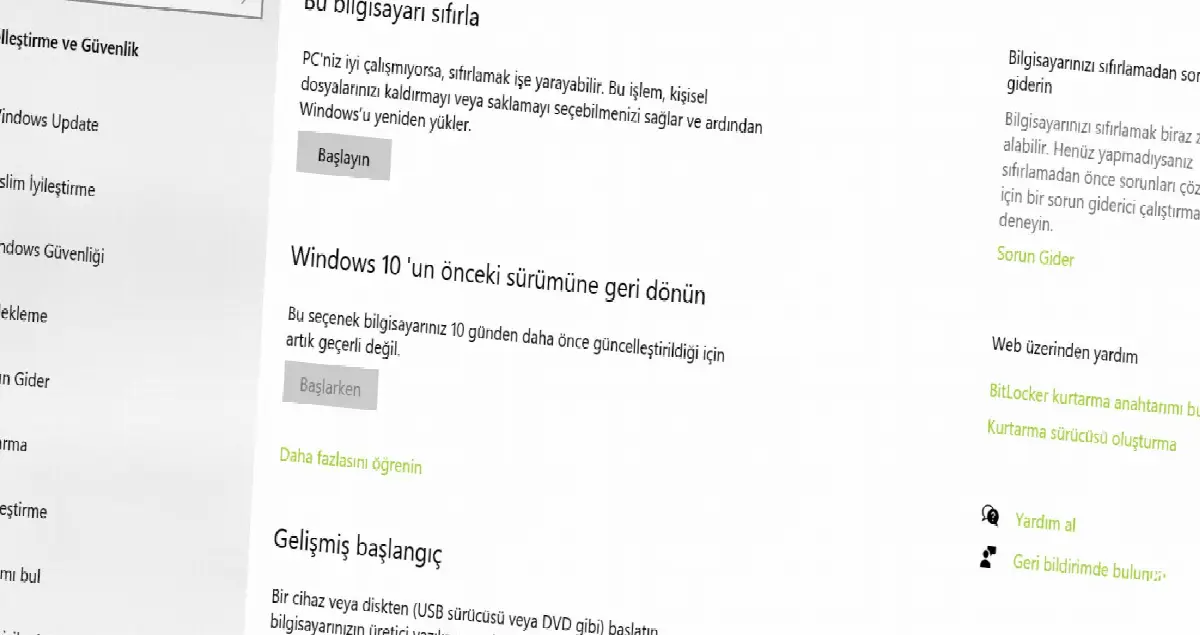
Вернитесь к предыдущей версии Windows 10:
- Шаг №1: вашего компьютера Настройки Откройте страницу.
- Шаг №2: Отсюда Обновление и безопасность Откройте страницу.
- Шаг №3: из меню Восстановление Включите эту опцию.
- Шаг №4: Вернуться к предыдущей версии Windows 10 Найдите вкладку.
- Шаг №5: Отсюда начинать Нажмите кнопку.
- Шаг №6: Подождите завершения процесса.
- Шаг №7: Перезагрузите компьютер.
До обновления у вас была предыдущая версия операционной системы Windows 10. начать использовать снова Это еще один метод, который вы можете использовать для решения проблемы обновления Windows 10. Однако самый важный момент, на который здесь следует обратить внимание, — это продолжительность.
После обновления для использования операционной системы Windows 10 в предыдущей версии. У вас есть 10 дней. Вы можете использовать эту функцию только в течение 10 дней после обновления. Если прошло 10 дней, и вы не можете применить этот метод, вы можете применить альтернативные методы.

Проверьте сборку Windows 10:
- Шаг №1: вашего компьютера Настройки Откройте страницу.
- Шаг №2: Отсюда Обновление и безопасность Откройте страницу.
- Шаг №3: Просмотр истории обновлений Нажмите кнопку.
- Шаг №4: Здесь вы можете увидеть все обновления, полученные вашим компьютером.
- Шаг №5: Просто нажмите на обновление, чтобы просмотреть его подробности.
В истории обновлений вы увидите; Будут выпущены обновления функций, качественные обновления, обновления драйверов и другие обновления. Чтобы увидеть подробности Нажав на нужное обновление, вы можете быть перенаправлены на соответствующую страницу. Соответственно, вы также можете решить, какое обновление вы хотите удалить на своем компьютере.

Заблокируйте или отложите обновления Windows 10:
- Шаг №1: вашего компьютера Настройки Откройте страницу.
- Шаг №2: Отсюда Обновление и безопасность Откройте страницу.
- Шаг №3: Приостановить обновления на 7 дней Нажмите .
- Шаг №4: продолжительность паузы Расширенные настройки Вы можете изменить его на странице.
Другой метод, который вы можете применить при возникновении проблем с обновлением Windows 10: не получать обновления. Вы можете заблокировать обновления Windows 10, следуя приведенному выше методу. Чтобы снова получать обновления, просто остановите процесс приостановки, выполнив те же действия.
для тебя Как решить проблему с обновлением Windows 10 Мы ответили на вопрос и объяснили различные методы, которые вы можете применить. Определив, с каким обновлением на вашем компьютере возникли проблемы, вы сможете найти наиболее точный метод решения проблемы и легко его применить.
У каждого бизнеса свои задачи. Давайте обсудим, как адаптировать эти решения для вашего проекта.


