
Wie aktualisiere ich auf Windows 10? (Frei)
Obwohl Windows 10 immer noch seine Probleme hat und Microsoft die Unterstützung für Windows 7 eingestellt hat, ist Windows 10 für viele Benutzer zu einem Problem geworden.

Obwohl Windows 10 immer noch seine Probleme hat und Microsoft die Unterstützung für Windows 7 eingestellt hat, ist Windows 10 für viele Benutzer zu einem Problem geworden.
Obwohl Windows 10 immer noch Probleme hat, da Microsoft jeglichen Support für Windows 7 eingestellt hat, Windows 10 Es ist für viele Benutzer zu einer Wahl geworden. Obwohl Microsoft einen Preis von 1.300 TL für das Betriebssystem Windows 10 Home festgelegt hat, wenn Sie auf die offizielle Windows 7- oder Windows 8-Version upgraden. wenn ja Trotzdem kostenloses Windows 10-Upgrade Es gibt eine Methode, die Sie anwenden können.
Wie Sie wissen, hat Microsoft im Juni 2016 sein kostenloses Windows 10-Upgrade-Angebot für alle Benutzer eingestellt. Es gibt jedoch immer noch eine Hintertür für offizielle Windows 7- und 8-Besitzer, um ein kostenloses Upgrade durchzuführen. Braut So führen Sie ein kostenloses Upgrade auf Windows 10 durch? Schauen wir uns das gemeinsam genauer an.
Wie aktualisiere ich kostenlos auf Windows 10?
- Schritt #1: Greifen Sie hier auf die Download-Seite für Windows 10 zu.
- Schritt #2: Klicken Sie auf die Schaltfläche „Tool jetzt herunterladen“.
- Schritt #3: Führen Sie die heruntergeladene Windows 10-Installationsdatei aus.
- Schritt #4: Aktivieren Sie „Diesen PC jetzt aktualisieren“ und klicken Sie auf „Weiter“.
- Schritt #5: Aktivieren Sie die Option „Persönliche Dateien und Apps behalten“ und klicken Sie auf „Weiter“.
- Schritt #6: Klicken Sie auf die Schaltfläche „Installieren“ und die Installation von Windows 10 beginnt.
- Schritt #7: Öffnen Sie die App „Einstellungen“ über das Startmenü.
- Schritt #8: Rufen Sie das Menü „Update und Sicherheit“ auf.
- Schritt #9: Rufen Sie die Registerkarte „Aktivierung“ auf und aktivieren Sie die Windows 10-Version.
Schritt #1: Greifen Sie von hier aus auf die Windows 10-Downloadseite zu.

Wie wir bereits erwähnt haben, obwohl Microsoft automatisch Windows 10-Upgrade Obwohl das Angebot eingestellt wurde, verfügt das Windows 10-Installationsgerät, das wir häufig für Neuinstallationen auf unseren Computern verwenden, über eine Hintertür. Aus diesem Grund laden wir dieses Tool herunter, indem wir hier auf die Download-Seite von Microsoft zugreifen.
Schritt #2: Klicken Sie auf die Schaltfläche „Tool jetzt herunterladen“.
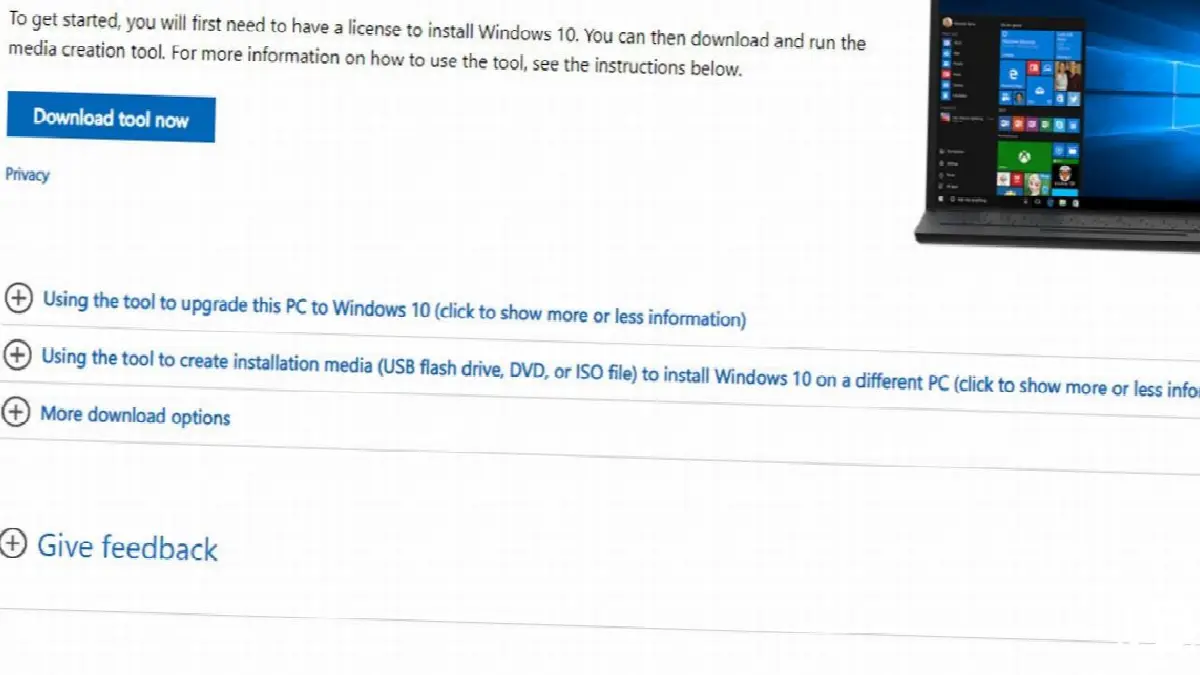
Sobald Sie die offizielle Download-Seite von Microsoft erreicht haben, sehen Sie in der Mitte der Seite die Schaltfläche „Tool jetzt herunterladen“. Wir klicken auf diesen Button und der Download startet automatisch.
Schritt #3: Führen Sie die heruntergeladene Windows 10-Installationsdatei aus.

Nachdem wir diese recht kleine Windows 10-Installationsdatei heruntergeladen haben, führen wir diese Datei einfach durch einen Doppelklick aus. Nutzungsbedingungen und Informationen, die uns vorliegen nach Annahme Wir gehen zum nächsten Schritt über.
Schritt #4: Aktivieren Sie „Diesen PC jetzt aktualisieren“ und klicken Sie auf „Weiter“.

Da unser Hauptziel darin besteht, unseren Computer mit dem Betriebssystem Windows 7 oder Windows 8 auf Windows 10 zu aktualisieren, wählen wir die Option „Diesen Computer jetzt aktualisieren“ und setzen den Vorgang fort, indem wir auf die Schaltfläche „Weiter“ klicken. Hier Windows 10-InstallationsprogrammDer Download von Windows 10 beginnt. Daher kann dieser Schritt etwas länger dauern und Sie können Ihren Computer in der Zwischenzeit weiter verwenden.
Schritt #5: Aktivieren Sie die Option „Persönliche Dateien und Apps behalten“ und klicken Sie auf „Weiter“.
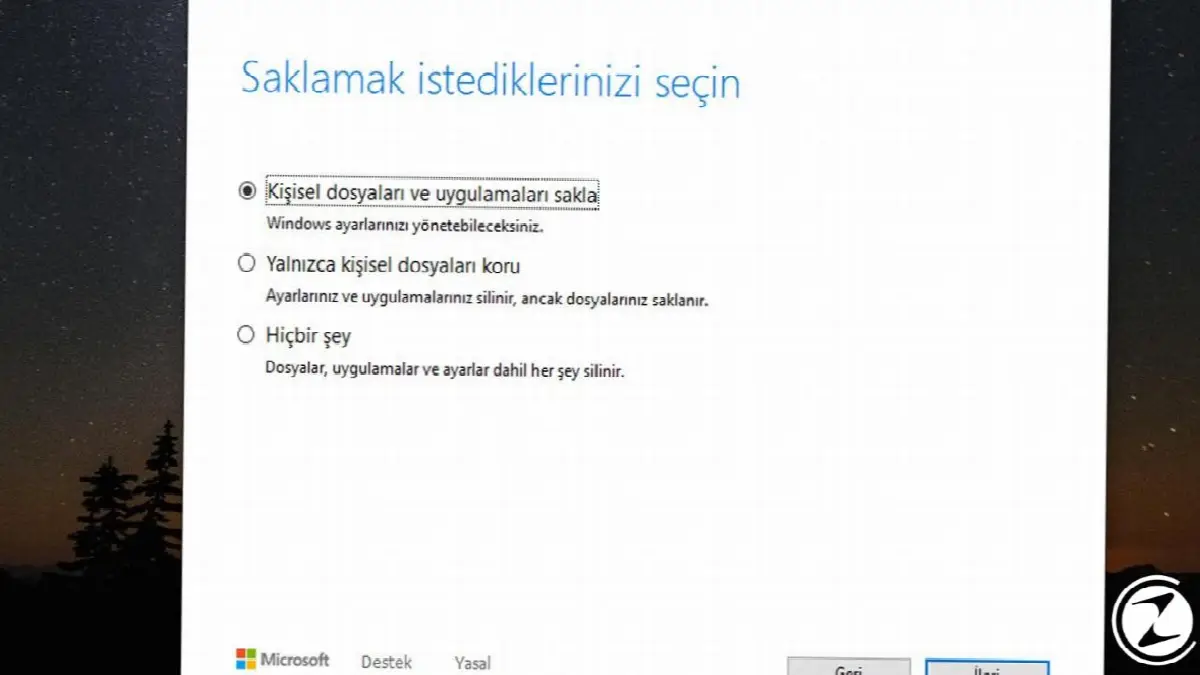
Wenn Sie in diesem Schritt nicht alle Ihre persönlichen Dateien und Anwendungen auf Ihrem Computer während der Installation von Windows 10 verlieren möchten, können Sie diese behalten. Wenn Sie nur die Dateien behalten möchten, können Sie die Option „Nur persönliche Dateien behalten“ wählen oder eine völlig Neuinstallation durchführen, indem Sie die letzte Option „Nichts“ auswählen.
Schritt #6: Klicken Sie auf die Schaltfläche „Installieren“ und die Installation von Windows 10 beginnt.
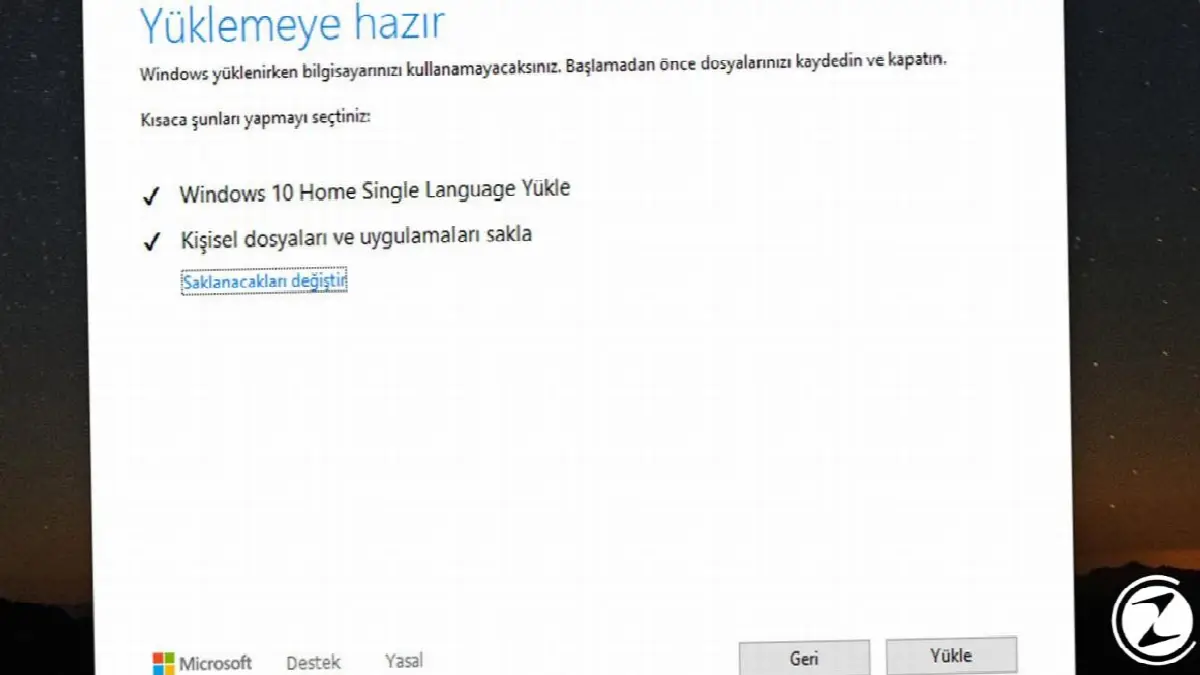
Sobald Sie alle Ihre Dateispeicheroptionen organisiert haben, können Sie Windows 10 installieren. Klicken Sie im letzten Schritt einfach auf die Schaltfläche „Installieren“ und starten Sie die Windows 10-Installation. Dieser Prozess es wird eine Weile dauern und Ihr Computer wird mehrmals automatisch neu gestartet.
Schritt #7: Öffnen Sie die App „Einstellungen“ über das Startmenü.

Upgrade und Installation von Windows 10 nach Fertigstellung Wenn Sie einen Laptop verwenden, wird Ihre Windows 10-Version automatisch aktiviert, da Ihre ursprüngliche Windows-Betriebssystemversion auf dem Motherboard eingebettet ist. Aber es lohnt sich trotzdem, es zu überprüfen. Daher öffnen wir die Anwendung „Einstellungen“ über das Startmenü.
Schritt #8: Rufen Sie das Menü „Update und Sicherheit“ auf.

Als nächsten Schritt betreten wir das Menü Update und Sicherheit. Nachdem Sie die Aktivierung in diesem Menü überprüft haben, können Sie auch ausstehende Windows 10-Updates durchführen. Wenn Sie nicht sicher sind, wie Sie Windows 10 aktualisieren, können Sie hier auf unsere entsprechende Anleitung zugreifen.
Schritt #9: Rufen Sie die Registerkarte „Aktivierung“ auf und aktivieren Sie die Windows 10-Version.

Sobald Sie das Menü „Update und Sicherheit“ aufrufen, sehen Sie links eine lange Registerkartenleiste. Klicken Sie in dieser Leiste auf die Registerkarte „Aktivierung“ und geben Sie ein. Wenn Sie, wie bereits erwähnt, einen Laptop verwenden, werden Sie höchstwahrscheinlich ein Bild wie das auf dem Bild sehen. Wenn Wenn Windows 10 nicht aktiviert ist Was Sie tun, ist sehr einfach. Es reicht aus, den ursprünglichen Windows 7- oder Windows 8-Produktschlüssel, den Sie haben, in den Abschnitt „Produktschlüssel“ einzugeben.
Insbesondere mit der Einstellung des Supports für Windows 7 und der Tatsache, dass Windows 8 ein überhaupt nicht stabiles Betriebssystem ist, ist dies der Fall kostenloses Windows 10-Upgrade Es scheint eine sehr logische Option zu sein. Wenn Sie jedoch noch unentschlossen sind, ob Sie auf Windows 10 umsteigen möchten, finden Sie hier unseren bisherigen Vergleich zwischen den Betriebssystemen Windows 7 und Windows 10.
Windows 10-Upgrade Obwohl es theoretisch im Jahr 2016 endete, gibt es in der Praxis immer noch eine sehr einfache Möglichkeit, dieses Upgrade durchzuführen. Voraussetzung hierfür ist lediglich, dass Sie über ein Original-Betriebssystem Windows 7 oder Windows 8 verfügen. Wenn Sie nicht über diese Betriebssysteme verfügen, können Sie diese Betriebssysteme dennoch von Drittanbietern zu einem günstigeren Preis als Windows 10 erwerben und direkt auf Windows 10 aktualisieren.
Jedes Unternehmen hat eigene Anforderungen. Lassen Sie uns gemeinsam prüfen, wie wir diese Ideen für Ihr Projekt umsetzen können.


