
Как обновиться до Windows 10? (Бесплатно)
Хотя с Windows 10 все еще есть проблемы, поскольку Microsoft прекратила всю поддержку Windows 7, Windows 10 стала проблемой для многих пользователей.

Хотя с Windows 10 все еще есть проблемы, поскольку Microsoft прекратила всю поддержку Windows 7, Windows 10 стала проблемой для многих пользователей.
Хотя с Windows 10 все еще есть проблемы, поскольку Microsoft прекратила всю поддержку Windows 7, Windows 10 Он начал становиться выбором для многих пользователей. Хотя Microsoft установила цену в 1300 турецких лир за операционную систему Windows 10 Home, если вы обновитесь до официальной версии Windows 7 или Windows 8. если у тебя есть все еще бесплатное обновление до Windows 10 Есть метод, который вы можете сделать.
Как вы знаете, Microsoft прекратила предложение бесплатного обновления до Windows 10 для всех пользователей в июне 2016 года. Но у официальных владельцев Windows 7 и 8 по-прежнему существует лазейка, позволяющая бесплатно обновиться. Невеста Как обновиться до Windows 10 бесплатно? Давайте вместе посмотрим поближе.
Как бесплатно перейти на Windows 10?
- Шаг №1: Откройте страницу загрузки Windows 10 отсюда.
- Шаг №2: Нажмите кнопку «Загрузить инструмент сейчас».
- Шаг №3: Запустите скачанный установочный файл Windows 10.
- Шаг №4: Установите флажок «Обновить этот компьютер сейчас» и нажмите «Далее».
- Шаг №5: Установите флажок «Сохранить личные файлы и приложения» и нажмите «Далее».
- Шаг №6: Нажмите кнопку «Установить», и начнется установка Windows 10.
- Шаг №7: Откройте приложение «Настройки» из меню «Пуск».
- Шаг №8: Войдите в меню «Обновление и безопасность».
- Шаг №9: Перейдите на вкладку «Активация» и активируйте версию Windows 10.
Шаг 1. Откройте страницу загрузки Windows 10 отсюда.

Как мы упоминали ранее, хотя Microsoft автоматически Обновление до Windows 10 Несмотря на то, что компания прекратила свое предложение, установочное устройство Windows 10, которое мы довольно часто используем при чистой установке на наших компьютерах, имеет лазейку. Вот почему мы загружаем этот инструмент, зайдя на страницу загрузки Microsoft отсюда.
Шаг №2: Нажмите кнопку «Загрузить инструмент сейчас».
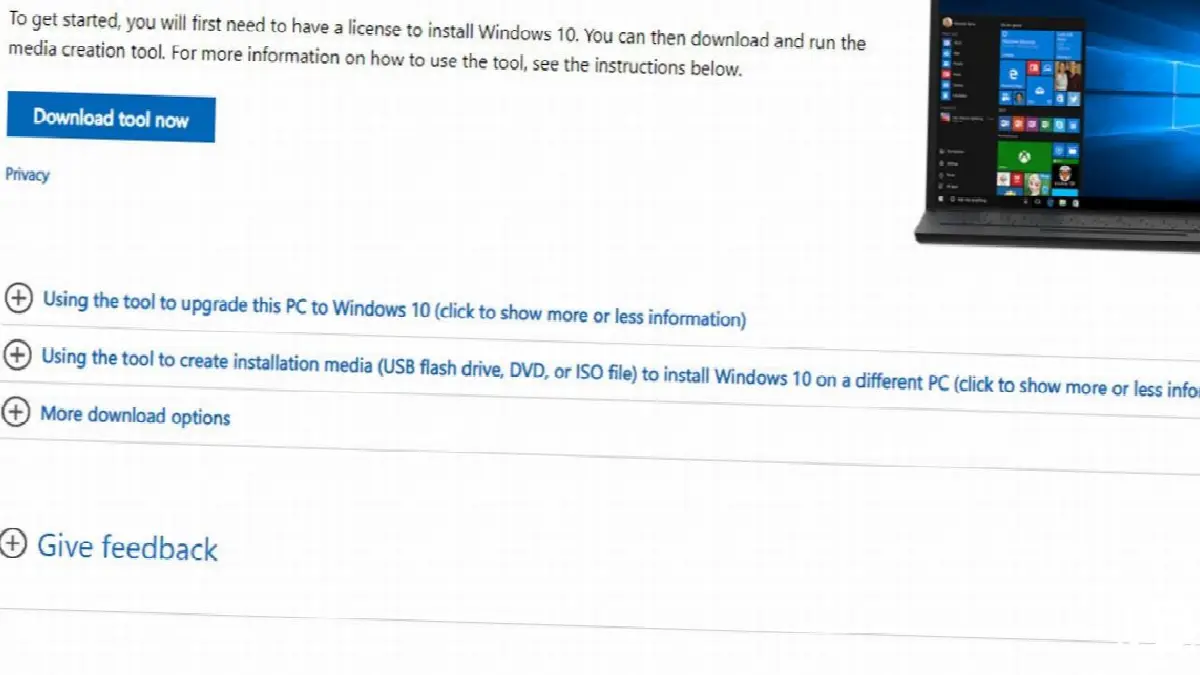
Перейдя на официальную страницу загрузки Microsoft, вы увидите кнопку «Загрузить инструмент сейчас» в центре страницы. Нажимаем на эту кнопку и загрузка начнется автоматически.
Шаг 3. Запустите загруженный установочный файл Windows 10.

После загрузки этого установочного файла Windows 10, который имеет довольно небольшой размер, мы запускаем этот файл, просто дважды щелкнув по нему. Условия использования и информация, с которой мы сталкиваемся после принятия Переходим к следующему шагу.
Шаг №4: Установите флажок «Обновить этот компьютер сейчас» и нажмите «Далее».

Поскольку нашей основной целью является обновление нашего компьютера с операционной системой Windows 7 или Windows 8 до Windows 10, мы выбираем опцию «Обновить этот компьютер сейчас» и продолжаем процесс, нажав кнопку «Далее». Здесь Установщик Windows 10Начнется загрузка Windows 10. Поэтому этот шаг может занять немного больше времени, и вы тем временем сможете продолжать пользоваться своим компьютером.
Шаг №5. Установите флажок «Сохранить личные файлы и приложения» и нажмите «Далее».
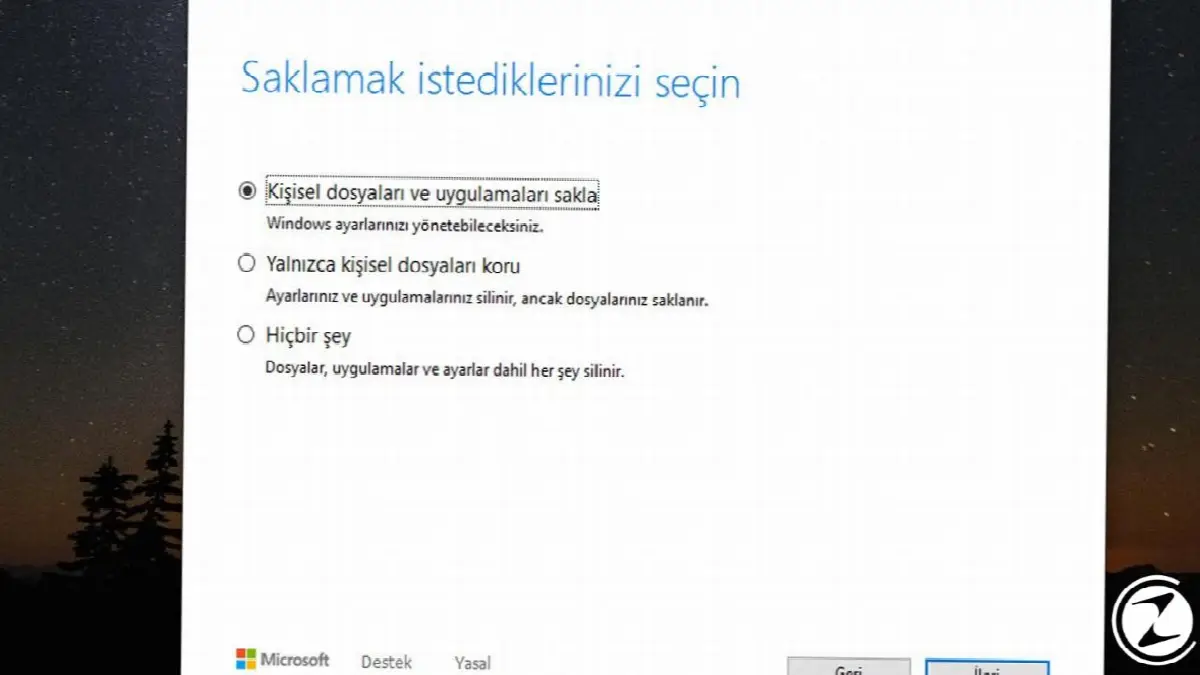
На этом этапе, если вы не хотите потерять все свои личные файлы и приложения на своем компьютере при установке Windows 10, вы можете сохранить их. Если вы просто хотите сохранить файлы, вы можете выбрать параметр «Сохранить только личные файлы» или выполнить полностью чистую установку, выбрав последний вариант «Ничего».
Шаг №6: Нажмите кнопку «Установить», и начнется установка Windows 10.
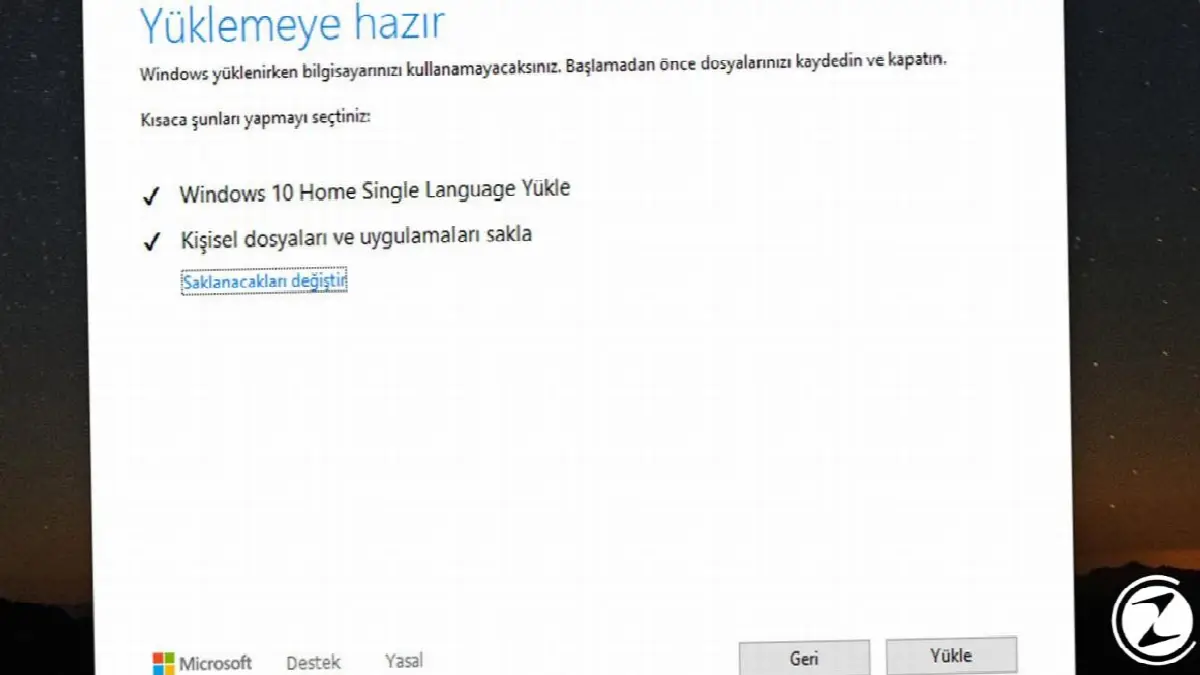
После того, как вы организуете все варианты хранения файлов, вы будете готовы к установке Windows 10. На последнем этапе просто нажмите кнопку установки и запустите установку Windows 10. Этот процесс это займет некоторое время и ваш компьютер автоматически перезагрузится несколько раз.
Шаг №7: Откройте приложение «Настройки» из меню «Пуск».

Обновление и установка Windows 10 после завершения Если вы используете ноутбук, ваша версия Windows 10 будет автоматически активирована, поскольку исходная операционная версия Windows встроена в материнскую плату. Но проверить все равно стоит. Поэтому мы открываем приложение «Настройки» из меню «Пуск».
Шаг №8: Войдите в меню «Обновление и безопасность».

Следующим шагом мы входим в меню «Обновление и безопасность». После проверки активации в этом меню вы также можете установить любые ожидающие обновления Windows 10. Если вы не знаете, как обновить Windows 10, вы можете получить доступ к нашему соответствующему руководству здесь.
Шаг №9: Войдите на вкладку «Активация» и активируйте версию Windows 10.

Как только вы войдете в меню «Обновление и безопасность», слева вы увидите длинную панель вкладок. В этой панели нажмите на вкладку «Активация» и войдите. Если вы используете ноутбук, как мы упоминали ранее, вы, скорее всего, встретите изображение, подобное изображенному на изображении. Если Если Windows 10 не активирована То, что вы делаете, очень просто. Достаточно ввести имеющийся у вас исходный ключ продукта Windows 7 или Windows 8 в разделе «Ключ продукта».
Особенно с прекращением поддержки Windows 7 и тем фактом, что Windows 8 — вообще не стабильная операционная система, это бесплатное обновление до Windows 10 Это кажется очень логичным вариантом. Однако, если вы все еще не определились с переходом на Windows 10, вы можете найти наше предыдущее сравнение операционных систем Windows 7 и Windows 10 здесь.
Обновление до Windows 10 Хотя теоретически это обновление завершилось в 2016 году, на практике все еще существует очень простой способ провести это обновление. Единственное требование здесь — наличие оригинальной операционной системы Windows 7 или Windows 8. Если у вас нет этих операционных систем, вы все равно можете приобрести их у сторонних поставщиков по более низкой цене, чем Windows 10, и выполнить обновление непосредственно до Windows 10.
У каждого бизнеса свои задачи. Давайте обсудим, как адаптировать эти решения для вашего проекта.


