
Wie aktualisiere ich den Realtek HD Audio-Treiber?
Realtek ist ein Hardware- und Softwareunternehmen, das Computerhardware herstellt. Das Unternehmen, das in der Regel Sound- und Ethernet-Karten herstellt, bietet diese Karten den Herstellern an.

Realtek ist ein Hardware- und Softwareunternehmen, das Computerhardware herstellt. Das Unternehmen, das in der Regel Sound- und Ethernet-Karten herstellt, bietet diese Karten den Herstellern an.
realtek Ein Hardware- und Softwareunternehmen, das Computerhardware herstellt. Allgemein Sprache und Ethernet Das Unternehmen, das die Karten herstellt, bietet den Herstellern diese Karten als Onboard an. Obwohl der Soundchip jedes Computers unterschiedlich ist, verwenden Hersteller im Allgemeinen die Soundchips von Realtek.
Wir verwenden auch Realtek auf unseren Computern. Soundchips Wir haben Ihnen erklärt, wie Sie den Realtek HD Audio-Treiber installieren, der für entwickelt wurde. derzeit installiert Ihren Audiotreiber Wir haben in unseren News erklärt, wie Sie es einfach aktualisieren können. Wenn Sie möchten, lassen Sie sich ohne weitere Umschweife von unseren Neuigkeiten überraschen.
Wie finde ich die Marke und das Modell der Soundkarte heraus?

- Schritt #1: Öffnen Sie das Ausführungsfenster mit Win+R oder über das Startmenü.
- Schritt #2: Lassen Sie uns den Befehl dxdiag ausführen.
- Schritt #3: Klicken Sie im DirectX-Diagnosetool auf die Registerkarte „Audio“.
- Schritt #4: Sie können Ihre Soundkarte im Abschnitt „Name“ herausfinden.
Alternativ;
- Schritt #1: Öffnen Sie das Ausführungsfenster mit Win+R oder über das Startmenü.
- Schritt #2: Lassen Sie uns den Befehl devmgmt.msc ausführen.
- Schritt #3: Finden Sie die Marke und das Modell im Bereich Sound-, Video- und Gamecontroller heraus.
Nachdem wir sichergestellt haben, dass der Anbieter Ihrer Soundkarte Realtek ist, können wir mit den Schritten zur Aktualisierung des Treibers unserer Soundkarte fortfahren.
Wie aktualisiere ich den Realtek HD Audio-Treiber?

- Schritt #1: Öffnen Sie das Ausführungsfenster mit Win+R oder über das Startmenü.
- Schritt #2: Führen Sie devmgmt.msc aus.
- Schritt #3: Gehen Sie im Gerätemanager auf den Reiter „Audio-Ein- und Ausgänge“.
- Schritt #4: Verweisen Sie auf Realtek High Definition Audio.
- Schritt #5: Klicken Sie auf die Schaltfläche Treiber aktualisieren.
- Schritt #6: Wählen Sie aus, wie Treiber aktualisiert werden sollen.
- Schritt #7: Klicken Sie auf die Schaltfläche Automatisch nach aktualisierter Treibersoftware suchen.
- Schritt #8: Klicken Sie auf die Schaltfläche „Computer nach Treibersoftware durchsuchen“.
- Schritt #9: Identifizieren Sie den Treiber, den Sie heruntergeladen haben, mit der Schaltfläche „Durchsuchen“.
- Schritt #10: Wählen Sie „Aus einer Liste verfügbarer Laufwerke auf meinem Computer auswählen“ aus.
- Schritt #11: Klicken Sie auf die Diskettenschaltfläche.
- Schritt #12: Klicken Sie im sich öffnenden Fenster auf die Schaltfläche „Durchsuchen“ und wählen Sie die Datei mit der Erweiterung „.inf“ aus.
befindet sich auf Ihrem Computer Aktualisieren des Soundkartentreibers Es gibt mehrere Möglichkeiten dazu. Die erste Möglichkeit besteht darin, die Website Ihres Computerherstellers aufzurufen und Ihren Soundkartentreiber von der Support-Seite für Ihren Computer herunterzuladen. Wenn Ihr Computerhersteller die Unterstützung Ihres Computers eingestellt hat, können Sie Ihren Soundkartentreiber aktualisieren, indem Sie ihn manuell aus dem Internet herunterladen.
Schritt #1: Öffnen Sie das Ausführungsfenster über „Win+R“ oder das Startmenü.

Win+R Öffnen Sie das Ausführungsfenster mit der Tastenkombination oder über das Startmenü. Wenn Sie mit beiden Optionen keine Ergebnisse finden, klicken Sie einfach auf das Lupensymbol und geben Sie „Ausführen“ in die Suchleiste ein.
Schritt #2: Führen Sie devmgmt.msc aus.
Im Menü „Ausführen“. devmgmt.msc Wenn Sie den Befehl ausführen, führt Sie dieser Befehl von dort zum Geräte-Manager. Jetzt können wir mit dem nächsten Schritt fortfahren.
Schritt #3: Gehen Sie im Gerätemanager auf die Registerkarte „Audioeingänge und -ausgänge“.

unten im Gerätemanager „Audioeingänge und -ausgänge“ Wenn Sie die Registerkarte öffnen, können Sie den Abschnitt sehen, in dem sich Ihr Audiogerät befindet.
Schritt #4: Wählen Sie Realtek High Definition Audio aus und klicken Sie auf die Schaltfläche „Treiber aktualisieren“.

Bewegen Sie den Mauszeiger über Ihr zuvor erkanntes Audiogerät, klicken Sie mit der rechten Maustaste darauf oder klicken Sie oben auf das Audiogerät. Treiber aktualisieren Mit der Schaltfläche können Sie ganz einfach mit dem Schritt der Aktualisierung Ihres Audiotreibers fortfahren.
Schritt #5: Wählen Sie aus, wie die Treiber aktualisiert werden sollen.
Ihren Audiotreiber automatisch Wählen Sie, ob Sie die Aktualisierung manuell oder durch Scannen Ihres Computers durchführen möchten, und fahren Sie mit den nächsten Schritten fort.
Schritt #6: Klicken Sie auf die Schaltfläche Automatisch nach aktualisierter Treibersoftware suchen.
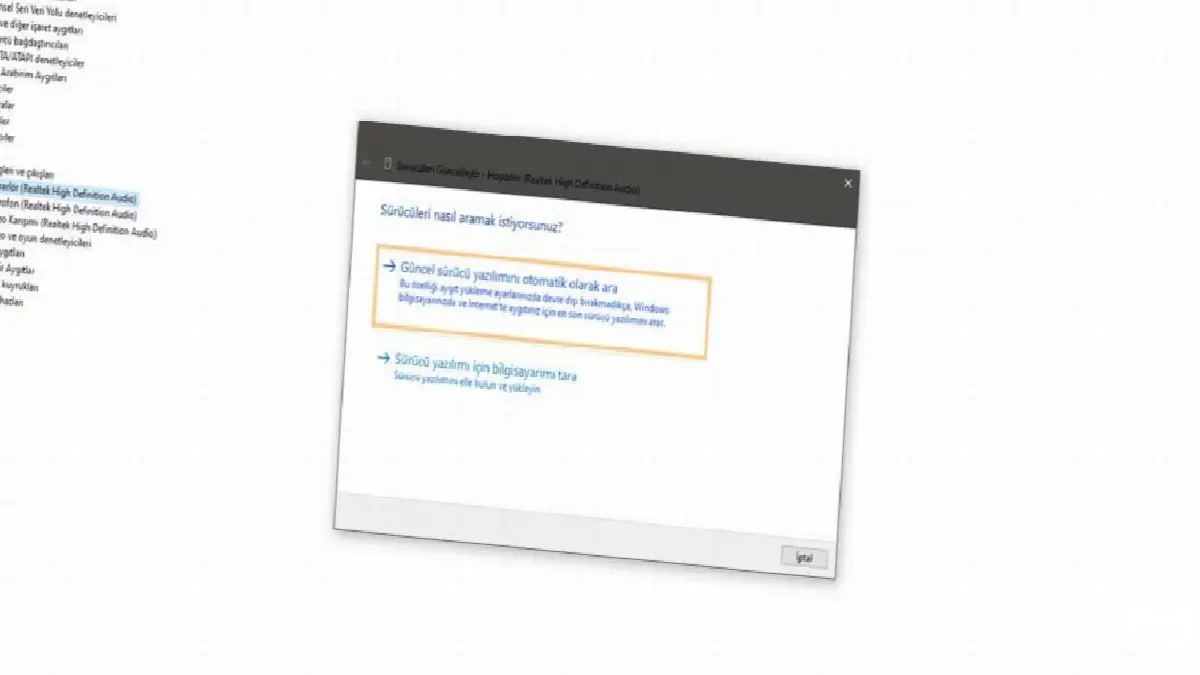
Wenn Sie auf die Schaltfläche „Automatisch nach aktualisierter Treibersoftware suchen“ klicken, wird Ihr Computer angezeigt Ihre Soundkarte Es findet automatisch die aktualisierten Treiber, die für Ihr Gerät erforderlich sind. automatisch aus dem Internet heruntergeladen Treibersoftware Sie können Treiber problemlos mit aktualisieren. Wenn Ihr Computer auf Windows-Servern keine aktualisierte Treibersoftware finden kann, fahren Sie mit dem nächsten Schritt fort.
Schritt #7: Klicken Sie auf die Schaltfläche „Computer nach Treibersoftware durchsuchen“.

Realtek High Definition Wenn Sie auf die Schaltfläche „Computer scannen“ klicken, um den Ton zu aktualisieren, können Sie den heruntergeladenen Treiber leicht identifizieren. Manchmal dieser Schritt funktioniert möglicherweise nicht und möglicherweise wird Ihr Laufwerk nicht angezeigt. Wenn der von Ihnen heruntergeladene Treiber von Ihrem Computer nicht erkannt wird, können Sie die im nächsten Schritt erläuterte Methode verwenden.
Schritt 8: Wählen Sie „Aus einer Liste verfügbarer Laufwerke auf meinem Computer auswählen“ aus.

Laden Sie in diesem Schritt zunächst die .inf-Erweiterungsdateien herunter, die Sie auf Ihren Computer heruntergeladen haben. hat eine Diskette Sie können es ganz einfach einführen, indem Sie auf die Schaltfläche und dann auf die Schaltfläche „Durchsuchen“ klicken. Wenn Sie alle diese Schritte abgeschlossen haben Realtek High Definition Audio Ihr Treiber wird aktualisiert.
anders, wenn du willst Marke oder Modell Mit den oben erläuterten Schritten können Sie Ihre Treiber ganz einfach aktualisieren. In diesem Ratgeber verraten wir es Ihnen Realtek HD Audio-Treiber Wie aktualisiere ich? Wir haben die Antwort auf die Frage Schritt für Schritt erklärt. Wenn Sie die obigen Anweisungen befolgen, können Sie Ihren Soundtreiber ganz einfach aktualisieren. Bleiben Sie gesund, bis wir Sie in einem anderen Ratgeber treffen.
Jedes Unternehmen hat eigene Anforderungen. Lassen Sie uns gemeinsam prüfen, wie wir diese Ideen für Ihr Projekt umsetzen können.


