
Как обновить аудиодрайвер Realtek HD?
Realtek — компания по производству аппаратного и программного обеспечения, производящая компьютерное оборудование. Компания, которая обычно производит звуковые и сетевые карты, предлагает эти карты производителям.

Realtek — компания по производству аппаратного и программного обеспечения, производящая компьютерное оборудование. Компания, которая обычно производит звуковые и сетевые карты, предлагает эти карты производителям.
реалтек Компания по производству аппаратного и программного обеспечения, производящая компьютерное оборудование. В целом голос и Ethernet Компания-производитель карт предлагает эти карты производителям как на борту. Хотя звуковые чипы каждого компьютера разные, производители обычно используют звуковые чипы Realtek.
Мы также используем Realtek на наших компьютерах. звуковые чипы Мы объяснили вам, как установить Realtek HD Audio Driver, разработанный для . в настоящее время установлен ваш аудиодрайвер В наших новостях мы объяснили, как вы можете легко его обновить. Если хотите, позвольте нам без лишних слов оставить вас с нашими новостями.
Как узнать марку и модель звуковой карты?

- Шаг №1: Откройте окно «Выполнить» с помощью Win+R или из меню «Пуск».
- Шаг №2: Давайте запустим команду dxdiag.
- Шаг №3: В средстве диагностики DirectX щелкните вкладку аудио.
- Шаг №4: Узнать свою звуковую карту можно из раздела имени.
Альтернативно;
- Шаг №1: Откройте окно «Выполнить» с помощью Win+R или из меню «Пуск».
- Шаг №2: Давайте запустим команду devmgmt.msc.
- Шаг №3: Марку и модель узнайте в разделе Звуковые, видео и игровые контроллеры.
Убедившись, что поставщиком вашей звуковой карты является Realtek, мы можем приступить к обновлению драйвера нашей звуковой карты.
Как обновить аудиодрайвер Realtek HD?

- Шаг №1: Откройте окно «Выполнить» с помощью Win+R или из меню «Пуск».
- Шаг №2: Запустите devmgmt.msc.
- Шаг №3: В диспетчере устройств перейдите на вкладку «аудиовходы и выходы».
- Шаг №4: Укажите на Realtek High Definition Audio.
- Шаг №5: Нажмите кнопку «Обновить драйвер».
- Шаг №6: Выберите способ обновления драйверов.
- Шаг №7: Нажмите кнопку «Автоматический поиск обновленного программного обеспечения драйвера».
- Шаг №8: Нажмите кнопку «Сканировать компьютер на наличие драйверов».
- Шаг №9: Определите загруженный вами драйвер с помощью кнопки обзора.
- Шаг №10: Выберите «Разрешить мне выбирать из списка доступных дисков на моем компьютере».
- Шаг №11: Нажмите на кнопку дискеты.
- Шаг № 12: В открывшемся окне нажмите кнопку «Обзор» и выберите файл с расширением .inf.
находится на вашем компьютере обновление драйвера звуковой карты Есть несколько способов. Первый из них — зайти на веб-сайт производителя вашего компьютера и загрузить драйвер звуковой карты со страницы поддержки вашего компьютера. Если производитель вашего компьютера прекратил поддержку вашего компьютера, вы можете обновить драйвер звуковой карты, загрузив его вручную из Интернета.
Шаг №1: Откройте окно «Выполнить» с помощью «Win+R» или меню «Пуск».

Win+R Откройте окно «Выполнить» с помощью комбинации клавиш или из меню «Пуск». Если вы не можете найти результаты с обоими вариантами, просто нажмите на значок лупы и введите «запустить» в строке поиска.
Шаг 2. Запустите devmgmt.msc.
В меню «Выполнить» devmgmt.msc Когда вы запустите команду, эта команда приведет вас оттуда в диспетчер устройств. Теперь мы можем перейти к следующему шагу.
Шаг №3: Перейдите на вкладку «Аудиовходы и выходы» в диспетчере устройств.

внизу диспетчера устройств «аудиовходы и выходы» Открыв вкладку, вы сможете увидеть раздел, в котором находится ваше аудиоустройство.
Шаг №4: выберите Realtek High Definition Audio и нажмите кнопку обновления драйвера.

Наведя курсор на ранее обнаруженное аудиоустройство, щелкнув его правой кнопкой мыши или щелкнув аудиоустройство выше. обновить драйвер Вы можете легко перейти к этапу обновления аудиодрайвера с помощью кнопки .
Шаг 5. Выберите способ обновления драйверов.
ваш аудиодрайвер автоматический Выберите, следует ли обновлять вручную или путем сканирования компьютера, и переходите к следующим шагам.
Шаг №6: Нажмите кнопку «Автоматический поиск обновленного программного обеспечения драйвера».
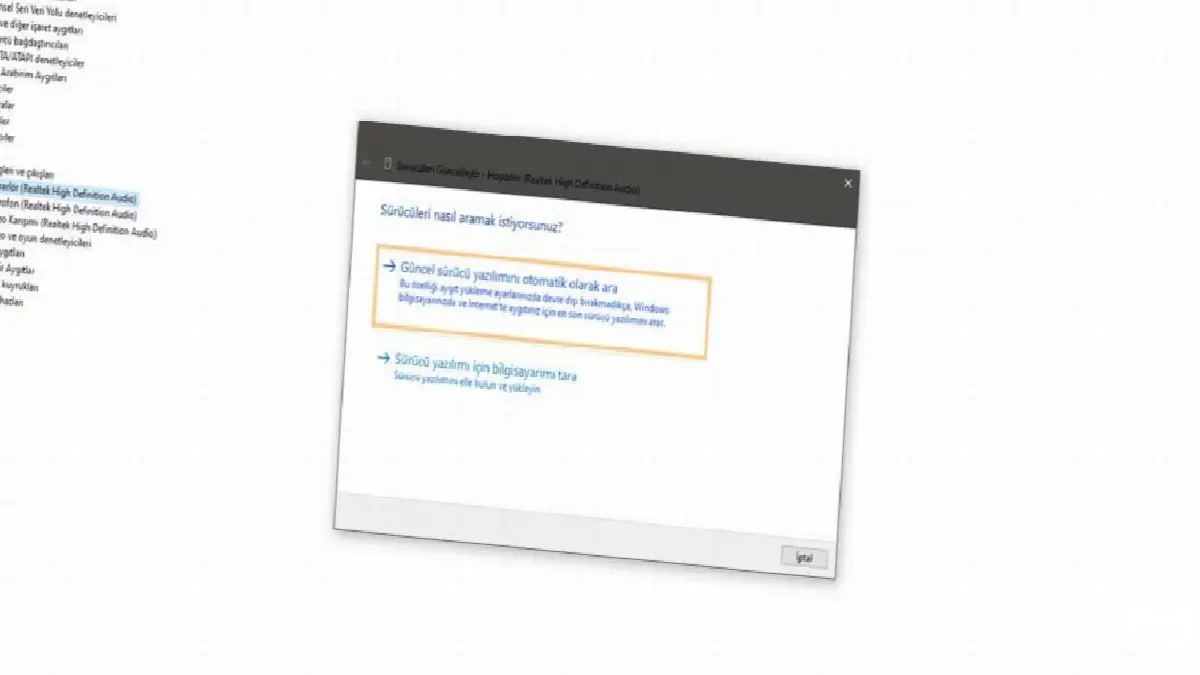
Когда вы нажмете кнопку «Автоматический поиск обновленного программного обеспечения драйвера», ваш компьютер твоя звуковая карта Он автоматически найдет обновленные драйверы, необходимые для вашего устройства. автоматически скачивается из интернета программное обеспечение драйвера Вы сможете легко обновить драйверы с помощью . Если ваш компьютер не может найти обновленное программное обеспечение драйвера на серверах Windows, перейдите к следующему шагу.
Шаг №7: Нажмите кнопку «Сканировать компьютер на наличие драйверов».

Реалтек Высокое Разрешение Когда вы нажимаете кнопку «Сканировать компьютер», чтобы обновить звук, вы можете легко определить загруженный вами драйвер. Иногда этот шаг может не работать и вы можете не увидеть свой диск. Если загруженный вами драйвер не распознается вашим компьютером, вы можете использовать метод, который мы объяснили на следующем шаге.
Шаг № 8: Выберите «Разрешить мне выбирать из списка доступных дисков на моем компьютере».

На этом этапе сначала загрузите файлы с расширением .inf, которые вы загрузили на свой компьютер. есть дискета Вы можете легко ввести его, нажав кнопку, а затем нажав кнопку обзора. Когда вы выполните все эти шаги Аудио высокого разрешения Realtek Ваш драйвер будет обновлен.
другое, если хочешь марка или модель Вы можете легко обновить драйверы, выполнив действия, которые мы объяснили выше. В этом руководстве мы расскажем вам Аудиодрайвер Realtek HD Как обновить? Мы поэтапно объяснили ответ на вопрос. Если вы будете следовать приведенным выше инструкциям, вы сможете легко обновить звуковой драйвер. Будьте здоровы, пока мы не встретим вас в другом руководстве.
У каждого бизнеса свои задачи. Давайте обсудим, как адаптировать эти решения для вашего проекта.


