
Wie behebt man das Problem „DNS-Server reagiert nicht“?
DNS-Fehler sind eines der häufigsten Probleme von Computern mit Windows- und Mac-Betriebssystemen. DNS kann zu unerwarteten Zeiten erscheinen ...

DNS-Fehler sind eines der häufigsten Probleme von Computern mit Windows- und Mac-Betriebssystemen. DNS kann zu unerwarteten Zeiten erscheinen ...
DNS-FehlerEines der häufigsten Probleme von Computern mit Windows- und Mac-Betriebssystemen. DNS-Fehler, die unerwartet auftreten können, können unsere tägliche Arbeit stören und dazu führen, dass wir Zeit verlieren.
Dies ist einer der häufigsten DNS-Fehler. DNS-Server antwortet nicht Für den Fehler gibt es tatsächlich mehr als eine einfache Lösung. Sowohl auf Windows- als auch auf Mac-Systemen Wie kann der Fehler behoben werden, dass der DNS-Server nicht reagiert? Wir untersuchen es Schritt für Schritt.
Lösungsmethoden für den Fehler, dass der DNS-Server nicht antwortet:
- Methode Nr. 1: Identifizieren Sie die Ursache des Problems.
- Methode Nr. 2: Versuchen Sie es mit einem anderen Browser.
- Methode Nr. 3: Trennen Sie die Stromversorgung Ihres Modems und schließen Sie es wieder an.
- Methode Nr. 4: Leeren Sie den DNS-Cache.
- Methode Nr. 5: Entfernen Sie zusätzliche Links.
- Methode Nr. 6: Ändern Sie die DNS-Adresse manuell.
Methode Nr. 1: Identifizieren Sie die Ursache des Problems:

Um die Ursache des Problems zu ermitteln, stellen Sie zunächst mit Ihrem Telefon, Tablet oder einem anderen Gerät eine Verbindung zum Internet her und versuchen Sie, auf die Website zuzugreifen, mit der Sie Probleme haben. Wenn Sie mit einem anderen Gerät auf die Website zugreifen können, mit der Sie Probleme haben, liegt das Problem höchstwahrscheinlich an Ihrem Computer.
Wenn Sie von einem alternativen Gerät aus nicht auf die fehleranfällige Seite zugreifen können, liegt das Problem möglicherweise an Ihrem Modem. Um dies zu testen, versuchen Sie, über mobile Daten eine Verbindung zur Website herzustellen, bei der das Problem auftritt. Wenn Sie mit mobilen Daten keine Verbindung zur Website herstellen können, liegt das Problem höchstwahrscheinlich an der Website.
Methode Nr. 2: Versuchen Sie es mit einem anderen Browser:

Eine weitere einfache Möglichkeit, die Ursache des Problems zu ermitteln, besteht darin, Ihren Browser zu ändern. Wenn Sie einen anderen Browser verwenden Der DNS-Server antwortet nicht Wenn Sie die Fehlermeldung nicht erhalten, liegt das Problem höchstwahrscheinlich an dem von Ihnen verwendeten Browser.
Um dieses Problem zu lösen, lösen Sie das Problem höchstwahrscheinlich, indem Sie Ihren bevorzugten Browser vollständig von Ihrem Computer deinstallieren und den Browser neu installieren. Wieder mit einem anderen Browser derselbe Fehler Wenn Sie es erhalten, liegt möglicherweise ein Modemproblem vor.
Methode Nr. 3: Trennen Sie Ihr Modem von der Stromversorgung und schließen Sie es wieder an:

Modems verfügen wie unsere Betriebssysteme über einen DNS-Cache. Das Leeren des Modem-Cache kann einige DNS-Probleme lösen. Um den DNS-Cache Ihres Modems direkt zu löschen Schalten Sie Ihren Strom aus ist erforderlich.
Trennen Sie das Netzteil Ihres Modems und warten Sie 30 Sekunden bis 1 Minute. Schließen Sie dann den Adapter wieder an und warten Sie, bis das Internet verfügbar ist. Wenn Sie neben Ihrem Modem ein zusätzliches Gerät haben. Signalverstärker Wenn Sie es verwenden, können Sie auch versuchen, eine Verbindung über Ethernet herzustellen. Wenn Sie bei einer Ethernet-Verbindung denselben Fehler erhalten, liegt das Problem möglicherweise an Ihren DNS-Einstellungen. In diesem Fall können Sie mit der nächsten Methode fortfahren.
Methode Nr. 4: DNS-Cache leeren (Windows):

- Schritt #1: Geben Sie „cmd“ in das Suchmenü ein.
- Schritt #2: Führen Sie die Eingabeaufforderungsanwendung als Administrator aus.
- Schritt #3: Geben Sie den Befehl ipconfig /flushdns ein und drücken Sie die Eingabetaste.
- Schritt #4: Geben Sie den Befehl ipconfig /renew ein und drücken Sie die Eingabetaste.
- Schritt #5: Geben Sie den Befehl ipconfig /registerdns ein und drücken Sie die Eingabetaste.
- Schritt #6: Starten Sie Ihren Computer neu.
Betriebssysteme speichern Informationen, die mehr als einmal verwendet werden, z. B. IP-Adressen und DNS-Server, im Cache, um DNS-Clients zu beschleunigen. Dieser Vorgang kann gelegentlich DNS-Fehler verursachen. Suchen Sie also danach DNS-Cache leeren Es hilft uns, möglichen Problemen vorzubeugen.

Verwenden Sie für diesen Vorgang die Eingabeaufforderungsanwendung. als Administrator ausführen Man muss auf jeden Fall aufpassen. Was Sie danach tun, ist sehr einfach. Wir fügen die oben angegebenen Befehle nacheinander in die Eingabeaufforderung ein und drücken die Eingabetaste. Nachdem der Vorgang abgeschlossen ist, fahren wir mit dem nächsten Befehl fort. Nachdem alle Befehle abgeschlossen sind, starten wir den Computer neu. Diese Aktion wird das Problem höchstwahrscheinlich beheben. Wenn Sie jedoch immer noch denselben Fehler erhalten, können Sie versuchen, DNS manuell zu ändern.
DNS-Cache leeren (Mac):

- Schritt #1: Öffnen Sie Spotlight, indem Sie Befehl + Leertaste drücken.
- Schritt #2: Suchen Sie nach Terminal und öffnen Sie die Terminal-App.
- Schritt #3: Fügen Sie den Befehl sudo killall -HUP mDNSResponder in das Terminal ein und drücken Sie die Eingabetaste (Return).
- Schritt #4: Starten Sie das System neu.
Methode #5: Zusätzliche Links entfernen:

- Schritt #1: Öffnen Sie die App „Einstellungen“ über das Startmenü.
- Schritt #2: Rufen Sie das Menü Netzwerk und Internet auf.
- Schritt #3: Klicken Sie auf die Schaltfläche Adapteroptionen ändern.
- Schritt #4: Wählen Sie die nicht verwendete Netzwerkverbindung aus.
- Schritt #5: Klicken Sie auf die Schaltfläche Dieses Netzwerkgerät deaktivieren.
Sie können WLAN, Bluetooth und ähnliche Verbindungen, die Sie derzeit nicht verwenden, aus den Netzwerkeinstellungen entfernen. Dies ist eine unbenutzteNetzwerkverbindungen entfernen, kann Ihnen helfen, den Fehler „DNS-Server reagiert nicht“ zu beheben, da die meisten DNS-Fehler durch den „Microsoft Virtual WiFi Miniport Adapter“ verursacht werden können. Daher kann das Entfernen ungenutzter WLAN- und Bluetooth-Verbindungen Ihr Problem lösen.
Methode Nr. 6: DNS-Adresse manuell ändern (Windows):

- Schritt #1: Öffnen Sie die Systemsteuerung über das Startmenü.
- Schritt #2: Öffnen Sie das Menü „Netzwerk und Internet“.
- Schritt #3: Öffnen Sie das Menü „Netzwerk- und Freigabecenter“.
- Schritt #4: Klicken Sie auf die Schaltfläche „Adaptereinstellungen ändern“.
- Schritt #5: Klicken Sie mit der rechten Maustaste auf das von Ihnen verwendete Netzwerk und klicken Sie auf „Eigenschaften“.
- Schritt #6: Wählen Sie „Internetprotokoll Version 4 (TCP/IPv4)“ und klicken Sie auf die Schaltfläche „Eigenschaften“.
- Schritt #7: Ändern Sie die DNS-Serveradresse manuell.
Falsche DNS-Einstellungen sind einer der wenigen Gründe, die DNS-Probleme verursachen. Das manuelle Ändern der DNS-Adresse mag zunächst kompliziert erscheinen, ist aber eigentlich ein sehr einfacher Vorgang. Nachdem Sie die oben genannten Schritte ausgeführt haben, klicken Sie im sich öffnenden IPv4-Eigenschaftenmenü einfach auf „Verwenden Sie die folgenden DNS-ServeradressenWir aktivieren das Kästchen „.

Nach diesem Vorgang müssen nur noch die DNS-Adressen in die leeren Felder geschrieben werden. Das beliebteste und problemloseste, was Sie schreiben können DNS-Adressen ist wie folgt:
- Google: 8.8.8.8 – 8.8.4.4
- OpenDNS: 208.67.222.222 – 208.67.220.220
Nachdem Sie eine dieser DNS-Adressen eingegeben haben, klicken Sie einfach auf die Schaltfläche „OK“. Optional können Sie Ihren Computer nach diesem Vorgang neu starten. Das manuelle Ändern der DNS-Adresse ist eine der effektivsten Lösungen für DNS-Fehler.
DNS-Adresse manuell ändern (Mac):
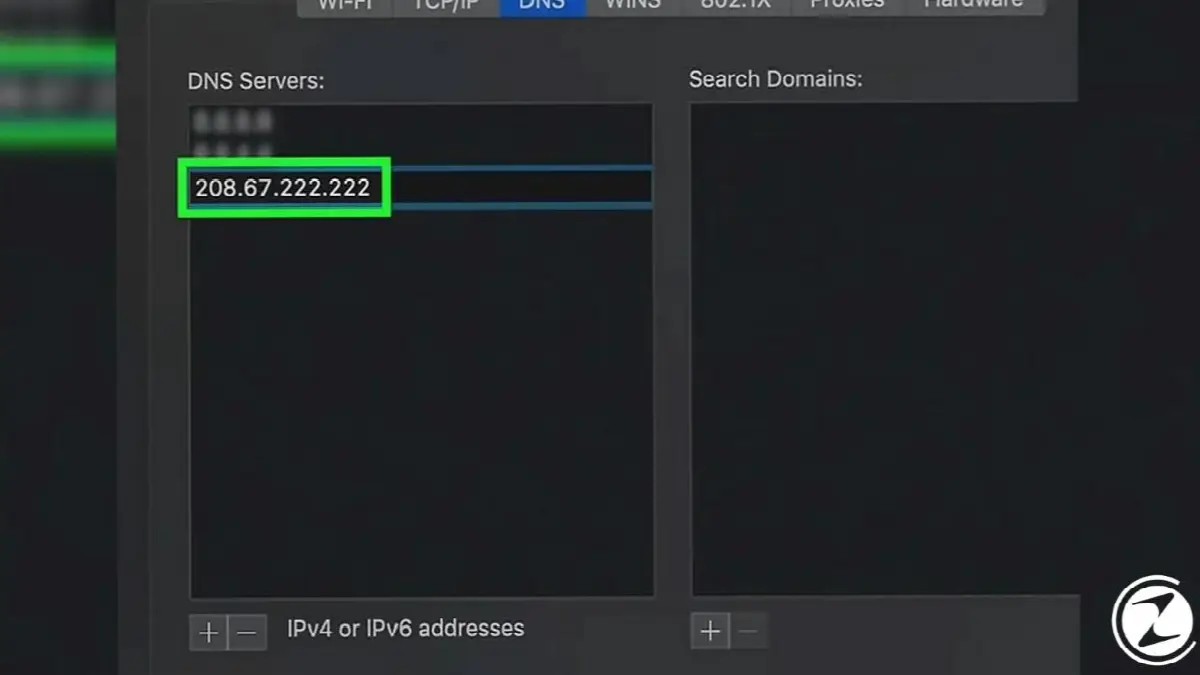
- Schritt #1: Öffnen Sie das Menü „Systemeinstellungen“ über das Apple-Logo.
- Schritt #2: Klicken Sie auf das Netzwerklogo.
- Schritt #3: Wählen Sie das Netzwerk aus, mit dem Sie verbunden sind, und klicken Sie auf die Schaltfläche „Erweitert“.
- Schritt #4: Klicken Sie auf DNS.
- Schritt #5: Drücken Sie unten links die +-Taste.
- Schritt #6: Geben Sie eine der OpenDNS- oder Google DNS-Adressen ein.
- Schritt #7: Klicken Sie auf die Registerkarte Hardware.
- Schritt #8: Wählen Sie im Abschnitt „Setup“ die Option „Manuell“.
- Schritt #9: Wählen Sie im MTU-Bereich die Option „Benutzerdefiniert“.
- Schritt #10: Geben Sie in das leere Feld den Wert 1453 ein.
- Schritt #11: Klicken Sie auf die Schaltfläche „OK“ und dann auf die Schaltfläche „Übernehmen“.
- Schritt #12: Starten Sie das System neu.
D.NS-Server antwortet nicht Wie kann der Fehler behoben werden? Wir sind am Ende unseres Inhalts angelangt, den wir Schritt für Schritt genau unter die Lupe genommen haben. Obwohl DNS-Fehler von Zeit zu Zeit auftreten, sind die Lösungsmethoden, wie Sie sehen, recht einfach. Um unerwartet auftretende DNS-Fehler zu vermeiden, reicht es aus, die Modems von Zeit zu Zeit zurückzusetzen und die DNS-Adresse zu ändern.
Jedes Unternehmen hat eigene Anforderungen. Lassen Sie uns gemeinsam prüfen, wie wir diese Ideen für Ihr Projekt umsetzen können.


