
Как решить проблему «DNS-сервер не отвечает»?
Ошибки DNS — одна из распространенных проблем компьютеров под управлением операционных систем Windows и Mac. DNS может появиться в неожиданное время…

Ошибки DNS — одна из распространенных проблем компьютеров под управлением операционных систем Windows и Mac. DNS может появиться в неожиданное время…
Ошибки DNSОдна из распространенных проблем компьютеров с операционными системами Windows и Mac. Ошибки DNS, которые могут возникнуть неожиданно, могут нарушить нашу повседневную работу и привести к потере времени.
Это одна из самых распространенных ошибок DNS. DNS-сервер не отвечает На самом деле ошибка имеет более одного простого решения. В системах Windows и Mac Как устранить ошибку DNS-сервер не отвечает? Мы рассматриваем это шаг за шагом.
Методы решения ошибки DNS-сервер не отвечает:
- Метод №1: Определите источник проблемы.
- Способ №2: Попробуйте другой браузер.
- Способ №3: Отключите питание модема и снова подключите его.
- Метод №4: Очистите кэш DNS.
- Способ №5: Удалите лишние ссылки.
- Метод №6: Измените DNS-адрес вручную.
Способ №1: Определите источник проблемы:

Прежде всего, чтобы определить источник проблемы, подключитесь к Интернету с помощью телефона, планшета или любого другого устройства и попытайтесь получить доступ к сайту, с которым у вас возникли проблемы. Если вы можете получить доступ к сайту, с которым у вас возникли проблемы, на другом устройстве, скорее всего, проблема на вашем компьютере.
Если вы не можете получить доступ к сайту, подверженному ошибкам, с альтернативного устройства, возможно, проблема в вашем модеме. Чтобы проверить это, попробуйте подключиться к сайту с проблемой, используя мобильные данные. Если вы не можете подключиться к сайту с помощью мобильных данных, скорее всего, проблема связана с веб-сайтом.
Способ №2. Попробуйте другой браузер:

Еще одна простая вещь, которую вы можете сделать, чтобы определить источник проблемы, — это сменить браузер. Если вы используете другой браузер DNS-сервер не отвечает Если вы не получили сообщение об ошибке, скорее всего, проблема в используемом вами браузере.
Чтобы решить эту проблему, полностью удалите предпочитаемый вами браузер с компьютера и переустановите его, скорее всего, решит проблему. Опять с другим браузером та же ошибка Если вы его получили, возможно, у вас возникла проблема, вызванная модемом.
Способ №3: Отключите и снова подключите питание модема:

У модемов есть кэш DNS, как и у наших операционных систем. Очистка кэша модема может решить некоторые проблемы DNS. Чтобы очистить кэш DNS вашего модема, напрямую отключи свою энергию требуется.
Отключите адаптер питания модема и подождите от 30 секунд до 1 минуты. Затем снова подключите адаптер и дождитесь появления Интернета. Если у вас есть дополнительное устройство вместе с модемом. усилитель сигнала Если вы его используете, вы также можете попробовать подключиться через Ethernet. Если вы получаете ту же ошибку при подключении Ethernet, проблема может быть в настройках DNS. В этом случае вы можете продолжить следующий метод.
Способ № 4. Очистите кэш DNS (Windows):

- Шаг №1: Введите «cmd» в меню поиска.
- Шаг №2: Запустите приложение командной строки от имени администратора.
- Шаг №3: Введите команду ipconfig /flushdns и нажмите Enter.
- Шаг №4: Введите команду ipconfig /renew и нажмите Enter.
- Шаг №5: Введите команду ipconfig /registerdns и нажмите Enter.
- Шаг №6: Перезагрузите компьютер.
Операционные системы кэшируют информацию, которая используется более одного раза, например IP-адрес и DNS-серверы, для ускорения работы DNS-клиентов. Иногда этот процесс может вызывать ошибки DNS. Так что ищите это очистка кэша DNS Это помогает нам предотвратить возможные проблемы.

Для этого процесса используйте приложение командной строки. запускать от имени администратора Вам обязательно нужно обратить внимание. То, что вы делаете потом, очень просто. Вставляем приведенные выше команды одну за другой в командную строку и нажимаем клавишу Enter. После завершения процесса переходим к следующей команде. После выполнения всех команд перезагружаем компьютер. Это действие, скорее всего, решит проблему. Но если вы по-прежнему получаете ту же ошибку, попробуйте изменить DNS вручную.
Очистить кэш DNS (Mac):

- Шаг №1: Откройте Spotlight, нажав Command + Пробел.
- Шаг №2: Найдите Терминал и откройте приложение Терминал.
- Шаг №3: Вставьте команду sudo killall -HUP mDNSResponder в Терминал и нажмите Enter (Return).
- Шаг №4: Перезагрузите систему.
Способ №5: Удалите лишние ссылки:

- Шаг №1: Откройте приложение «Настройки» из меню «Пуск».
- Шаг №2: Войдите в меню «Сеть и Интернет».
- Шаг №3: Нажмите кнопку «Изменить параметры адаптера».
- Шаг №4: Выберите неиспользуемое сетевое соединение.
- Шаг №5: Нажмите кнопку «Отключить это сетевое устройство».
Вы можете удалить Wi-Fi, Bluetooth и подобные соединения, которые вы в данный момент не используете, из настроек сети. Это неиспользованныйудалить сетевые подключения, может помочь вам устранить ошибку «DNS-сервер не отвечает», поскольку большинство ошибок DNS могут быть вызваны «адаптером мини-порта Microsoft Virtual WiFi». Поэтому удаление неиспользуемых соединений Wi-Fi и Bluetooth может решить вашу проблему.
Способ №6. Измените DNS-адрес вручную (Windows):

- Шаг №1: Откройте Панель управления из меню «Пуск».
- Шаг №2: Откройте меню «Сеть и Интернет».
- Шаг №3: Откройте меню «Центр управления сетями и общим доступом».
- Шаг №4: Нажмите на кнопку «Изменить настройки адаптера».
- Шаг №5: Щелкните правой кнопкой мыши по сети, которую вы используете, и выберите «Свойства».
- Шаг №6: Выберите «Протокол Интернета версии 4 (TCP/IPv4)» и нажмите кнопку «Свойства».
- Шаг №7: Измените адрес DNS-сервера вручную.
Неправильные настройки DNS — одна из единственных причин, вызывающих проблемы с DNS. Изменение DNS-адреса вручную, хотя на первый взгляд это может показаться сложным, на самом деле это очень простой процесс. После выполнения описанных выше действий в открывшемся меню свойств Ipv4 просто нажмите «Используйте следующие адреса DNS-серверовСтавим галочку «.

После этого процесса останется только прописать DNS-адреса в пустые поля. Самое популярное и беспроблемное, что можно написать DNS-адреса заключается в следующем:
- Гугл: 8.8.8.8 – 8.8.4.4
- OpenDNS: 208.67.222.222 – 208.67.220.220
После ввода любого из этих DNS-адресов просто нажмите кнопку ОК. При желании вы можете перезагрузить компьютер после этого процесса. Изменение адреса DNS вручную — одно из наиболее эффективных решений ошибок DNS.
Измените DNS-адрес вручную (Mac):
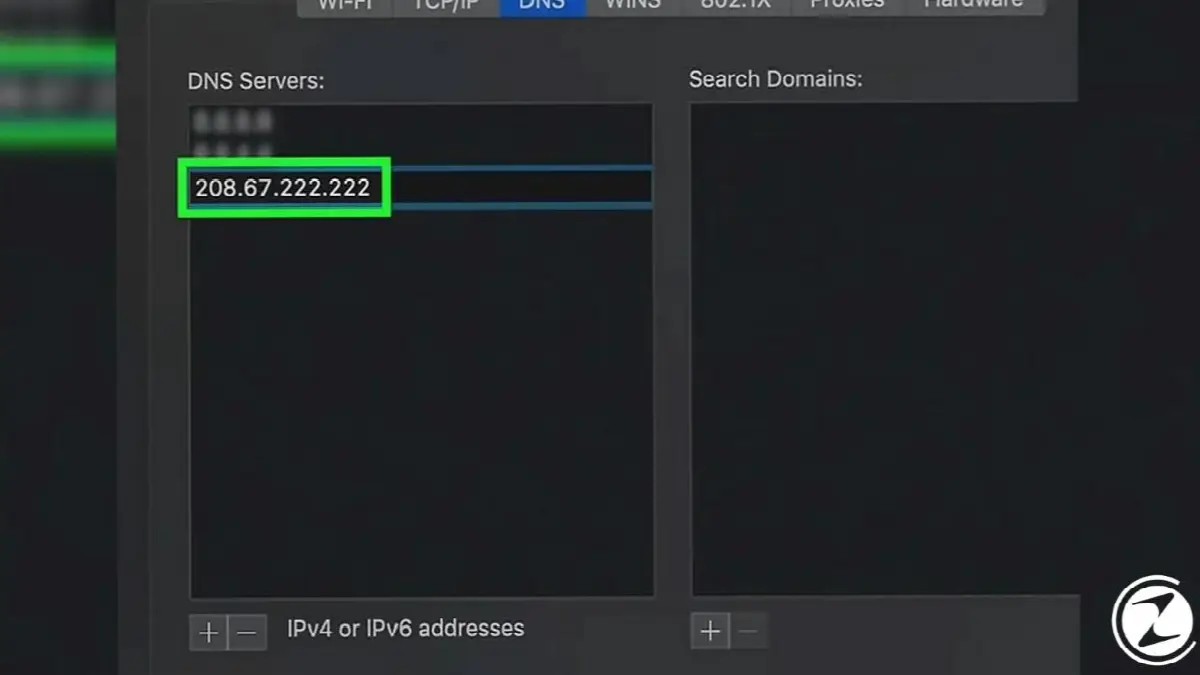
- Шаг №1: Откройте меню «Системные настройки» с логотипом Apple.
- Шаг №2: Нажмите на логотип сети.
- Шаг №3: Выберите сеть, к которой вы подключены, и нажмите кнопку «Дополнительно».
- Шаг №4: Нажмите DNS.
- Шаг №5: Нажмите кнопку + в левом нижнем углу.
- Шаг №6: Введите один из DNS-адресов OpenDNS или Google.
- Шаг №7: Нажмите на вкладку «Оборудование».
- Шаг №8: В разделе «Настройка» выберите опцию «Вручную».
- Шаг №9: Выберите опцию «Пользовательский» в разделе MTU.
- Шаг №10: Введите значение 1453 в пустое поле.
- Шаг №11: Нажмите кнопку «ОК», затем кнопку «Применить».
- Шаг № 12: Перезагрузите систему.
Д.NS-сервер не отвечает Как решить ошибку? Мы подошли к концу нашего контента, который внимательно изучили шаг за шагом. Хотя ошибки DNS возникают время от времени, способы решения, как видите, довольно просты. Чтобы предотвратить ошибки DNS, которые могут возникнуть в непредвиденное время, будет достаточно время от времени сбрасывать модемы и менять адрес DNS.
У каждого бизнеса свои задачи. Давайте обсудим, как адаптировать эти решения для вашего проекта.


