
Wie verwende ich BlueStacks? Genießen Sie Android auf dem PC
BlueStacks, einer der am häufigsten verwendeten Android-Emulatoren in der PC-Welt, hilft uns, Android-Vorgänge auf unseren Computern auszuführen und…

BlueStacks, einer der am häufigsten verwendeten Android-Emulatoren in der PC-Welt, hilft uns, Android-Vorgänge auf unseren Computern auszuführen und…
Am häufigsten in der PC-Welt verwendet Von Android-Emulatoren einer, der ist BlueStackshilft uns, Android-Vorgänge auszuführen und Android-Spiele auf unseren Computern zu spielen. Dieses sehr nützliche Programm bietet auch einige erwähnenswerte Alternativen.
Konvertierung eines Teils unseres Systems auf das Android-Betriebssystem So laden Sie BlueStacks herunter, wie man installiert, wie man es benutztWas sind die Systemanforderungen von BlueStacks 4, der neuesten Version von BlueStacks 3? In diesem Inhalt gehen wir auf all diese Fragen genauer ein. Lassen Sie uns Schritt für Schritt lernen, wie Sie BlueStacks installieren und verwenden.

Was ist BlueStacks?
BlueStacks, ein Android-Emulator, ermöglicht es Ihnen, einen Teil Ihres PC-Systems als Android-Betriebssystem zu verwenden. Play StoreBlueStacks verfügt über eine sehr große Anwendungsbibliothek, über die Sie auf alle Anwendungen und andere verfügbare Anwendungen zugreifen können.
Du spielst auf deinem Handy über BlueStacks. Android-Spiele Sie können es auf Ihrem Computer genießen. BlueStacks ist völlig legal und frei von Malware. BlueStacks bietet auch umfangreiche Anpassungsmöglichkeiten für Gamer. Sie können Ihre Spiele in vielen Bereichen anpassen, von den Grafikeinstellungen bis hin zu Tastaturtastenbelegungen und Makros.
Systemanforderungen für BlueStacks 4:
Minimum:
- Betriebssystem: Microsoft Windows 7 und höher
- Prozessor: Intel oder AMD
- RAM: Mindestens 2 GB RAM
- Festplatte: 5 GB freier Speicherplatz.
Empfohlen:
- Betriebssystem: Microsoft Windows 10
- Prozessor: Intel- oder AMD-Multi-Core-Prozessor
- Grafik: Intel/NVIDIA/ATI, Onboard oder diskret gesteuert
- RAM: 8 GB und mehr
- Festplatte: SSD oder Fusion/Hybrid-Laufwerk
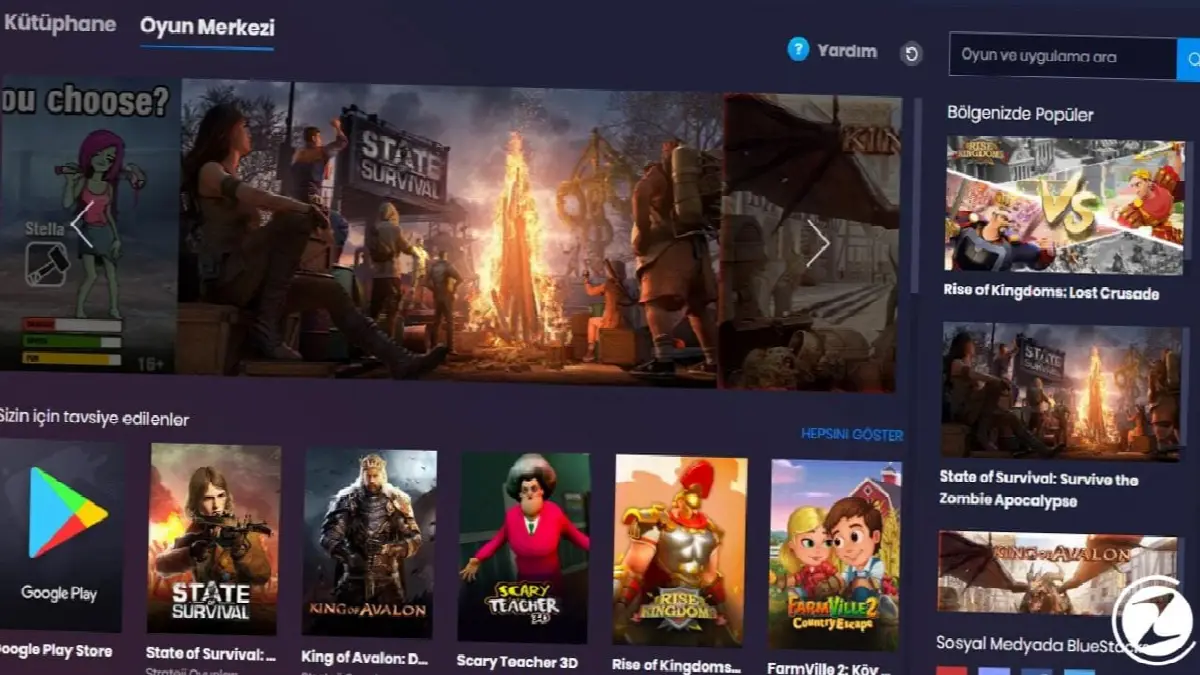
Wie installiere ich BlueStacks?
- Schritt #1: Laden Sie das Installationstool von der offiziellen Website von BlueStacks herunter.
- Schritt #2: Öffnen Sie das heruntergeladene Installationstool.
- Schritt #3: Im erscheinenden Fenster „Jetzt installieren“ Klicken Sie auf die Schaltfläche.
- Schritt #4: aus Google Play in der Registerkarte "Anmelden" Klicken Sie auf die Schaltfläche.
- Schritt #5: Melden Sie sich mit Ihrem Google-Konto an.
- Schritt #6: NutzungsbedingungenAkzeptiere und BlueStacks ist einsatzbereit.
Wie verwende ich BlueStacks?
- Schritt #1: Öffne die BlueStacks-App.
- Schritt #2: Geben Sie die gewünschten Anwendungen in die Suchleiste ein und suchen Sie
- Schritt #3: Wählen Sie die gesuchte Anwendung aus der Liste aus.
- Schritt #4: Um die Anwendung zu installieren "Hochladen" Drücken Sie die Taste.
- Schritt #5: Bibliothek Gehen Sie zum Abschnitt.
- Schritt #6: Klicken Sie auf die Anwendung, die Sie öffnen möchten.
- Schritt #7: Legen Sie die Steuerelemente fest und Ihre App ist einsatzbereit.
Schritt #1: Öffnen Sie die BlueStacks-App.

Nachdem die Installation abgeschlossen ist, öffne die BlueStacks-Anwendung vom Desktop aus oder über den Suchbereich im Startmenü, wenn du sie dort nicht finden kannst.
Schritt #2: Geben Sie die gewünschten Apps in die Suchleiste ein und suchen Sie

Geben Sie das Spiel oder die Anwendung, die Sie suchen möchten, in die Suchleiste in der oberen rechten Ecke ein. In diesem Szenario wird es für viele von uns die erste Wahl sein PUBG Mobile Wir machen es durch.
Schritt #3: Wählen Sie die gesuchte App aus der Liste aus.

Wählen Sie nach Abschluss der Suche die gewünschte Anwendung oder das gewünschte Spiel aus der angezeigten Liste aus.
Schritt #4: Klicken Sie auf die Schaltfläche „Installieren“, um die Anwendung zu installieren.
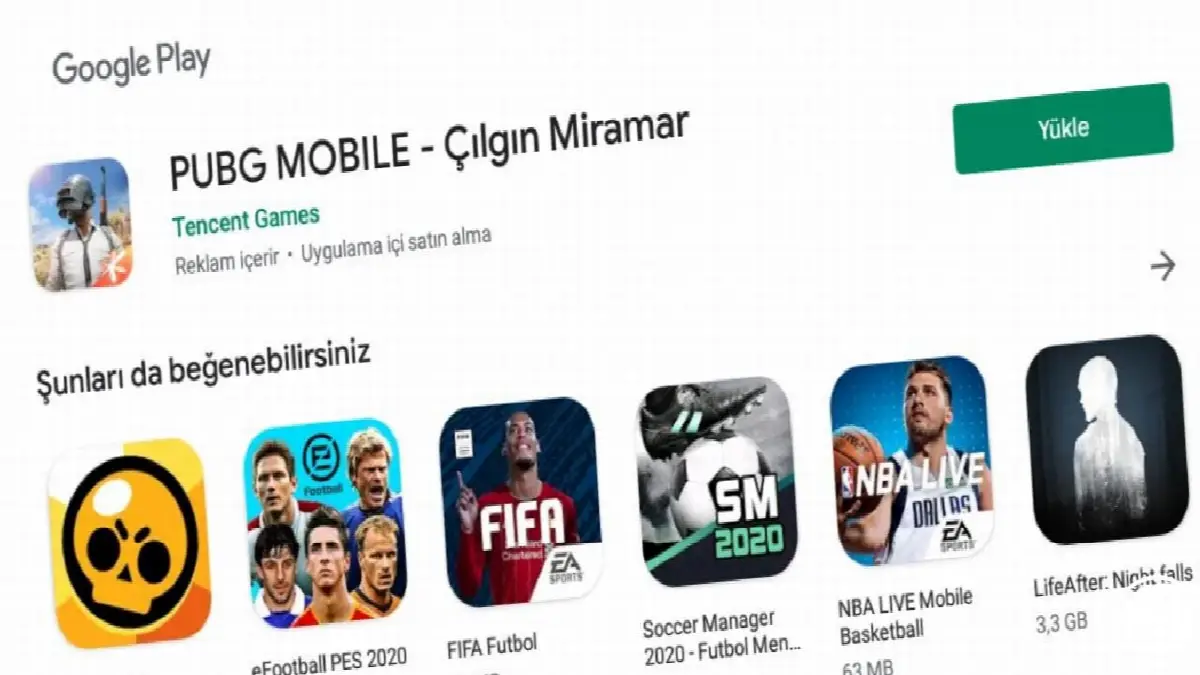
Nachdem Sie die gewünschte Anwendung oder das gewünschte Spiel ausgewählt haben, öffnet BlueStacks die Play Store-Seite für Sie, genau wie auf unseren Smartphones. "Hochladen" Wir drücken den Knopf.
Schritt #5: Bibliothek Gehen Sie zum Abschnitt und klicken Sie auf die Anwendung, die Sie öffnen möchten.
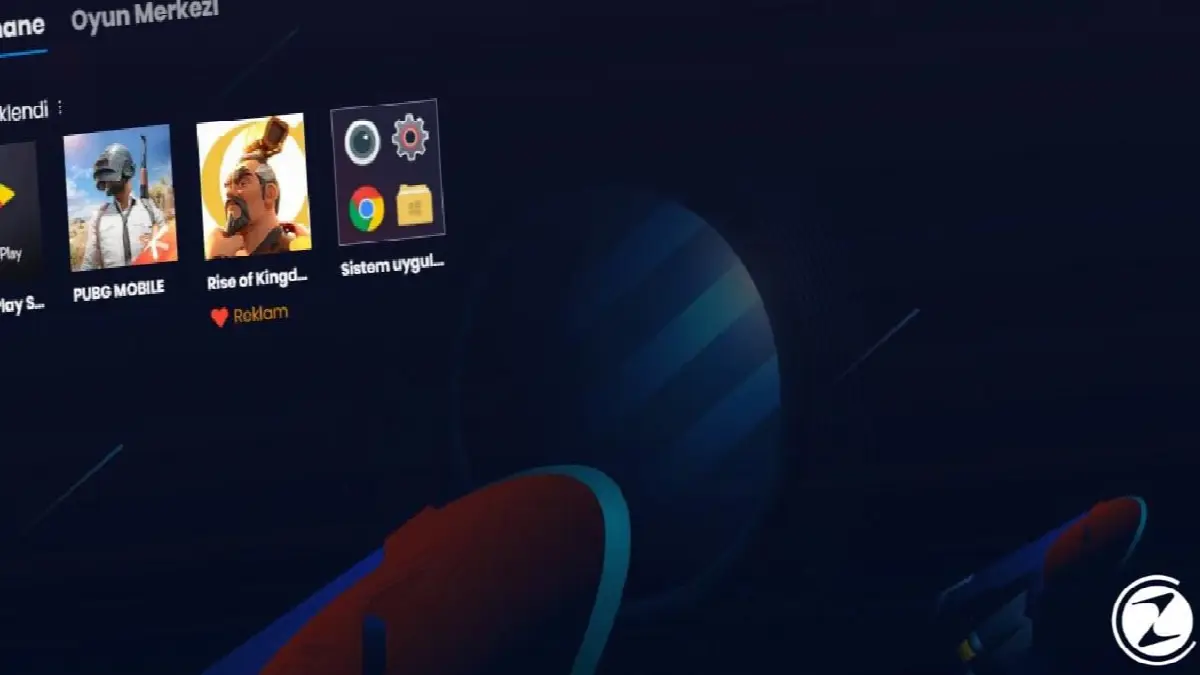
Um auf die Anwendung zuzugreifen, nachdem die Installation abgeschlossen ist Bibliothek Klicken Sie auf . Klicken Sie dann einfach einmal unter den aufgelisteten Anwendungen auf das Spiel oder die Anwendung, die Sie öffnen möchten.
Schritt #6: Legen Sie die Steuerelemente fest und Ihre App ist einsatzbereit.
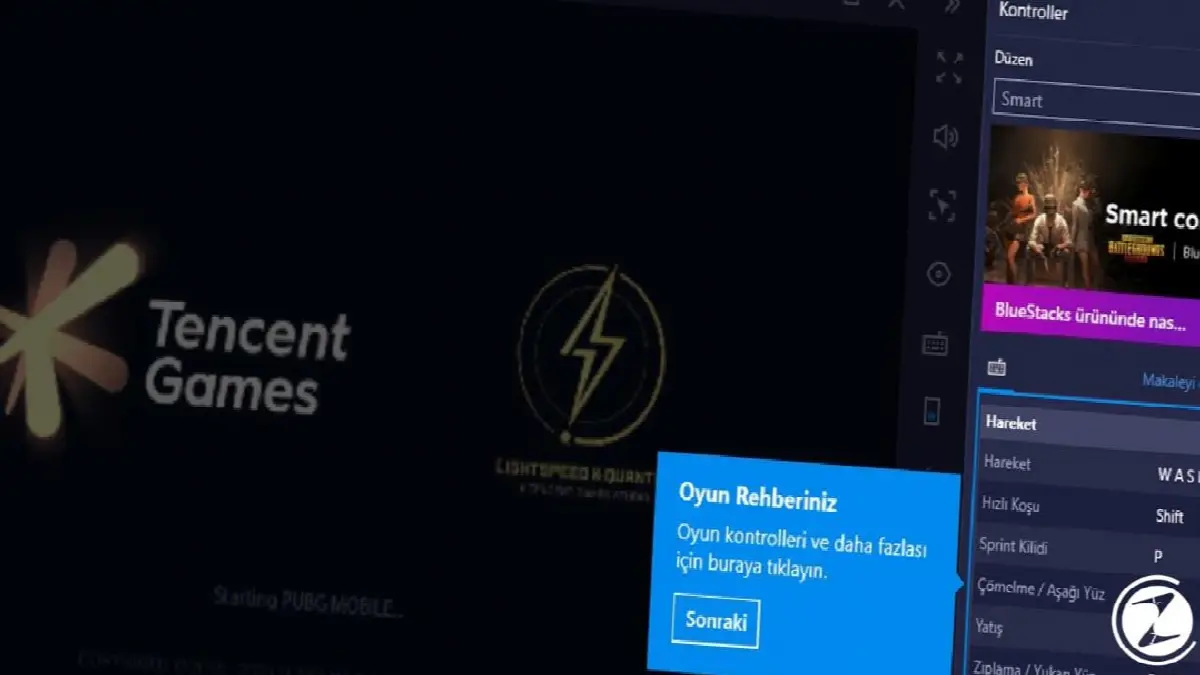
Wenn die von Ihnen installierte Anwendung geöffnet wird, bietet Ihnen BlueStacks die Tasten an, denen Sie Steuerelemente zuweisen möchten, und die Makros, die Sie erstellen möchten. Passen Sie die Steuerung im automatisch geöffneten Bedienfeld nach Ihren Wünschen an und genießen Sie Ihr Spiel.

BlueStacks-Alternativen:
- NoxPlayer
- AMIDuOS
- Andy Android-Emulator
- MEmu
- MITSPIELER
NoxPlayer

NoxPlayerist neben BlueStacks einer der beliebtesten Android-Emulatoren auf dem Markt. Dank dieses Programms, das es uns ermöglicht, eine Android-Anwendung und ein Spiel direkt auf Windows zu installieren, können Sie über Desktop-Verknüpfungen direkt auf Anwendungen und Spiele zugreifen, ohne dass eine weitere Schnittstelle erforderlich ist. Um NoxPlayer herunterzuladen, können Sie hier auf die offizielle Seite zugreifen.
AMIDuOS

In diesem Programm, das sich hauptsächlich auf geschäftliche und bürobezogene Anwendungen auf Android konzentriert, können auch Spiele gespielt werden. bezahlt AMIDuOSEs gibt auch eine 30-tägige kostenlose Testversion.
Andy Android-Emulator
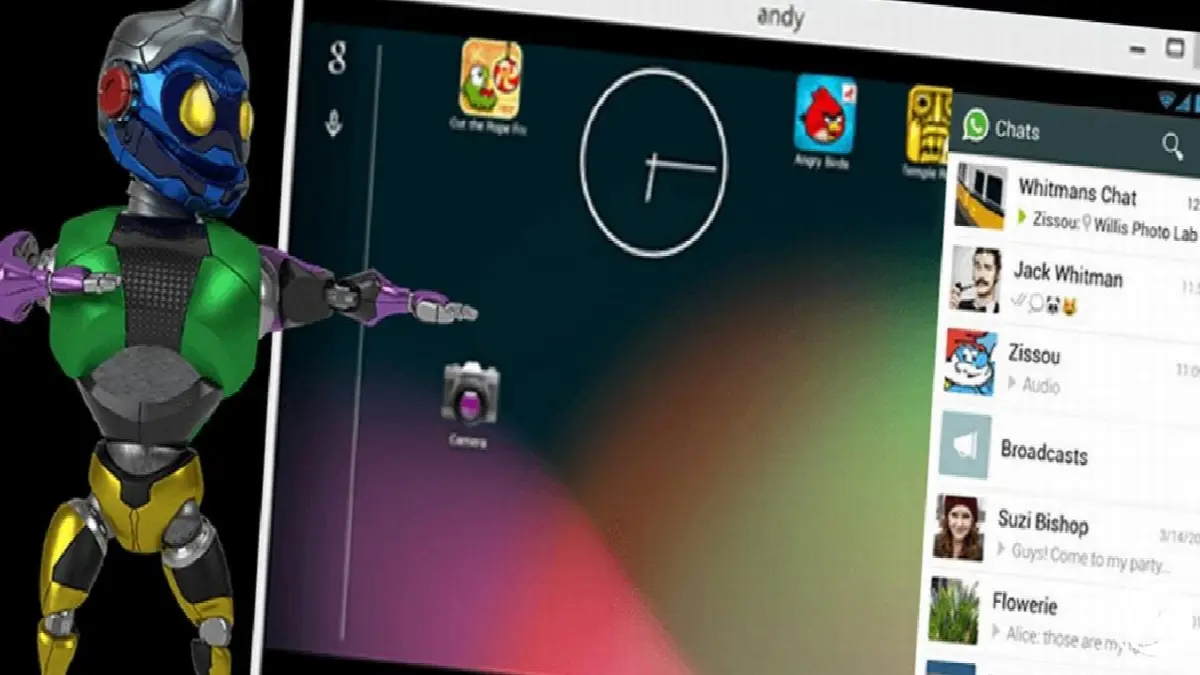
Als völlig kostenloser Android-Emulator verfügt Andy über kein Werbesystem, das Ihr Spiel- oder Anwendungserlebnis beeinträchtigt. Du kannst in Andy Tastatur- und Makroanpassungen für deine Spiele vornehmen, wo du die von dir verwendeten Android-Anwendungen auf die gewünschte Fenstergröße ziehen kannst, genau wie in BlueStacks. Andy Android-EmulatorUm es herunterzuladen, können Sie hier auf die offizielle Seite zugreifen.
MEmu
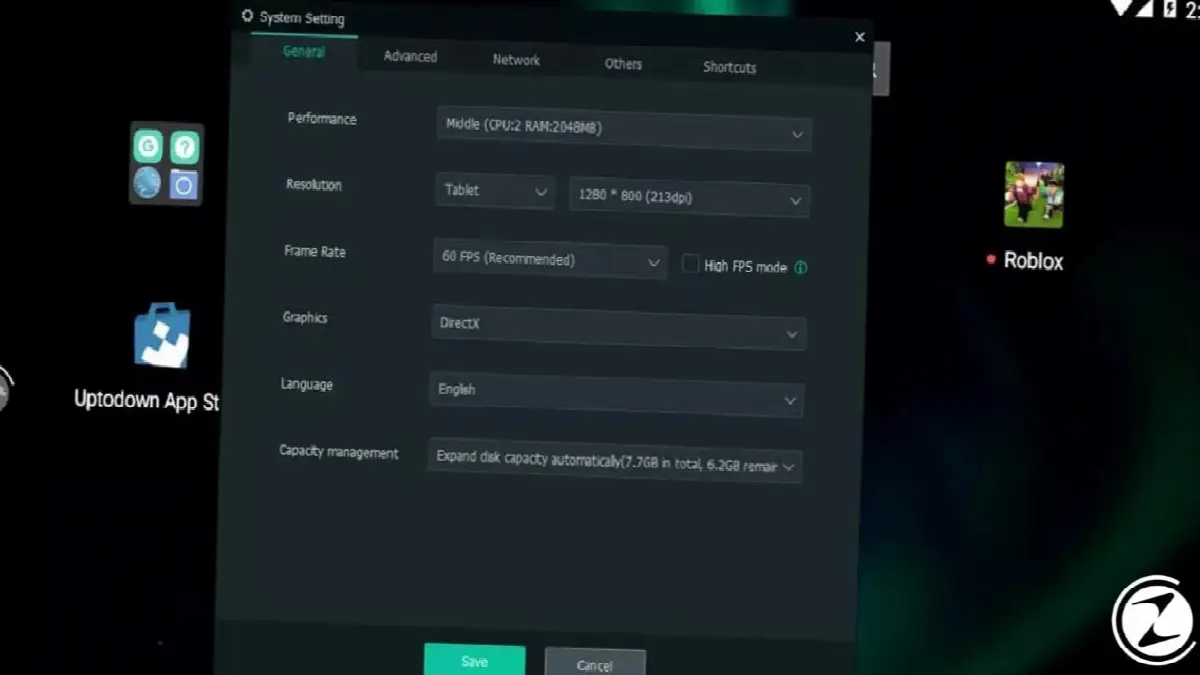
vor kurzem veröffentlicht MEmu Es ist einer der vielversprechenden Emulatoren. MEmu, das sowohl Intel- als auch AMD-Prozessoren wie BlueStacks unterstützt, bietet auch die Lollipop-Version von Andorid kostenlos an. Sie können MEmu zum Spielen verwenden, es ist jedoch eher auf alltägliche Anwendungen ausgerichtet. Wie MEmu, BlueStacks und andere Emulatoren Tastaturanpassungen Und Makro- Enthält keine Optionen. Sie können MEmu hier herunterladen.
MITSPIELER

MITSPIELER, ein relativ neu veröffentlichter Android-Emulator, dessen Hauptaugenmerk auf Spielen liegt. KOPLAYER, der fast alle Funktionen von BlueStacks bietet, ist einer der seltenen Emulatoren, der Spiele konstant mit 60 FPS spielen kann, obwohl er kleinere Fehlerprobleme aufweist. Sie können KOPLAYER hier herunterladen.
BlueStacks Wir sind am Ende unserer Liste angelangt und verraten Ihnen alles, was Sie wissen müssen. BlueStacks ist eine nette und nützliche Lösung für diejenigen, die es nicht gewohnt sind, Spiele direkt auf Smartphones zu spielen und die klassische Tastatur-/Mauskombination suchen, wenn wir keine Möglichkeit haben, auf unsere Telefone zuzugreifen. effektive Lösung Es passiert. Wenn Sie BlueStacks oder einen anderen Android-Emulator verwenden, der nicht in der Liste aufgeführt ist Eure Erfahrungen Sie können es uns im Kommentarbereich mitteilen.
Jedes Unternehmen hat eigene Anforderungen. Lassen Sie uns gemeinsam prüfen, wie wir diese Ideen für Ihr Projekt umsetzen können.


