
Как использовать BlueStacks? Наслаждаемся Android на ПК
BlueStacks, один из наиболее часто используемых эмуляторов Android в мире ПК, помогает нам выполнять операции Android на наших компьютерах и…

BlueStacks, один из наиболее часто используемых эмуляторов Android в мире ПК, помогает нам выполнять операции Android на наших компьютерах и…
Самый используемый в мире ПК Из эмуляторов Android тот, кто BlueStacksпомогает нам выполнять операции Android и играть в игры Android на наших компьютерах. У этой очень полезной программы также есть несколько альтернатив, о которых стоит упомянуть.
Преобразование части нашей системы в операционную систему Android Как скачать BlueStacks, как установить, как использоватьКаковы системные требования BlueStacks 4, последней версии BlueStacks 3? В этом материале мы более подробно рассмотрим все эти вопросы. Давайте шаг за шагом узнаем, как установить BlueStacks и как его использовать.

Что такое BlueStacks?
BlueStacks, эмулятор Android, позволяет вам использовать часть системы вашего ПК в качестве операционной системы Android. Play МаркетBlueStacks, где вы можете получить доступ ко всем приложениям и другим приложениям, доступным на сайте, имеет очень большую библиотеку приложений.
Вы играете на своем телефоне через BlueStacks. Андроид игры Вы можете наслаждаться им на своем компьютере. BlueStacks полностью легален и не содержит вредоносного ПО. BlueStacks также предлагает обширные возможности настройки для геймеров. Вы можете настраивать свои игры во многих областях: от настроек графики до назначения клавиш клавиатуры и макросов.
Системные требования BlueStacks 4:
Минимум:
- Операционная система: Microsoft Windows 7 и выше.
- Процессор: Intel или AMD
- Оперативная память: не менее 2 ГБ ОЗУ
- Жесткий диск: 5 ГБ свободного места.
Рекомендуется:
- Операционная система: Microsoft Windows 10.
- Процессор: многоядерный процессор Intel или AMD
- Графика: Intel/NVIDIA/ATI, встроенная или с дискретным управлением.
- Оперативная память: 8 ГБ и выше
- Жесткий диск: SSD или Fusion/Hybrid Drive.
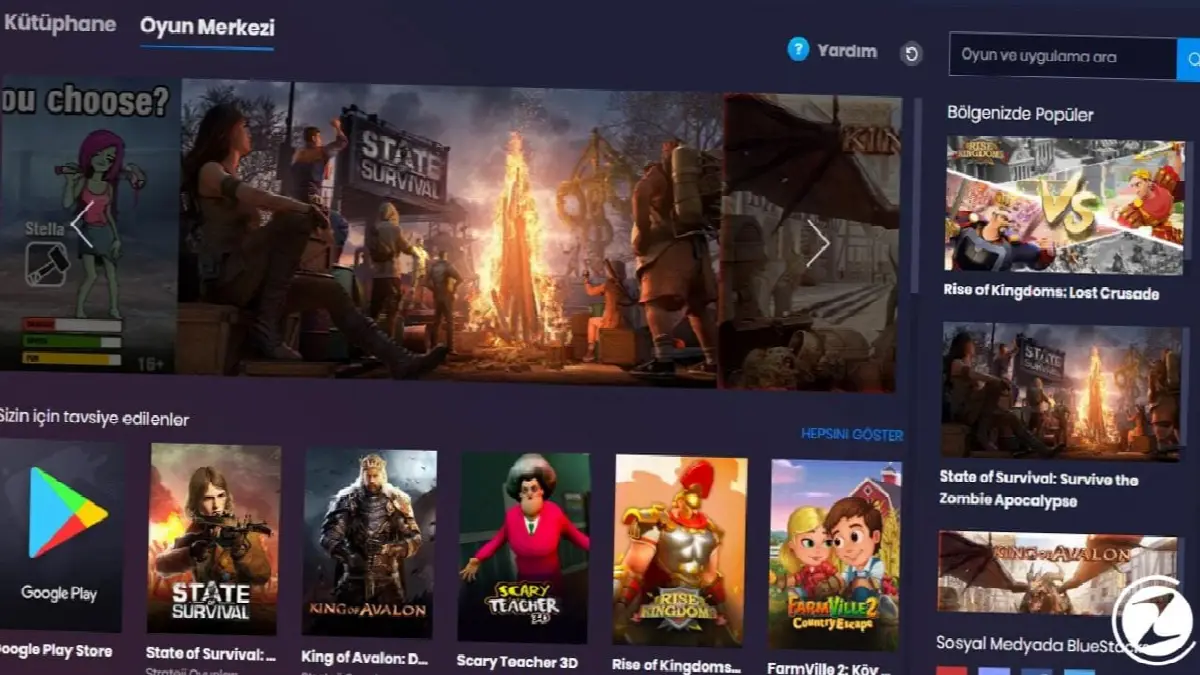
Как установить BlueStacks?
- Шаг №1: Загрузите инструмент установки с официального сайта BlueStacks.
- Шаг №2: Откройте загруженный вами инструмент установки.
- Шаг №3: В появившемся окне «Установить сейчас» Нажмите кнопку.
- Шаг №4: вне Гугл Плей во вкладке "Войти" Нажмите кнопку.
- Шаг №5: Войдите в свою учетную запись Google.
- Шаг №6: Условия использованияПримите и BlueStacks готов к использованию.
Как использовать BlueStacks?
- Шаг №1: Откройте приложение BlueStacks.
- Шаг №2: Введите нужные приложения в строку поиска и выполните поиск.
- Шаг №3: Выберите из списка приложение, которое вы ищете.
- Шаг №4: Чтобы установить приложение "Загрузить" Нажмите кнопку.
- Шаг №5: Библиотека Зайдите в раздел.
- Шаг №6: Нажмите на приложение, которое хотите открыть.
- Шаг №7: Установите элементы управления, и ваше приложение готово к использованию.
Шаг 1. Откройте приложение BlueStacks.

После завершения установки откройте приложение BlueStacks с рабочего стола или из раздела поиска в меню «Пуск», если вы не можете его там найти.
Шаг 2. Введите нужные приложения в строку поиска и выполните поиск.

Введите игру или приложение, которое хотите найти, в строку поиска в правом верхнем углу. Это будет первый выбор для многих из нас в этом сценарии. PUBG Мобильная версия Мы проходим через это.
Шаг 3. Выберите из списка нужное приложение.

После завершения поиска выберите нужное приложение или игру из появившегося списка.
Шаг №4: Нажмите кнопку «Установить», чтобы установить приложение.
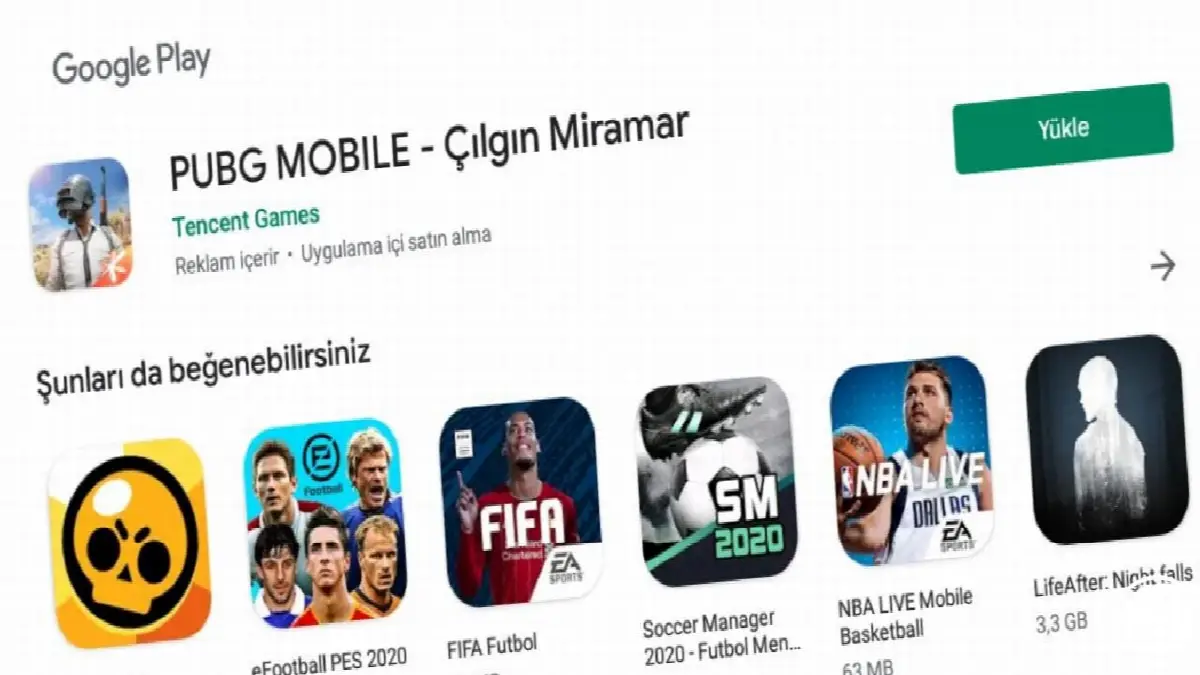
После выбора нужного приложения или игры BlueStacks откроет для вас страницу Play Store, как на наших смартфонах. "Загрузить" Нажимаем кнопку.
Шаг №5: Библиотека Зайдите в раздел и нажмите на приложение, которое хотите открыть.
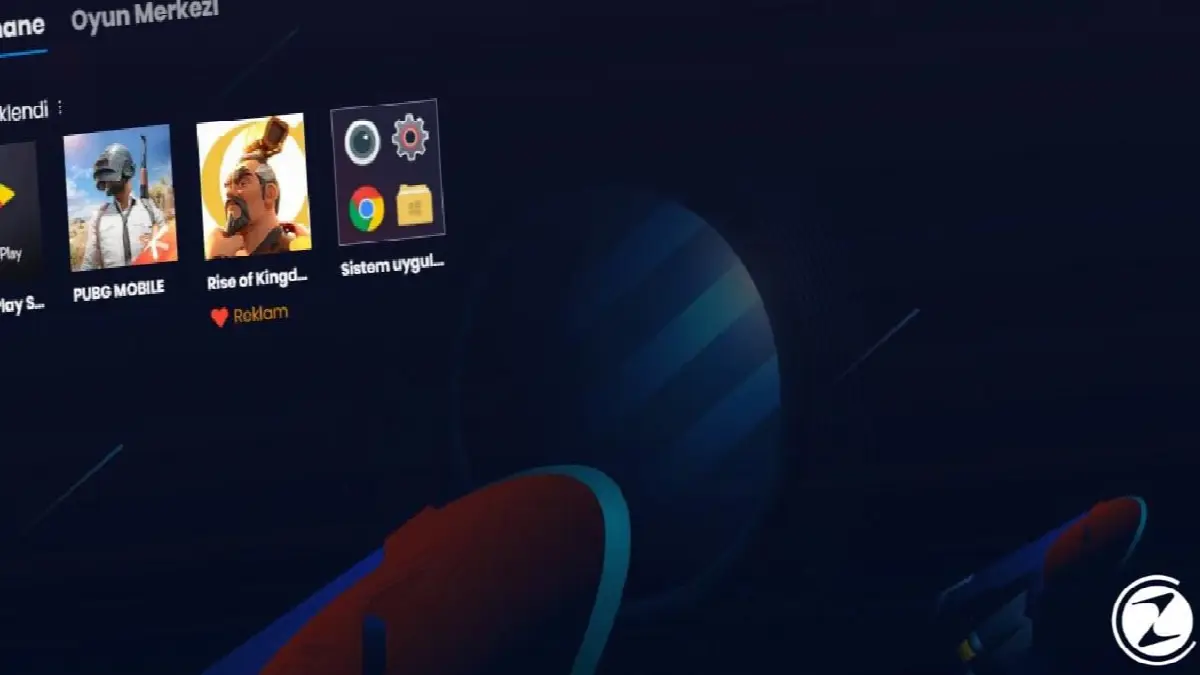
Для доступа к приложению после завершения установки Библиотека Нажмите . Затем просто нажмите один раз на игру или приложение, которое вы хотите открыть, среди перечисленных приложений.
Шаг 6. Настройте элементы управления, и ваше приложение готово к использованию.
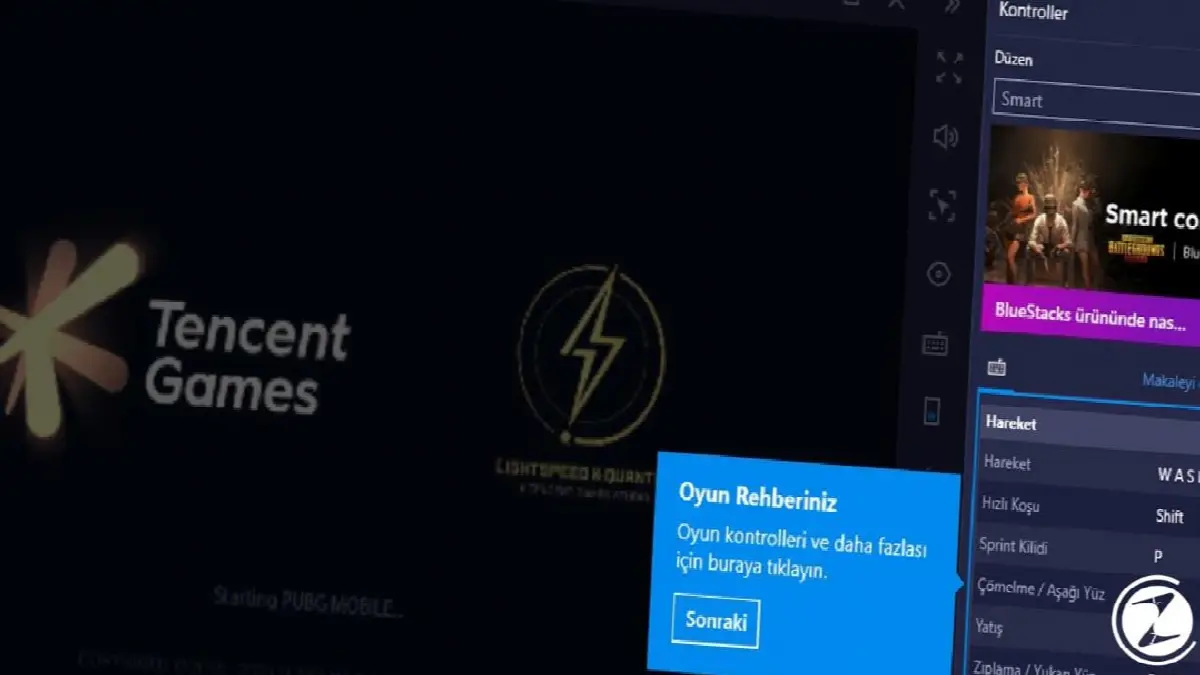
Когда откроется установленное вами приложение, BlueStacks предложит вам клавиши, которым вы хотите назначить элементы управления, и макросы, которые вы хотите создать. Настройте управление по своему желанию на автоматически открывающейся панели и наслаждайтесь игрой.

Альтернативы BlueStacks:
- NoxPlayer
- АМИДУОС
- Энди Android-эмулятор
- MEmu
- СОПЛЕЙЕР
NoxPlayer

NoxPlayer— один из самых популярных эмуляторов Android, доступных на рынке, помимо BlueStacks. Благодаря этой программе, которая позволяет нам устанавливать приложение и игру для Android непосредственно в Windows, вы можете получать доступ к приложениям и играм напрямую с помощью ярлыков на рабочем столе без необходимости использования другого интерфейса. Чтобы скачать NoxPlayer, вы можете посетить его официальную страницу здесь.
АМИДУОС

В этой программе, ориентированной в основном на деловые и офисные приложения на Android, также можно играть в игры. оплаченный АМИДУОССуществует также 30-дневная бесплатная пробная версия.
Энди Android-эмулятор
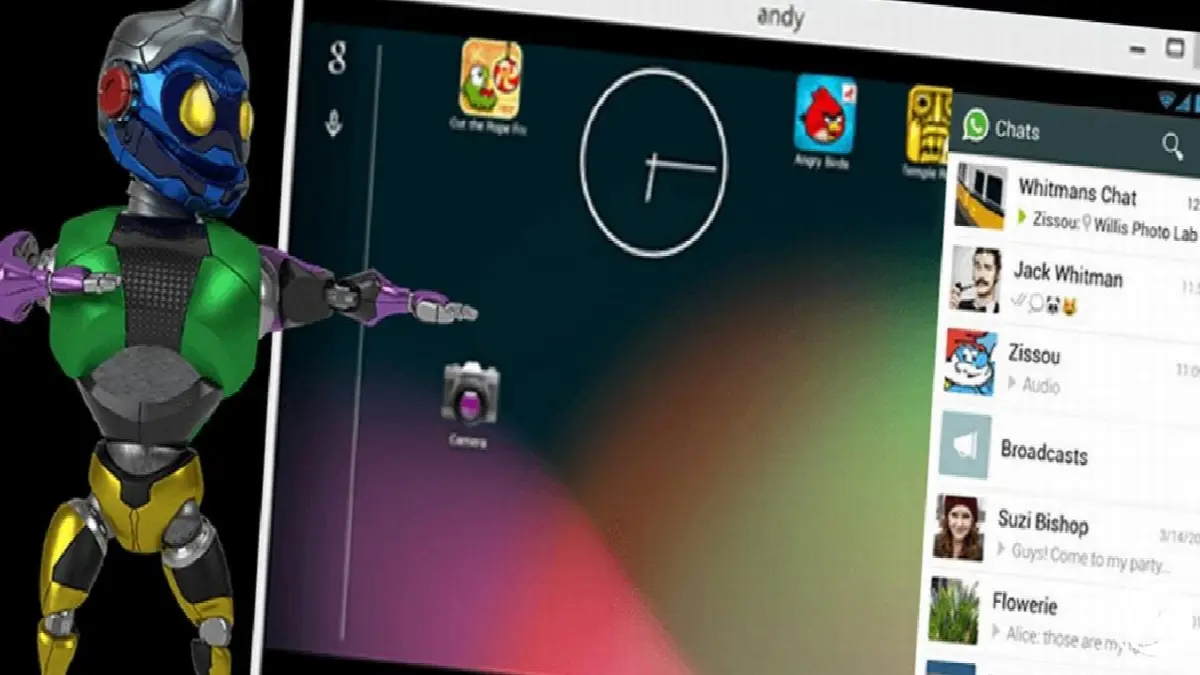
Будучи полностью бесплатным эмулятором Android, Andy не имеет рекламной системы, которая мешала бы вашей игре или приложению. Вы можете настраивать клавиатуру и макросы для своих игр в Andy, где вы можете перетаскивать используемые вами приложения Android до нужного размера окна, как в BlueStacks. Энди Android-эмуляторЧтобы скачать его, вы можете получить доступ к его официальной странице здесь.
MEmu
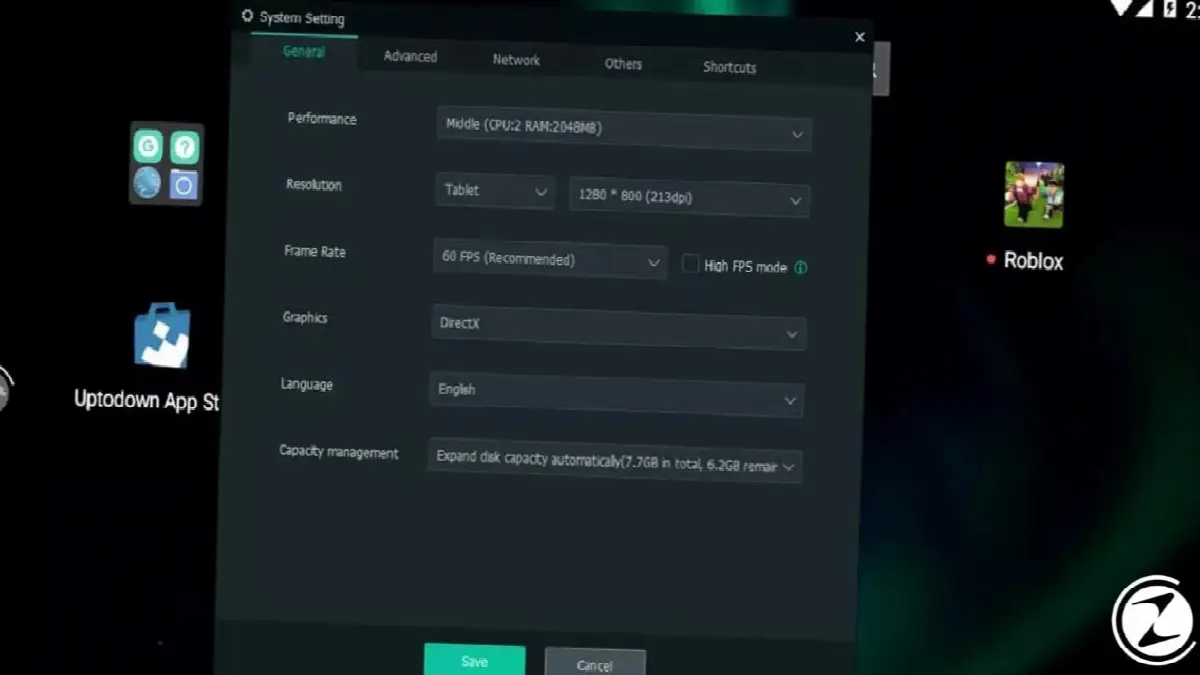
недавно выпущенный MEmu Это один из перспективных эмуляторов. MEmu, который поддерживает процессоры Intel и AMD, такие как BlueStacks, также предлагает бесплатную версию Andorid для Lollipop. Вы можете использовать MEmu для игр, но он больше ориентирован на повседневные приложения. Нравится MEmu, BlueStacks и другие эмуляторы. настройки клавиатуры И макро- Не содержит опций. Вы можете скачать MEmu здесь.
СОПЛЕЙЕР

СОПЛЕЙЕР, относительно недавно выпущенный эмулятор Android, основной упор которого делается на игры. KOPLAYER, обладающий почти всеми функциями BlueStacks, является одним из редких эмуляторов, который может стабильно воспроизводить игры со скоростью 60 кадров в секунду, хотя и имеет небольшие проблемы с ошибками. Вы можете скачать KOPLAYER здесь.
BlueStacks Мы подошли к концу наших списков, в которых рассказываем вам все, что вам нужно знать. BlueStacks — хорошее и полезное решение для тех, кто не привык играть в игры непосредственно на смартфонах и ищет классическую комбинацию клавиатуры и мыши, когда у нас нет возможности получить доступ к нашим телефонам. эффективное решение Это происходит. Если вы используете BlueStacks или другой эмулятор Android, которого нет в списке ваш опыт Вы можете поделиться им с нами в разделе комментариев.
У каждого бизнеса свои задачи. Давайте обсудим, как адаптировать эти решения для вашего проекта.


