
BlueStacks Nasıl Kullanılır? PC’de Android Keyfi
PC dünyasında en çok kullanılan Android emülatörlerlerinden biri olan BlueStacks, bilgisayarlarımızda Android işlemleri yapmamıza ve Android…

PC dünyasında en çok kullanılan Android emülatörlerlerinden biri olan BlueStacks, bilgisayarlarımızda Android işlemleri yapmamıza ve Android…
PC dünyasında en çok kullanılan Android emülatörlerlerinden biri olan BlueStacks, bilgisayarlarımızda Android işlemleri yapmamıza ve Android oyunlarını oynamamıza yardımcı oluyor. Oldukça kullanışlı olan bu programın bahsetmeye değer bazı alternatifleri de bulunuyor.
Sistemimizin bir kısmını Android işletim sistemine dönüştüren BlueStacks nasıl indirilir, nasıl kurulur, nasıl kullanılır, BlueStacks 3’ün son sürümü BlueStacks 4’ün sistem gereksinimleri nelerdir bu içeriğimizde tüm bu sorulara yakından bakıyoruz. Gelin hep beraber BlueStacks kurulumunu ve nasıl kullanıldığını adım adım öğrenelim.

BlueStacks nedir?
Bir Android emülatörü olan BlueStacks, PC sisteminizin bir kısmını Android işletim sistemi olarak kullanmanıza olanak sağlar. Play Store’de bulunan tüm uygulamalara ve daha farklı uygulamalara erişebildiğiniz BlueStacks, oldukça geniş bir uygulama kütüphanesine sahiptir.
BlueStacks üzerinden telefonunuzda oynadığınız Android oyunların keyfini bilgisayarınızda çıkarabilirsiniz. BlueStacks tamamen yasaldır ve kötü amaçlı yazılım içermez. BlueStacks’te ayrıca oyuncular için geniş özelleştirme seçenekleri bulunur. Grafik ayarlarından, klavye tuş atamalarına ve makro yapmaya kadar birçok alanda oyunlarınızı özelleştirebilirsiniz.
BlueStacks 4 sistem gereksinimleri
Minimum:
- İşletim Sistemi: Microsoft Windows 7 ve üzeri
- İşlemci: Intel veya AMD
- RAM: En az 2 GB RAM
- HDD: 5 GB boş alan.
Önerilen:
- İşletim Sistemi: Microsoft Windows 10
- İşlemci: Intel veya AMD Multi-Core İşlemci
- Grafik: Intel/NVIDIA/ATI, Onboard veya Discrete kontrollü
- RAM: 8 GB ve üzeri
- HDD: SSD veya Fusion/Hybrit Drive
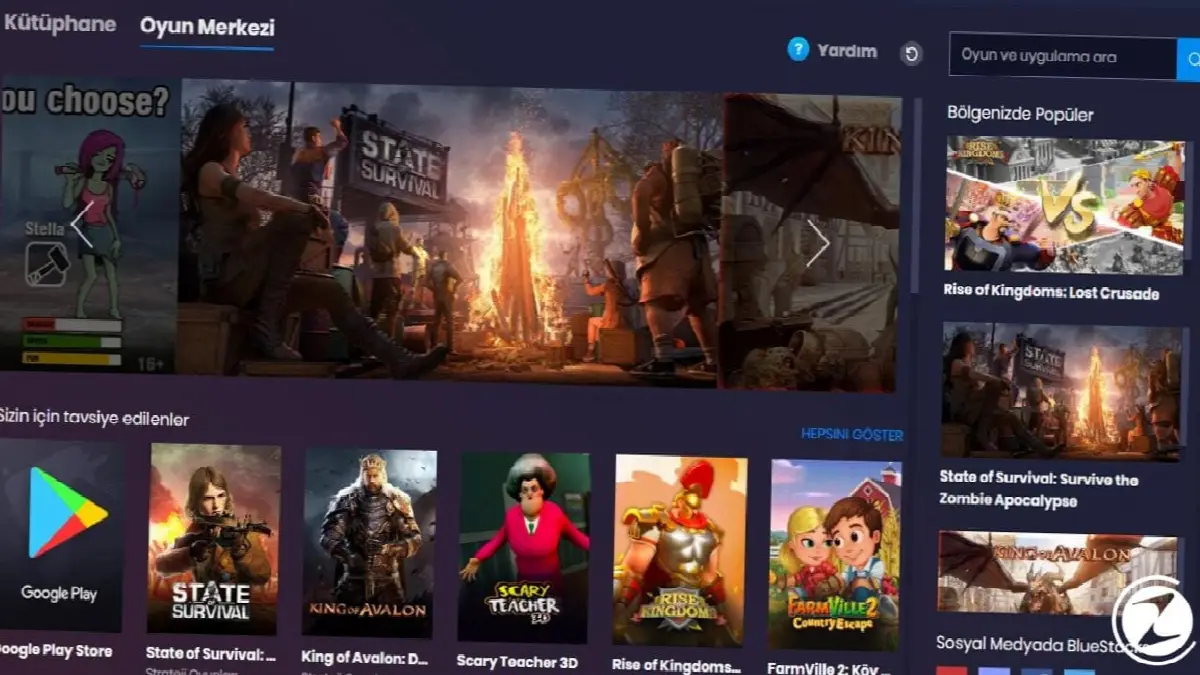
BlueStacks nasıl yüklenir?
- Adım #1: BlueStacks’in resmi sitesinden kurulum aracını indirin.
- Adım #2: İndirdiğiniz kurulum aracını açın.
- Adım #3: Çıkan pencerede “Şimdi Yükle” butonuna tıklayın.
- Adım #4: Çıkan Google Play sekmesinde “Oturum Aç” butonuna tıklayın.
- Adım #5: Google hesabınızla oturum açın.
- Adım #6: Hizmet Şartları’nı kabul edin ve BlueStacks kullanıma hazır.
BlueStacks nasıl kullanılır?
- Adım #1: BlueStacks uygulamasını açın.
- Adım #2: İstediğiniz uygulamaları arama çubuğuna yazın ve aratın
- Adım #3: Aradığınız uygulamayı listeden seçin.
- Adım #4: Uygulamayı yüklemek için “Yükle” butonuna basın.
- Adım #5: Kütüphane kısmına gelin.
- Adım #6: Açmak istediğiniz uygulamaya tıklayın.
- Adım #7: Kontrolleri ayarlayın ve uygulamanız kullanıma hazır.
Adım #1: BlueStacks uygulamasını açın.

Yükleme tamamlandıktan sonra BlueStacks uygulamasına masaüstünden, eğer orada bulamıyorsanız Başlat menüsündeki arama bölümünden açın.
Adım #2: İstediğiniz uygulamaları arama çubuğuna yazın ve aratın

Bulmak istediğiniz oyunu veya uygulamayı sağ üst köşede bulunan arama çubuğuna yazın. Bu senaryoda birçoğumuzun ilk tercihi olacak PUBG Mobile üzerinden gidiyoruz.
Adım #3: Aradığınız uygulamayı listeden seçin.

Arama işlemi tamamlandıktan sonra karşınıza çıkan listeden istediğiniz uygulamayı veya oyunu seçin.
Adım #4: Uygulamayı yüklemek için “Yükle” butonuna basın.
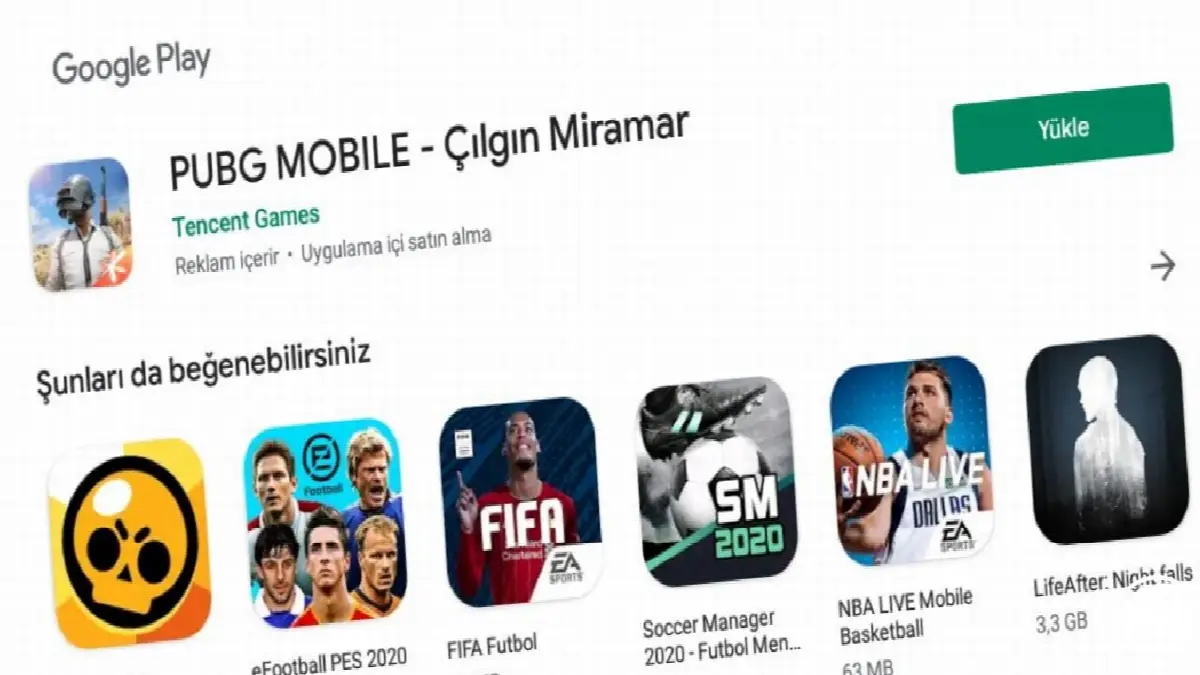
İstediğiniz uygulamayı veya oyunu seçtikten sonra BlueStacks sizin için Play Store sayfasını açacak burada akıllı telefonlarımızda olduğu gibi basitçe “Yükle” butonuna basıyoruz.
Adım #5: Kütüphane kısmına gelin ve açmak istediğiniz uygulamaya tıklayın.
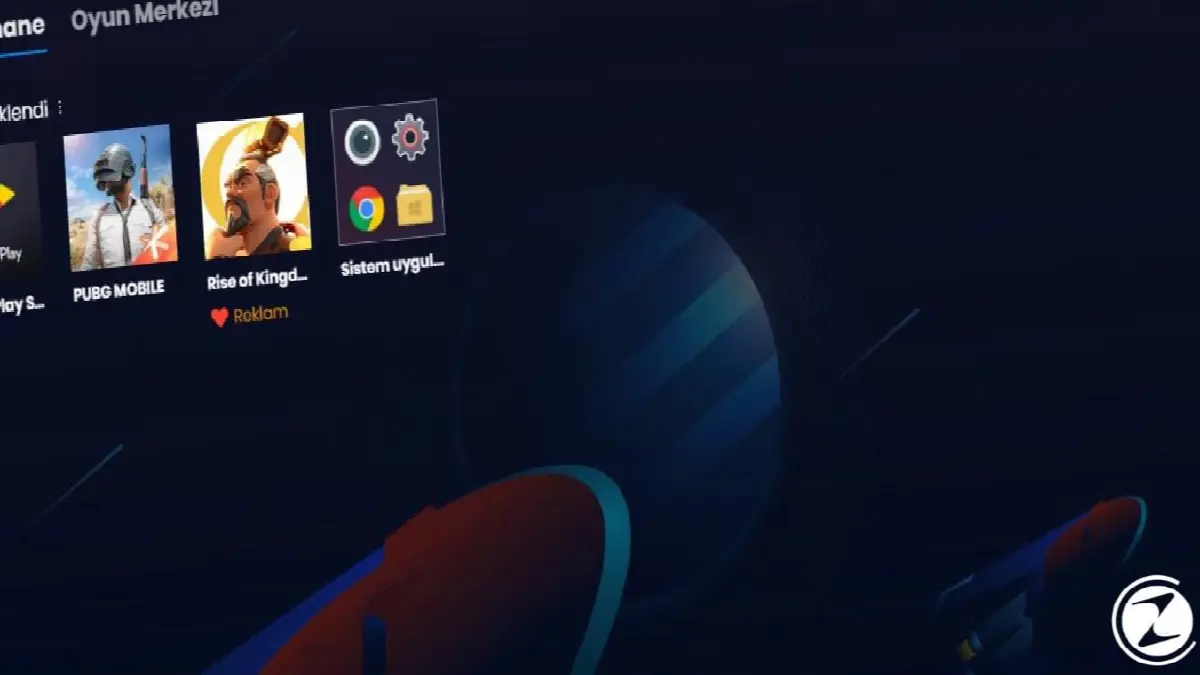
Yükleme tamamlandıktan sonra uygulamaya erişmek için Kütüphane kısmına tıklayın. Ardından listelenen uygulamalar içerisinde açmak istediğiniz oyuna veya uygulamaya bir kere tıklamanız yeterli.
Adım #6: Kontrolleri ayarlayın ve uygulamanız kullanıma hazır.
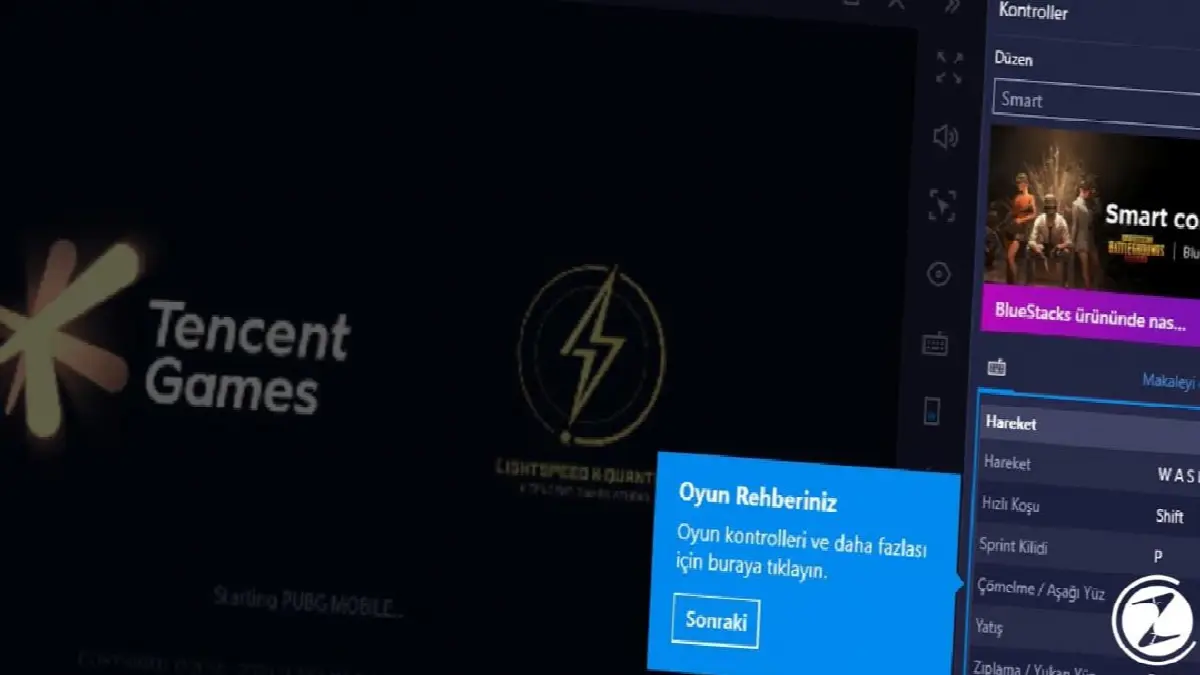
Yüklediğiniz uygulama açılırken BlueStacks size kontrolleri atamak istediğiniz tuşları ve yapmak istediğiniz makroları sunacak. Otomatik açılan panelde kontrolleri istediğiniz gibi ayarlayın ve oyununuzun keyfini çıkarın.

BlueStacks alternatifleri
- NoxPlayer
- AMIDuOS
- Andy Android Emulator
- MEmu
- KOPLAYER
NoxPlayer

NoxPlayer, BlueStacks dışında piyasada bulunana en popüler Android emülatörlerinden biridir. Bir Android uygulamasını ve oyununu direkt Windows’un üzerine yüklememize izin veren bu program sayesinde başka bir arayüze gerek kalmadan direkt olarak masaüstü kısayollarıyla uygulama ve oyunlara erişebilirsiniz. NoxPlayer’ı indirmek için resmi sayfasına buradan ulaşabilirsiniz.
AMIDuOS

Daha çok Android üzerinde bulunan iş ve ofis ile ilgili uygulamalara yoğunlaşan bu programda, oyun da oynanabiliyor. Ücretli olan AMIDuOS’in 30 günlük ücretsiz bir deneme sürümü de bulunuyor.
Andy Android Emulator
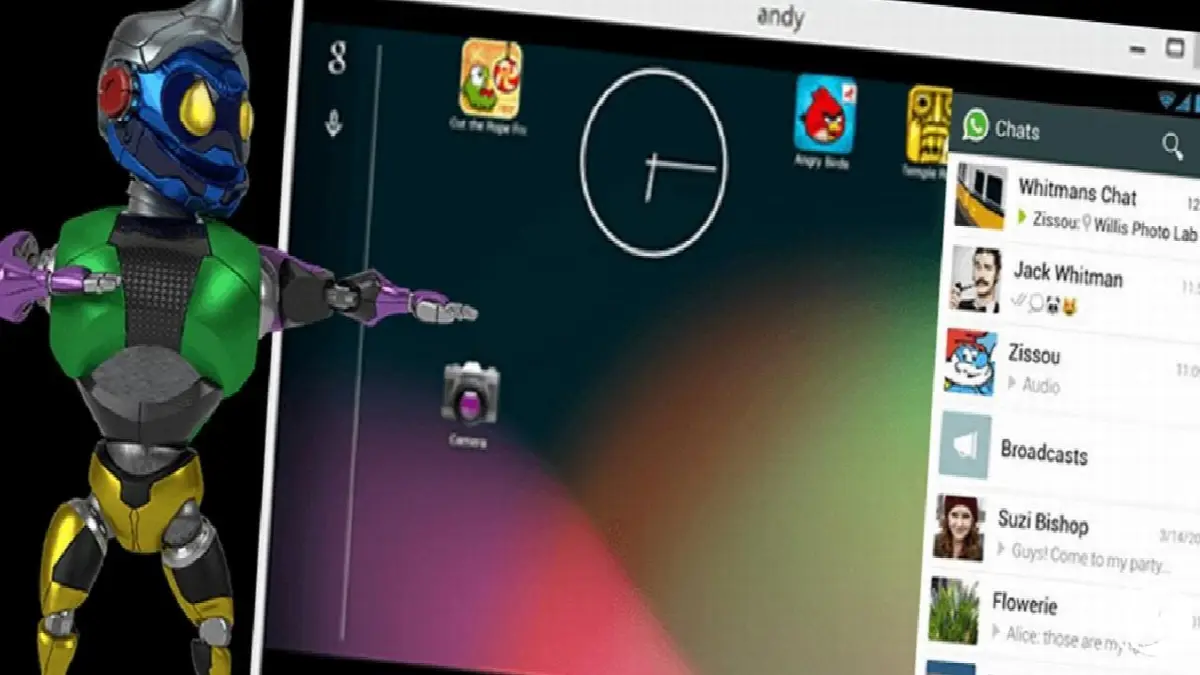
Tamamen ücretsiz bir Android emülatörü olan Andy, oyun veya uygulama deneyiminizi engelleyecek bir reklam sistemine de sahip değil. Kullandığınız Android uygulamalarını istediğiniz pencere boyutuna çekebildiğiniz Andy’de BlueStacks’te olduğu gibi oyunlarınız için klavye ve makro ayarlamaları yapabilirsiniz. Andy Android Emulator’ü indirmek için resmi sayfasına buradan ulaşabilirsiniz.
MEmu
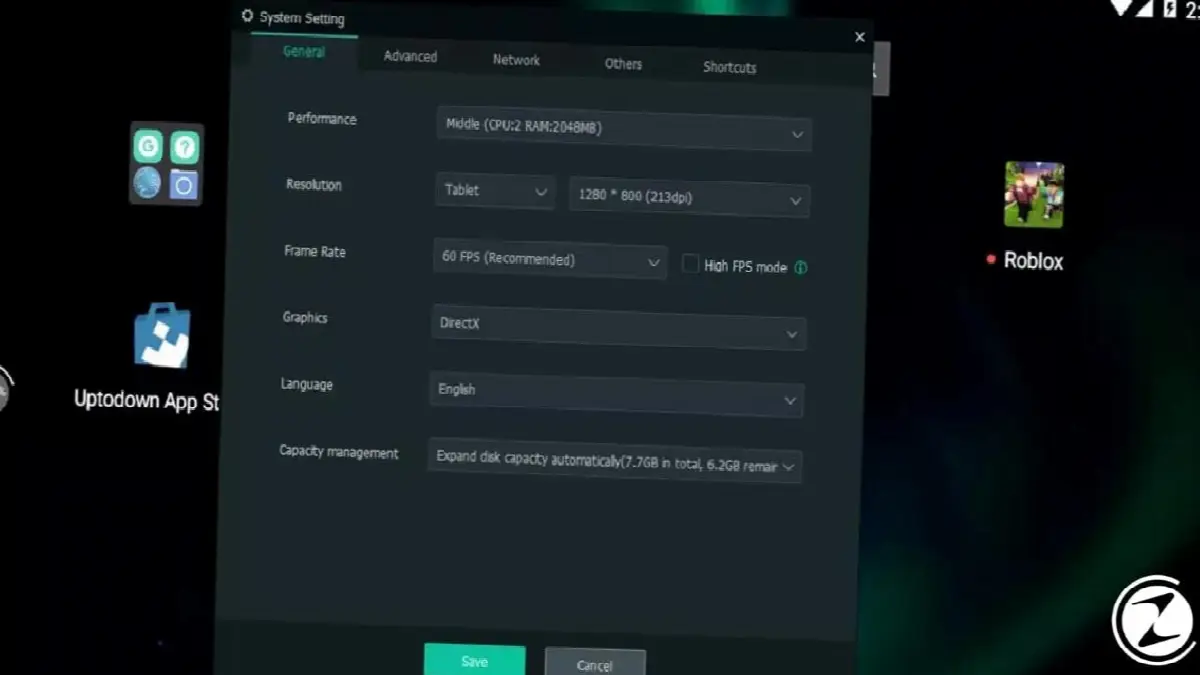
Son zamanlarda çıkmış olan MEmu gelecek vadeden emülatörlerden birisi. BlueStacks gibi hem Intel hem de AMD işlemcileri destekleyen MEmu, Andorid’in Lollipop sürümünü de ücretsiz olarak sunuyor. MEmu’yu oyun oynamak için kullanabilirsiniz ama daha çok günlük uygulama odaklıdır. MEmu, BlueStacks ve diğer emülatörlerde olduğu gibi klavye ayarlamaları ve makro seçenekleri bulundurmuyor. MEmu’yu buradan indirebilirsiniz.
KOPLAYER

KOPLAYER, ana odağı oyun olan, nispeten yeni çıkmış bir Android emülatör. BlueStacks’in sahip olduğu hemen hemen tüm özellikleri barındıran KOPLAYER, ufak tefek hata sorunları yaşasa da sabit olarak 60 FPS oyun oynatabilen nadir emülatörlerden biri. KOPLAYER’ı buradan indirebilirsiniz.
BlueStacks ile bilmeniz gereken her şeyi anlattığımız listelerimizin sonuna geldik. BlueStacks, telefonlarımıza erişim şansımızın olmadığı anlarda veya direkt olarak akıllı telefonlarda oyun oynamaya alışamamış ve klasik klavye/fare ikilisini arayanlara güzel ve etkili bir çözüm oluyor. Sizde BlueStacks veya daha farklı listede bulunmayan bir Android emülatörü kullanıyorsanız deneyimlerinizi yorumlar kısmında bizimle paylaşabilirsiniz.

Zeynart Dijital Strateji & Yazılım Ekibi
Kıdemli Web Mimarisi, Yazılım & SEO Uzmanları
12+ yıllık kurumsal web tasarım, özel yazılım mimarisi, teknik SEO ve yüksek performanslı sunucu altyapısı deneyimiyle işletmeler için sürdürülebilir dijital çözümler üretir.
Her işletmenin ihtiyacı farklı. Bu fikirleri kendi projenize nasıl uyarlayabileceğinizi birlikte değerlendirelim.


Uzmanımıza Sorun & Yorumlar
Bu makaleyle ilgili merak ettiğiniz teknik detayları veya proje sorularınızı paylaşabilirsiniz. Yorumlar editör onayından sonra yayınlanır.