
Как скачать обновление Windows 10 за октябрь 2020 г.?
Каждый месяц выпускаются различные обновления для операционной системы Windows 10. Различные изменения в операционной системе с опубликованными обновлениями…

Каждый месяц выпускаются различные обновления для операционной системы Windows 10. Различные изменения в операционной системе с опубликованными обновлениями…
Каждый месяц для операционной системы Windows 10 выпускаются различные обновления. С опубликованными обновлениями в операционную систему вносятся различные изменения и изменения. исправления оптимизации делается. Важно применять обновления, выпущенные Windows, поскольку с помощью опубликованных обновлений пытаются устранить элементы, которые могут вызвать проблемы на вашем компьютере.
Если вы хотите, чтобы ваш компьютер всегда работал более защищенно и стабильно, вам необходимо установить эти обновления. В этой статье мы также расскажем вам Windows 10 октября 2020 г. Мы покажем вам, как загрузить и установить обновление на свой компьютер.
Как скачать обновление Windows 10 за октябрь 2020 г.?
- Шаг №1: Открываем меню «Настройки».
- Шаг №2: В меню нажмите «Обновление и безопасность».
- Шаг №3: Нажимаем кнопку «Центр обновления Windows».
- Шаг №4: Нажимаем кнопку «Проверить наличие обновлений».
- Шаг №5: Нажимаем кнопку «Загрузить и установить».
- Шаг №6: Нажимаем на кнопку «Перезагрузить компьютер».
Шаг №1: Мы открываем меню «Настройки».

В поле поиска в левом нижнем углу операционной системы Windows 10 нажмите «НастройкиКогда мы наберем ' и нажмем на него, появится такая страница.
Шаг №2: В меню нажимаем «Обновление и безопасность».
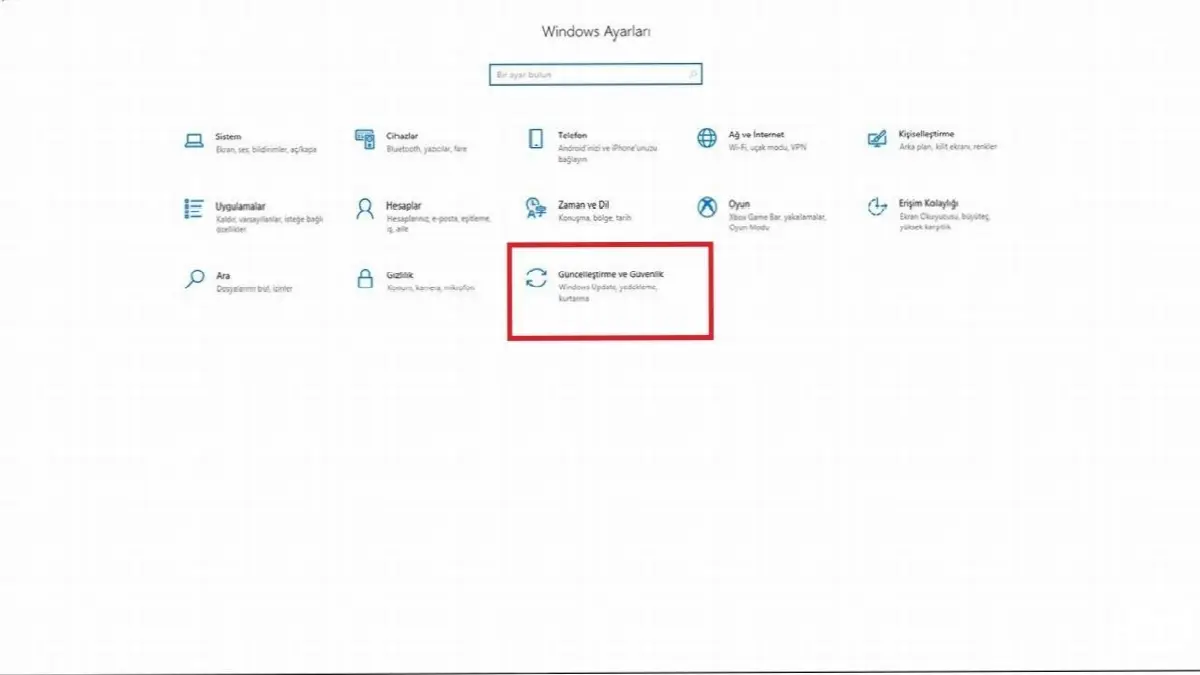
' в меню настроек.Обновление и безопасностьНажав ', мы переходим на другую страницу, где будем скачивать обновление.
Шаг №3: Нажимаем кнопку «Обновление Windows».

В меню «Обновление и безопасность» десять пунктов. Среди них лучший вариант — «Центр обновления WindowsНажав кнопку ', мы попадаем на экран, где будем выполнять наше обновление.
Шаг №4: Нажимаем кнопку «Проверить наличие обновлений».

Открыв меню «Центр обновления Windows», мы увидим такой экран. Если Microsoft выпустила обновление для Windows 10, вы можете найти его здесь:Проверьте наличие обновленийМы можем управлять им с помощью кнопки '.
Шаг №5: Нажимаем кнопку «Загрузить и установить».

На экране «Центр обновления Windows» под предстоящим обновлением нажмите «Загрузите и установитеЕсть кнопка '. Нажав эту кнопку, вы сможете загрузить октябрьское обновление на свой компьютер, а затем установить его. После завершения установки компьютер автоматически перезагрузится и начнет применять обновление к вашему компьютеру.
Способ 2. Загрузите обновление за октябрь 2020 г., присоединившись к программе предварительной оценки Windows:
- Шаг №1: Открываем меню «Настройки»,
- Шаг №2: В меню нажмите «Обновление и безопасность»,
- Шаг №3: Нажимаем кнопку «Программа предварительной оценки Windows»,
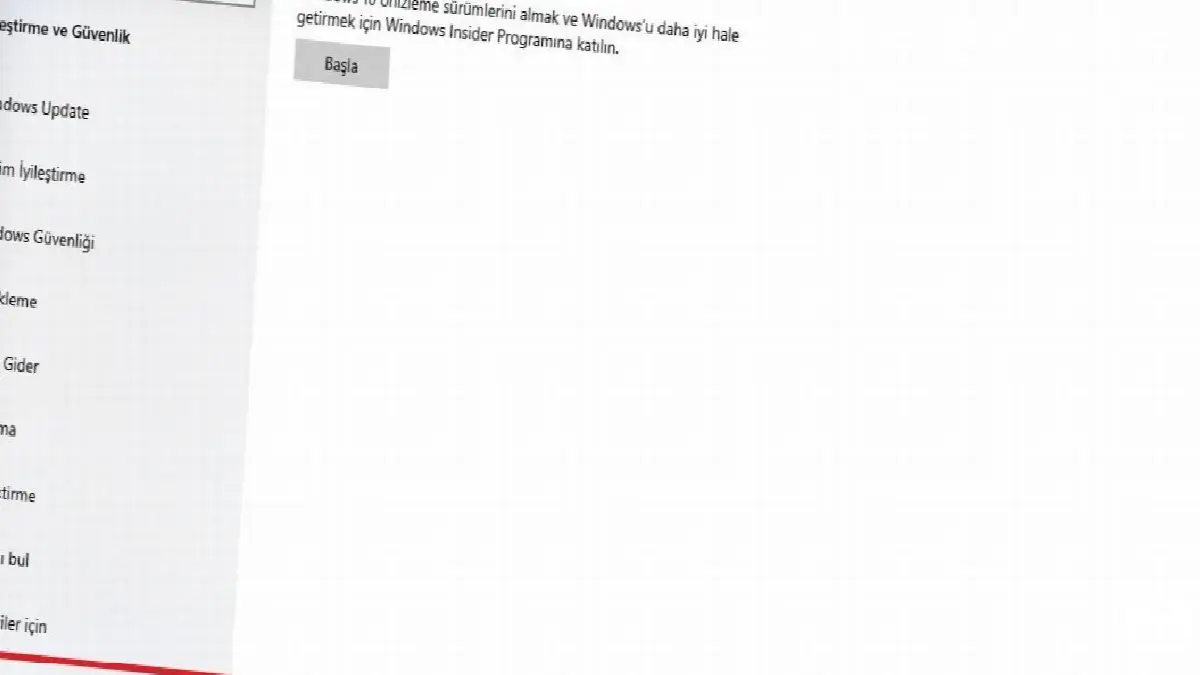
- Шаг №4: Подключаем учетную запись электронной почты,

- Шаг №5: Мы участвуем в программе Windows Insider,

- Шаг №6: Мы принимаем условия договора,
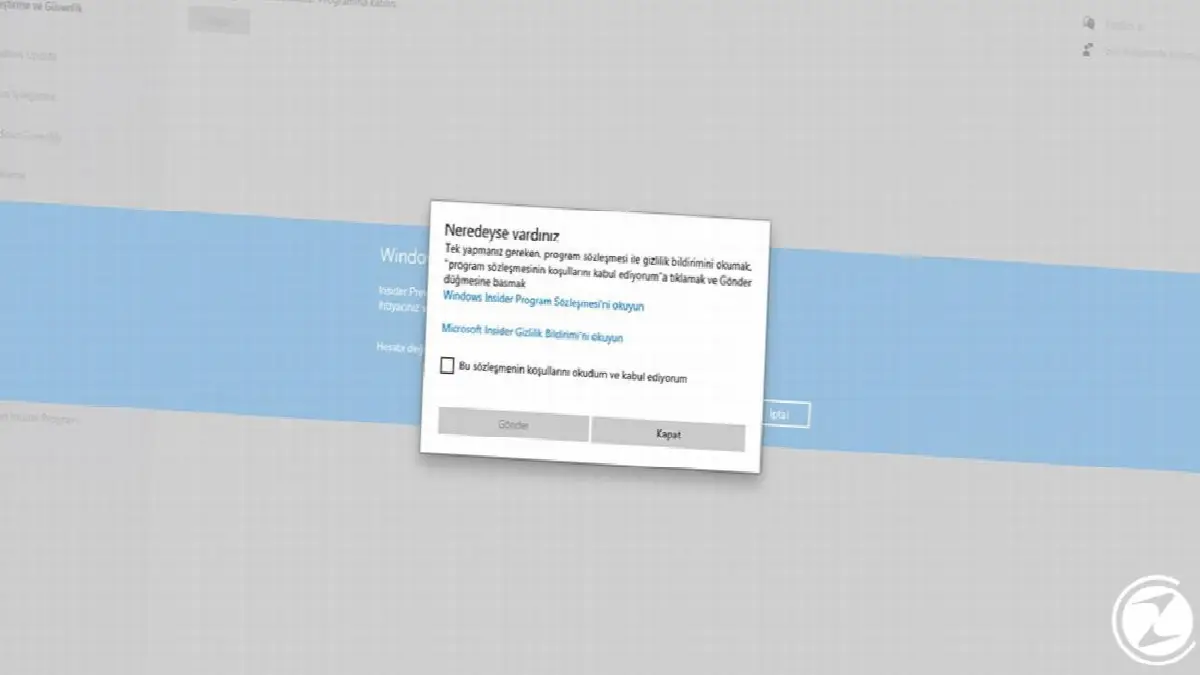
- Шаг №7: Мы выбираем наши инсайдерские настройки,

- Шаг №8: Перезагружаем компьютер,

- Шаг №9: Открываем меню «Настройки».
- Шаг №10: В меню нажмите «Обновление и безопасность».
- Шаг №11: Нажимаем кнопку «Центр обновления Windows».
- Шаг № 12: Нажимаем кнопку «Проверить наличие обновлений».
- Шаг № 13: Нажимаем кнопку «Загрузить и установить».
Что нового в октябрьском обновлении Windows 10
- Инновация №1: Используйте учетные записи Microsoft без пароля
- Инновация №2: Пусть лупа прочитает текст вслух
- Инновация №3: Сделайте указатель легко видимым
- Инновация №4: Облегчите поиск текстового курсора
- Нововведение №5: Держите редактор под рукой
- Нововведение №6: Редактирование на нескольких языках
- Нововведение №7: Анализируйте свой голос с помощью PowerPoint Proof
- Нововведение №8: Создавайте 3D-шаблоны с помощью Microsoft Office
- Нововведение №9: Создайте шаблоны семейной безопасности
- Нововведение №10: Веселые занятия для детей
- Нововведение №11: Создайте семейную диаграмму
- Нововведение №12: Создавайте шаблоны для домашнего обучения
- Нововведение №13: Добавление смайлов с клавиатуры
- Нововведение №14: Приостановить обновления
- Нововведение №15: Сделать снимок экрана
У каждого бизнеса свои задачи. Давайте обсудим, как адаптировать эти решения для вашего проекта.


